Inhaltsverzeichnis:
- Apple ID kann nicht für Einkäufe verwendet werden
- Zurücksetzen des Android-Passworts schlägt fehl
- Automatische Systemaktualisierungen führen zum Neustart des Geräts
- Android-IT-Administrator erlaubt kein Arbeitsprofil auf dem Gerät
- Android versucht, beim Hinzufügen eines Google-Kontos des Unternehmens ein Arbeitsprofil einzurichten
- Fehler beim Synchronisieren des Inhaltstokens
- Gerät kann nicht erneut registriert werden
Apple ID kann nicht für Einkäufe verwendet werden:
Problem
Das Gerät ist bei Apple Business Manager registriert, aber beim Synchronisieren der Richtlinie wird die Fehlermeldung "Diese Apple-ID kann nicht für Einkäufe verwendet werden" angezeigt
Ursache
Dies kann daran liegen, dass Apps, die über "Apps und Bücher" hinzugefügt wurden, über den "Öffentlichen App Store" verteilt wurden.
Lösung
Wenn die Apps über "Apps und Bücher" verwaltet werden, stellen Sie sicher, dass Sie die App über die Registerkarte "Apps und Bücher" und nicht über die Registerkarte "Öffentlicher App Store" zur NinjaOne-Richtlinie hinzufügen.
Zurücksetzen des Android-Passworts schlägt fehl:
Problem
Derzeit gibt es ein bekanntes Problem mit Android, das dazu führt, dass die Funktion zum Zurücksetzen des Passworts fehlschlägt, wodurch möglicherweise keine weiteren Befehle an Geräte gesendet werden können, bis ein Gerät neu gestartet wird.
Lösung
- Verwenden Sie den Befehl "Passcode löschen" nicht.
"Passcode löschen" löst den Fehler auf Android-Geräten aus, der sich durch eine erhebliche Verzögerung beim Abschluss der Aktivität bemerkbar macht. Verwenden Sie diesen Befehl derzeit nicht. - "Passcode zurücksetzen" muss folgende Anforderungen erfüllen
Der Passcode, auf den zurückgesetzt wird, muss mindestens sechs Zeichen lang sein.
Der Passcode, auf den zurückgesetzt wird, muss die geltenden Richtlinienanforderungen erfüllen oder übertreffen.
Sollten die Befehle fehlschlagen, starten Sie das Gerät neu – entweder lokal auf dem Gerät oder über den Befehl "Gerät neu starten". Nach einem Neustart sollte ein neuer Befehl, der die oben genannten Anforderungen erfüllt, erfolgreich ausgeführt werden.
Automatische Systemaktualisierungen führen zum Neustart des Geräts:
Problem
Die Geräte starten ständig neu, wenn Systemaktualisierungen auf "automatisch" eingestellt sind.
Ursache
Dies ist ein erwartetes Verhalten von Android-Geräten. Wenn Sie Systemaktualisierungen auf "automatisch" setzen, weisen Sie Android an, alle verfügbaren System- oder Google Play-Systemaktualisierungen so schnell wie möglich herunterzuladen und zu installieren. Im Rahmen des Aktualisierungsvorgangs ist ein Neustart erforderlich, der ebenfalls so schnell wie möglich durchgeführt wird.
Lösung
Wenn dies störend ist, sollten Sie die Konfiguration für Updates in einem Zeitfenster verwenden, um ein bestimmtes Zeitfenster zu einem bevorzugten Zeitpunkt festzulegen. Dieses Zeitfenster ist lokal auf dem Gerät und nicht auf dem MDM-Server, sodass ein Zeitfenster von 2 bis 4 Uhr morgens entsprechend der Zeitzone für jedes einzelne Gerät zu diesem Zeitpunkt aktiviert wird.
- Wenn Sie Updates in einem Zeitfenster durchführen, achten Sie darauf, ein angemessenes Zeitfenster festzulegen. Ein Zeitfenster von etwa 4 Stunden ist in der Regel ausreichend und gewährleistet ein Gleichgewicht zwischen ausreichend Zeit für die Installation der Updates und einer zu langen Verlängerung des Zeitfensters, die die Wirksamkeit beeinträchtigen würde.
- Beachten Sie außerdem, dass die Festlegung einer Richtlinie für Fensteraktualisierungen auch für Anwendungen gilt.
Android IT Admin erlaubt kein Arbeitsprofil auf dem Gerät:
Problem
Ein bereits konfiguriertes Gerät kann nicht eingerichtet werden, wenn das Registrierungstoken auf "Arbeit" statt auf "Arbeit und privat" gesetzt ist.
Lösung
- Erstellen Sie für eine BYOD-Anforderung ein neues Token und wählen Sie als Verwendungstyp "Geschäftlich und privat" aus. Auf diese Weise kann der Kunde ein Arbeitsprofil erstellen und das Gerät mit vollständiger Kontrolle über den privaten Bereich verwenden.
- Für eine vollständig gesperrte Anforderung ist die weitere Verwendung von "Arbeit" als Verwendungstyp in Ordnung, aber der Kunde muss das Gerät auf die Werkseinstellungen zurücksetzen und sechsmal auf den Begrüßungsbildschirm tippen – überall außer auf die Schaltfläche "Weiter". Der QR-Code kann dann entsprechend gescannt werden, um das Gerät als rein arbeitsbezogenes, vollständig verwaltetes Gerät einzurichten.
- Als dritte Option kann der Kunde ein "Geschäftlich und privat"-Token verwenden, das Gerät erneut auf die Werkseinstellungen zurücksetzen und sechsmal auf den Begrüßungsbildschirm tippen, um den QR-Code-Scanner zu starten. Anstelle eines vollständig verwalteten, nur für geschäftliche Zwecke bestimmten Geräts wird das Gerät in den COPE-Modus versetzt, sodass ein Arbeitsprofil auf einem firmeneigenen Gerät eingerichtet wird, das dem Unternehmen mehr Kontrolle über das private Profil ermöglicht, ohne die Privatsphäre der Benutzer zu verletzen und die weitere private Nutzung zu verhindern.
Android versucht, beim Hinzufügen eines Google-Unternehmenskontos ein Arbeitsprofil einzurichten:
Problem
Beim Hinzufügen eines Google-Unternehmenskontos auf dem physischen Gerät versucht Android, ein Arbeitsprofil einzurichten.
Ursache
Der Benutzer hat in seiner Google Workspace-Umgebung die erweiterte Verwaltung aktiviert, die eine Verwaltung in Verbindung mit dem betreffenden Google-Konto erfordert.
Lösung
Deaktivieren Sie die erweiterte Verwaltung entweder global oder für die bestimmte Organisationsgruppe (OU), zu der das Google-Konto gehört.
Fehler beim Synchronisieren des Inhaltstokens:
Problem
Problem beim Synchronisieren des Inhaltstokens mit Apps und Büchern. Während der Einrichtung von Apps und Büchern hat alles funktioniert, aber jetzt wird die Fehlermeldung "Fehler beim Synchronisieren des Inhaltstokens" angezeigt
Ursache
Der ABM-Speicherort kann nicht mit mehr als einem ABM-Token synchronisiert werden.
Lösung
Wenn Sie ABM mit Apps und Büchern verwenden, empfiehlt NinjaOne, einen neuen Speicherort in NinjaOne zu erstellen, um ein Content-Token für die Synchronisierung zu generieren. Lizenzen können an diesen Speicherort in ABM übertragen werden.
Gerät kann nicht erneut registriert werden:
Problem
Beim Versuch, ein Gerät zu registrieren, das zuvor gelöscht und aus NinjaOne entfernt wurde, wird die Fehlermeldung "Das Gerät kann nicht eingerichtet werden" angezeigt und das Gerät wird auf die Werkseinstellungen zurückgesetzt.
Ursache
Möglicherweise enthält die Geräte-Richtlinie Apps, die "für die Einrichtung erforderlich" sind, oder die System-Deduplizierungseinstellungen sind aktiviert.
Lösung
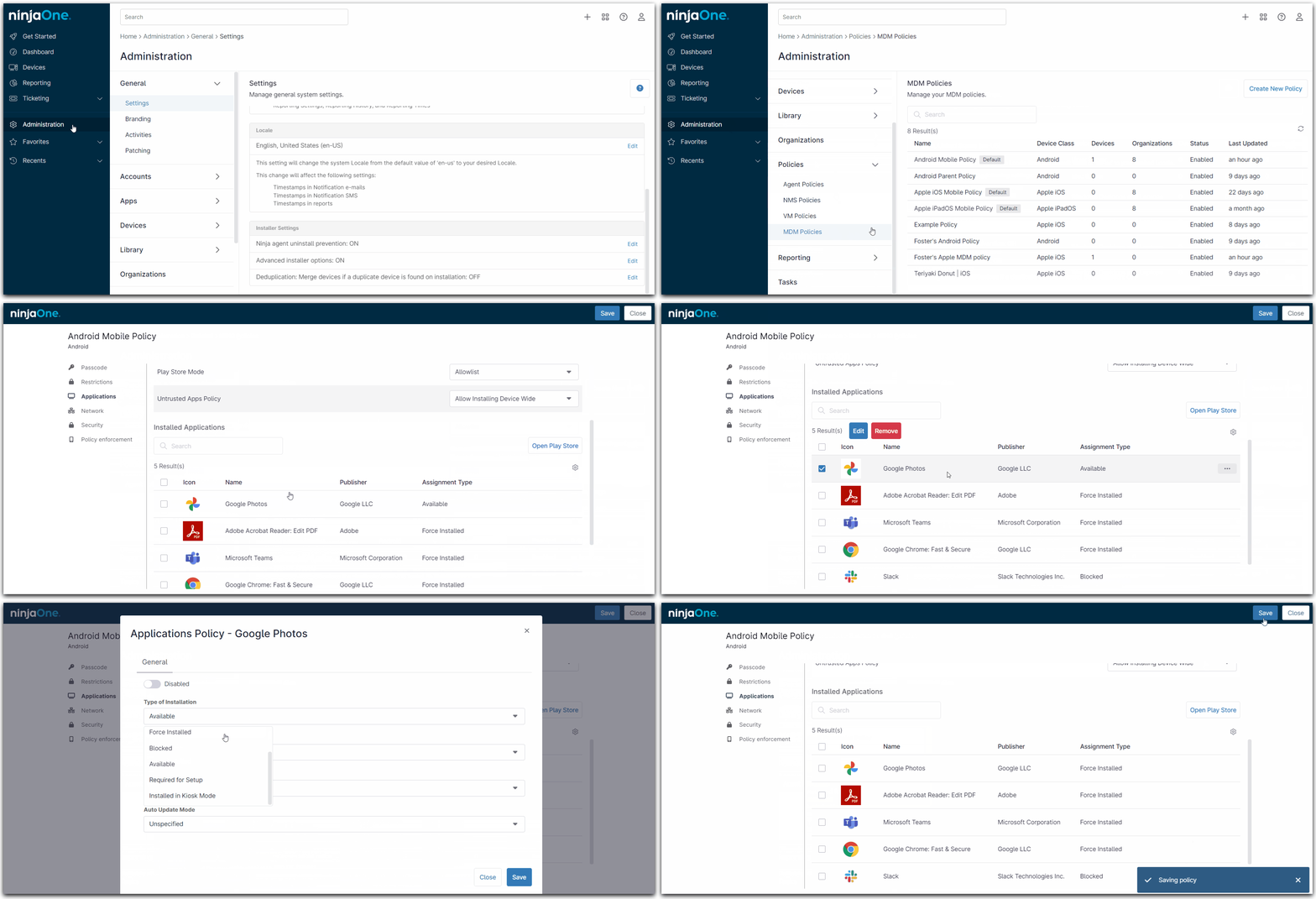
Überprüfen Sie den Anwendungszuweisungstyp unter "Verwaltung" > "Richtlinien" > "MDM-Richtlinien" > "Anwendungen" > "Zuweisungstypen".
So ändern Sie den Zuweisungstyp (d. h. die Art der Installation):
- Bewegen Sie den Mauszeiger über die App-Details und klicken Sie auf die Schaltfläche mit den drei Punkten oder
- Aktivieren Sie das Kontrollkästchen und klicken Sie auf "Bearbeiten".
Lösung 2
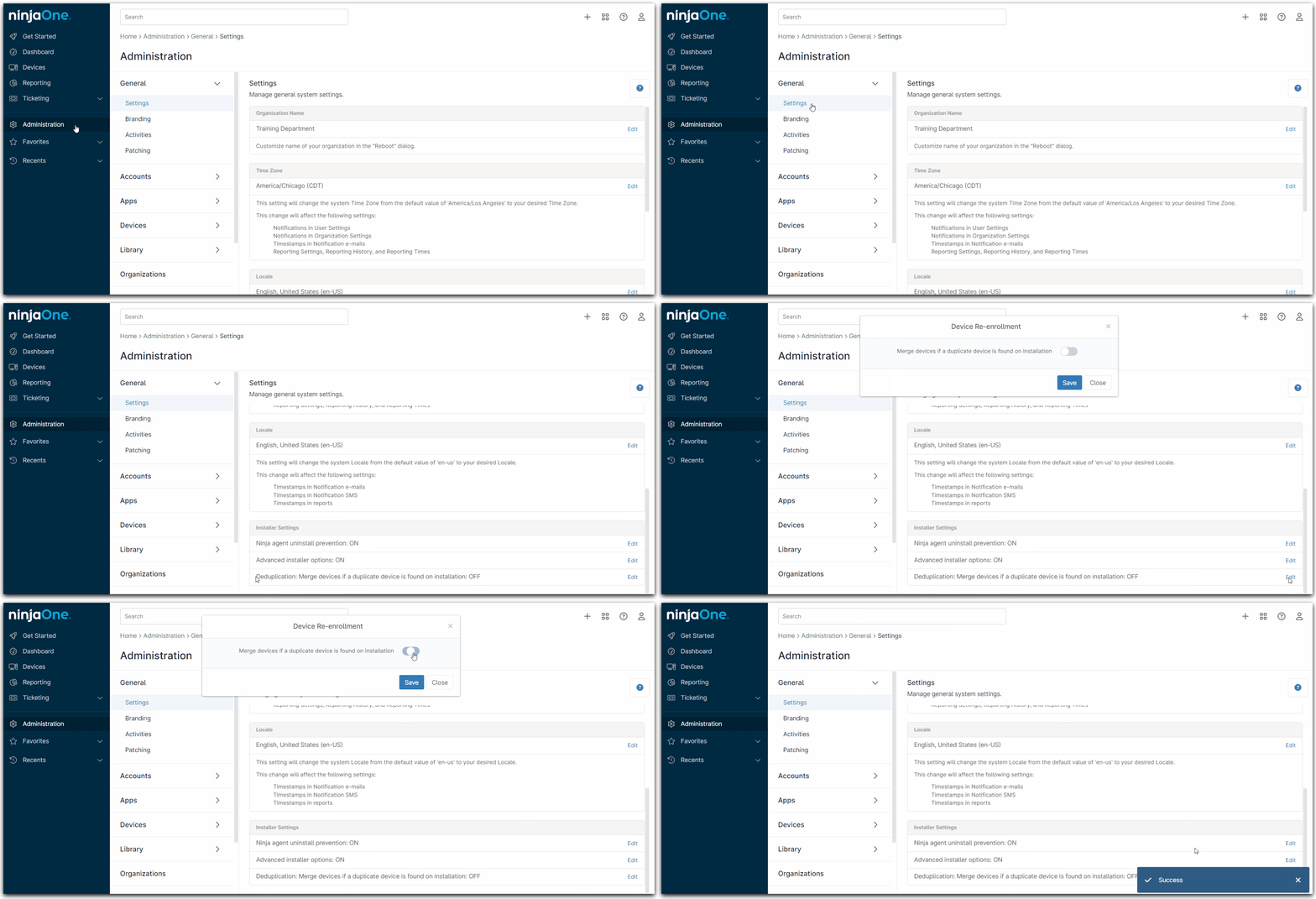
Überprüfen Sie die Deduplizierungseinstellungen unter "Verwaltung" > "Allgemein" > "Installationsprogrammeinstellungen".
So ändern Sie die Einstellungen: Klicken Sie auf "Bearbeiten" und dann auf den Umschalter im daraufhin angezeigten Modal "Geräte neu registrieren".