
Thema
Dieser Artikel beschreibt die Bitdefender GravityZone-Integration und die erforderlichen Schritte, um sie in Ihrer NinjaOne-Instanz einzurichten.
Umgebung
- NinjaOne-Integrationen
- Bitdefender GravityZone
Beschreibung
Bitdefender ist eine hochmoderne Sicherheitslösung, die die Endgeräte Ihrer Kunden aus verschiedenen Blickwinkeln schützen kann. Sie bietet konsolidierte Risikoanalysen, Gerätehärtung, Antivirus der nächsten Generation, Endpoint Detection and Response (EDR) und Managed Detection and Response (MDR) auf einer einzigen Plattform. Mit einer umfangreichen API und umfassender Aufgabenautomatisierung reduziert Bitdefender Kosten und verbessert Ihre Sicherheitslage erheblich.
Die Integration ermöglicht es Ihnen, die NinjaOne-Konsole zu verwenden, um von Bitdefender GravityZone auf Ihren Microsoft Windows- oder Apple macOS-Endgeräten gefundene, unter Quarantäne gestellte, aktive und blockierte Bedrohungen anzuzeigen und zu verwalten. Über Schnellzugriffsoptionen können Sie sofort direkt in NinjaOne Maßnahmen ergreifen oder sich zum betroffenen Endgerät in der GravityZone-Anwendung durchklicken, um eine umfassendere Triage durchzuführen.
Weitere Tutorials finden Sie in unserer Videobibliothek.
Index
Wählen Sie eine Kategorie aus, um mehr zu erfahren:
- Voraussetzungen
- Bitdefender GravityZone-Integration aktivieren
- Zuordnungen
- Auf die GravityZone-Konsole zugreifen
- Die GravityZone-Richtlinie auf Computern bereitstellen
- Bitdefender GravityZone für Linux
- Zusätzliche Ressourcen
Voraussetzungen
Bevor Sie die Integration aktivieren, müssen Sie sich mit den folgenden Umgebungsanforderungen und Überlegungen vertraut machen.
Lizenzierung
In NinjaOne können Sie über Richtlinienzuweisungen steuern, auf welchen Geräten Bitdefender GravityZone installiert wird. Informationen dazu finden Sie in diesem Artikel im Abschnitt „GravityZone-Richtlinie auf Computern bereitstellen “.
Beachten Sie die folgenden Anforderungen für die Verwendung von Bitdefender GravityZone mit NinjaOne:
- Sie können keine Testlizenzen verwenden, um Agenten mit der Bitdefender GravityZone-Integration in NinjaOne bereitzustellen. Ihr Konto muss über ein monatliches Abonnement verfügen.
- Die E-Mail-Adresse des NinjaOne-Kontos, die Sie für die Integration verwenden, muss mit der E-Mail-Adresse des GravityZone-Kontos übereinstimmen.
- Sie müssen über ein zusätzliches Partnerkonto verfügen.
Sie müssen auf das GravityZone-Portal zugreifen, um die folgenden Elemente anzuzeigen, da diese in NinjaOne nicht verfügbar sind:
- Lizenz-Add-ons und deren Zuweisung zu Unternehmen.
- Aktive Lizenzen pro Unternehmen.
- Endpunktlizenzen pro Add-on.
Bitdefender GravityZone bietet Hilfe-Anleitungen zur Berechnung der Endpunkt-Lizenznutzung anhand von Berichten. Weitere Informationen finden Sie unter Anwendungsfälle | Bitdefender (externer Link). Sie können den Lizenzstatus auch über Benachrichtigungen im Bitdefender GravityZone-Portal überwachen. Weitere Informationen finden Sie unter Benachrichtigungen | Bitdefender ( externer Link).
Berechtigungen
Nur Systemadministratoren können die Bitdefender GravityZone-Integration aktivieren. Nach der Aktivierung können Techniker mit den entsprechenden Berechtigungen auf Verwaltungskontrollen zugreifen oder GravityZone-Scans auf Geräten ausführen.
Um dem Techniker die Berechtigung zu erteilen, öffnen Sie dessen Kontoseite oder Rolle, wählen Sie „System“ und verwalten Sie die Optionen für „GravityZone Admin “ und „GravityZone Scan Options“. Weitere Informationen zu Berechtigungen finden Sie unter NinjaOne-Plattform: Berechtigungseinstellungen für Techniker.
Kompatibilität
In den folgenden Hinweisen finden Sie Informationen zu den Kompatibilitätsanforderungen für diese Integration.
- Das GravityZone Active Directory-Modul ist nicht mit der NinjaOne GravityZone-Integration kompatibel.
- Die GravityZone-Integration ist nur mit Windows- und macOS-Geräten kompatibel.
- NinjaOne unterstützt bei der Bereitstellung von Installationen keine ARM-basierten Prozessoren.
Anforderungen an die Netzwerk-Whitelist
Sie müssen https://gravityzone.bitdefender.com/ zu Ihrer Netzwerk-Zulassungsliste hinzufügen, damit der NinjaOne-Agent das GravityZone-Installationsprogramm herunterladen kann.
Weitere Informationen finden Sie unter Informationen zur globalen Zulassungsliste (Whitelist).
Einschränkungen des Software Development Kit
Wenn Sie die SDK-Bitdefender-Integration verwenden, beachten Sie Folgendes:
- Das Bitdefender SDK wird während des GravityZone-Setup-Prozesses automatisch deinstalliert. Wenn sich die Richtlinieneinstellungen ändern, versucht NinjaOne, das SDK zu deinstallieren und GravityZone zu installieren. Wenn NinjaOne das Bitdefender SDK nicht entfernen kann, empfehlen wir Ihnen, es manuell zu deinstallieren, bevor Sie die Installation von Bitdefender GravityZone auf dem Gerät erneut versuchen. Weitere Informationen zu den Richtlinieneinstellungen finden Sie im Abschnitt „GravityZone-Richtlinie auf Computern bereitstellen“.
- Die konfigurierten Bitdefender SDK-Richtlinieneinstellungen werden nicht in die GravityZone-Richtlinieneinstellungen übernommen.
Bitdefender GravityZone-Kontenbereitstellung
GravityZone-Konten werden für die Region bereitgestellt, die mit dem NinjaOne-Konto übereinstimmt, wie in der folgenden Tabelle dargestellt.
| NinjaOne-Instanz | GravityZone-Instanz |
|---|---|
| EU | EU |
| OC | EU |
| NA | USA |
| NA2 | USA |
| CA | USA |
Die Integration wird unterbrochen, wenn Sie Ihr Konto von einer Region in eine andere migrieren. Sie müssen alle Geräte deinstallieren und eine neue GZ-Konsole in Ihrer neuen Kontoregion erwerben.
- Klicken Sie in der GravityZone-Konsole oben auf der Seite auf das Dropdown-Menü „Konto“ und wählen Sie „Mein Unternehmen“ aus.
- Die Konfigurationsseite „Mein Unternehmen “ wird angezeigt. Öffnen Sie die Registerkarte „Lizenzierung “. Klicken Sie dann auf „Partner ändern“.
- Entnehmen Sie Ihrer GravityZone-Instanz der Bereitstellungstabelle.
- Geben Sie den entsprechenden Wert in das Feld „Partner ändern → Partnerunternehmen → Unternehmens-Hash“ ein.
- EU: 9edf6ce203ea6227fb2b8ac6adf6877c
- USA: 3fa11f8c08b045e13c7bb90aefa1d6ff
- Klicken Sie erneut auf die Schaltfläche „Partner ändern“, um zu bestätigen und zu speichern.
Weitere Informationen finden Sie unter Ändern des Abonnements eines verwalteten Unternehmens als MSP-Partner – Bitdefender Support Center (externer Link).
Bitdefender GravityZone-Integration aktivieren
Nachdem Sie Ihr Bitdefender GravityZone-Konto eingerichtet haben, müssen Sie die Integration in NinjaOne aktivieren, indem Sie den folgenden Workflow ausführen:
- Navigieren Sie in NinjaOne zu „Administration“ → „Apps “→ „Installiert“. Klicken Sie dann auf „Apps hinzufügen“.
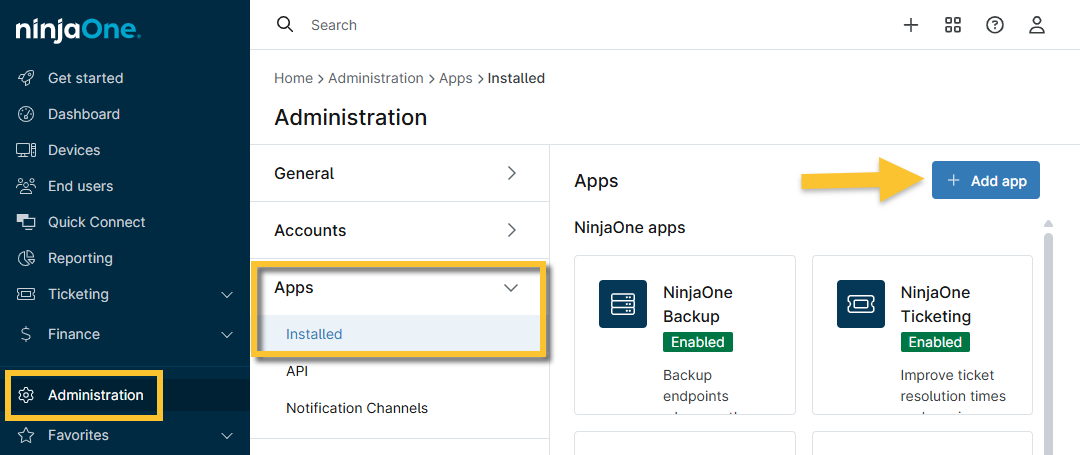
- Das Modal „Apps hinzufügen“ wird angezeigt. Suchen Sie die Bitdefender GravityZone -App und klicken Sie darauf.
- Wenn das Popup-Fenster „App-Hinzufügung bestätigen“ angezeigt wird, klicken Sie auf „Weiter“, um die App hinzuzufügen.
- Das System fügt die App in einem deaktivierten Zustand hinzu. Klicken Sie oben rechts auf Aktivieren, um mit der Einrichtung fortzufahren.
- Nachdem Sie GravityZone aktiviert haben, wählen Sie aus, ob Sie ein neues Konto einrichten oder ein bestehendes integrieren möchten.
Ein neues GravityZone-Konto einrichten
- Nachdem Sie die oben genannten Schritte ausgeführt haben, wird das Einrichtungsfenster für Bitdefender GravityZone geöffnet. Wählen Sie „Neues GravityZone-Konto einrichten“.
- Geben Sie die E-Mail-Adresse Ihres NinjaOne-Kontos in das Textfeld ein und klicken Sie auf „Weiter“.
- Befolgen Sie die Anweisungen zur Überprüfung Ihrer Identität und klicken Sie dann im Bestätigungsmodus für die Kontoerstellung auf „Fertig “.
- Fahren Sie mit dem Abschnitt „Zuordnungen“ dieses Artikels fort.
Ein bestehendes GravityZone-Konto verbinden
- Nachdem Sie die oben genannten Schritte zur Aktivierung der Integration abgeschlossen haben, öffnet sich das Einrichtungsfenster von Bitdefender GravityZone . Wählen Sie „Mit bestehendem GravityZone-Konto integrieren“.
- Fügen Sie Ihre Unternehmens-ID aus der Bitdefender GravityZone-Konsole ein.
Um Ihre GravityZone-Unternehmens-ID zu erhalten, führen Sie die folgenden Schritte aus:
- Klicken Sie in der GravityZone-Konsole auf Ihren Kontonamen und wählen Sie „Mein Unternehmen“ aus dem Dropdown-Menü.
- Öffnen Sie die Registerkarte „Lizenzierung“ und klicken Sie auf das Papiersymbol rechts neben dem Feld „Unternehmens-ID“, um die Daten zu kopieren.
Um die Integration mit NinjaOne zu aktivieren, müssen Sie das Kontrollkästchen „Verwaltungsberechtigungen“ auf der Registerkarte „Unternehmensdetails“ auf der Seite „Mein Unternehmen“ aktivieren.
Weitere Informationen finden Sie unter „Verwalten Sie Ihr Unternehmen“ – Bitdefender Support Center (externer Link).
- Klicken Sie in NinjaOne auf „Weiter“, nachdem Sie die Integrationsoption ausgewählt haben. Fügen Sie die kopierten Daten in das Feld „Unternehmens-ID“ ein.
- Klicken Sie auf „Weiter“ und bestätigen Sie Ihre MFA mit der von Ihnen bevorzugten Methode.
- Klicken Sie auf „Weiter“. Bestätigen Sie auf dem nächsten Bildschirm die Einrichtungsbedingungen, indem Sie das Kontrollkästchen aktivieren, um fortzufahren. Klicken Sie auf „Weiter“.
- Geben Sie die E-Mail-Adresse Ihres NinjaOne-Kontos in das dafür vorgesehene Textfeld ein, um zu überprüfen, ob die eingegebene Unternehmens-ID korrekt ist. Klicken Sie auf „Weiter“.
Das System speichert Ihre GravityZone-Unternehmens-ID und Ihren Namen im Organisationseditor (Verwaltung → Organisation) auf der Registerkarte „Bitdefender GravityZone “.
Zuordnungen
Wenn die Bitdefender GravityZone-Integration aktiv ist, stellt NinjaOne neue Unternehmen und Installationspakete in GravityZone bereit, die Ihre NinjaOne-Organisationen repräsentieren. Diese Unternehmen haben alphanumerische Suffixe am Ende ihrer Namen, um zu kennzeichnen, dass sie aus NinjaOne stammen. Sie können die in GravityZone erstellten Unternehmen über die Registerkarte „Zuordnungen“ auf der Konfigurationsseite für die Bitdefender GravityZone-Integration in NinjaOne den entsprechenden NinjaOne-Organisationen zuordnen.
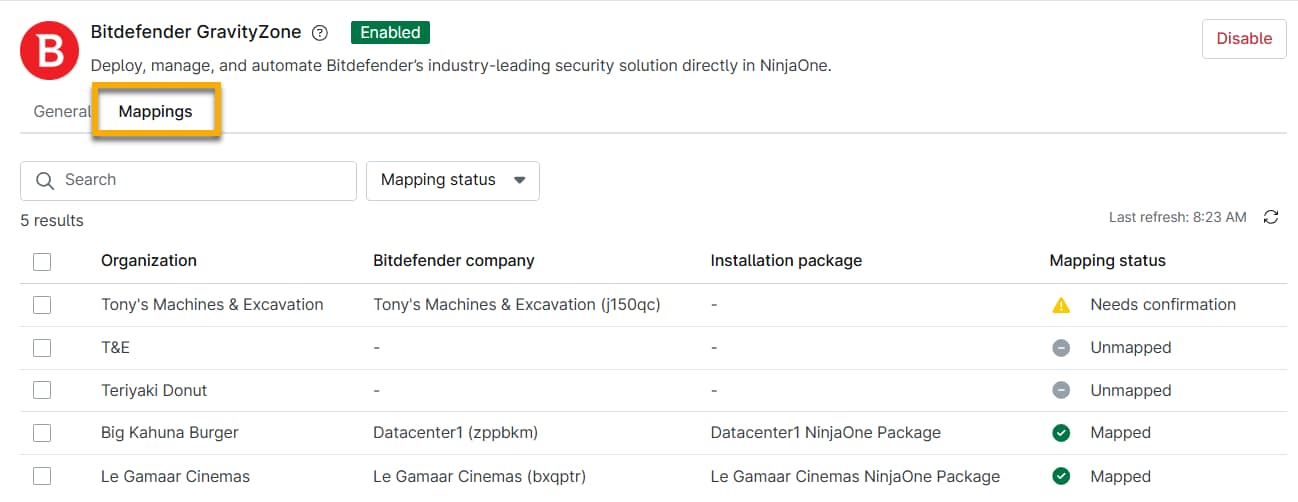
NinjaOne generiert unter den folgenden Umständen neue Unternehmensentitäten:
- Wenn eine bestehende Organisation über ein oder mehrere Geräte verfügt, auf denen GravityZone auf Richtlinienebene bereitgestellt ist.
- Wenn Sie ein neues Gerät hinzufügen, für das GravityZone in der Richtlinie aktiviert ist.
Weitere Informationen finden Sie unter Bitdefender GravityZone und NinjaOne: Zuordnung verwalteter Geräte.
Neue Geräte, die über NinjaOne bereitgestellt werden, werden automatisch in dem von NinjaOne erstellten GravityZone-Unternehmen zugeordnet.
Wenn Sie ein Gerät von einer Organisation in eine andere verschieben, müssen Sie diese Daten manuell in der GravityZone-Konsole aktualisieren. Durch das Verschieben eines Geräts von einem Unternehmen in ein anderes kann ein doppeltes, deaktiviertes Gerät im Quellunternehmen entstehen. Sie können das Gerät löschen, indem Sie es in den Ordner „Gelöscht“ in der GravityZone-Benutzeroberfläche ziehen. Dadurch entstehen keine zusätzlichen Lizenzkosten.
Zugriff auf die GravityZone-Konsole
Um von NinjaOne aus auf die GravityZone-Konsole zuzugreifen, führen Sie die folgenden Schritte aus:
- Nachdem Sie GravityZone in Ihrem Konto aktiviert haben, klicken Sie auf „Konsole“, um zur GravityZone-Konsole zu navigieren.

- Klicken Sie auf „Weiter“, um zur GravityZone-Konsole zu gelangen.
- Füllen Sie die entsprechenden Felder aus, um Ihr Konto zu registrieren. Wenn Sie zur Installation von GravityZone aufgefordert werden, können Sie optional auf „Jetzt auf diesem Computer installieren“ klicken. Dieser Schritt ist jedoch nicht erforderlich, um auf GravityZone zuzugreifen.
Bereitstellen der GravityZone-Richtlinie auf Computern
Führen Sie die folgenden Schritte aus, um die Antivirensoftware auf Ihren Geräten bereitzustellen:
- Navigieren Sie in NinjaOne im Menü „Administration“ → „Richtlinien “ zu einer Windows- oder macOS-Richtlinie und öffnen Sie den Abschnitt „Antivirus “.
- Wählen Sie im Dropdown-Menü „Antivirus-Integration“ die Option „Bitdefender GravityZone“ aus.
- In einem Popup-Fenster wird eine Bestätigungsaufforderung angezeigt. Klicken Sie auf „Bestätigen“, um fortzufahren.
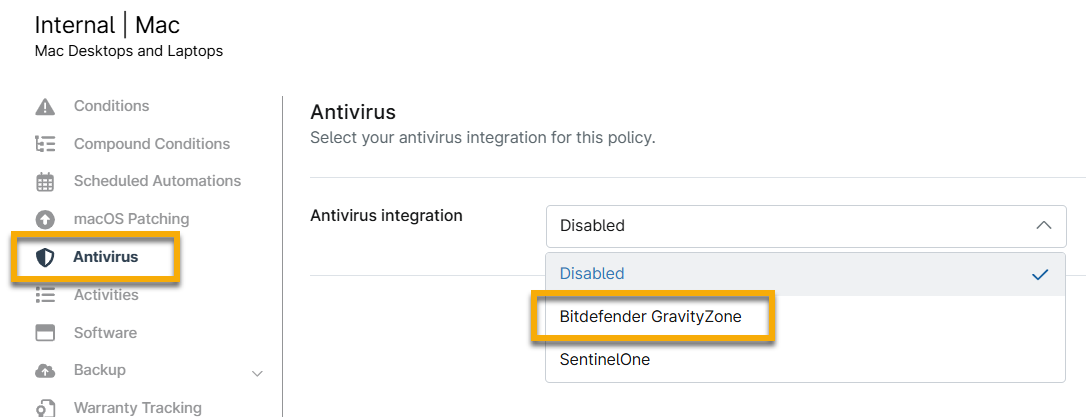
Wenn Sie von der Bitdefender SDK-Integration zur GravityZone-Integration wechseln, sollte diese Aktion auch die Deinstallation des SDK von den Computern auslösen. Während der Umstellung sind Ihre Geräte vorübergehend ungeschützt.
Wenn Sie von GravityZone zu einem anderen Antivirenprogramm wechseln, müssen Sie zunächst die Option „Deaktiviert“ auswählen, wodurch das Dropdown-Menü „Antivirus-Integration“ zurückgesetzt wird. Nach der Deaktivierung stehen andere Antivirenoptionen zur Verfügung.
Der Wechsel von GravityZone zu Webroot oder SentinelOne muss nach einem bestimmten Verfahren erfolgen, da diese Programme nicht kompatibel sind. Sie müssen zunächst die GravityZone-Agenten deinstallieren und außer Betrieb nehmen (was bedeutet, dass GravityZone nicht auf neuen Geräten bereitgestellt wird), bevor Sie ein anderes Antivirenprogramm implementieren können. Andernfalls werden Ihnen beide Antivirenprodukte in Rechnung gestellt.
- Konfigurieren Sie die bevorzugten Installations- und Neustartoptionen nach der Installation. Wählen Sie aus, was zu tun ist, wenn eine andere Antivirus-Software installiert ist. Sie können mit der Installation fortfahren oder keine Maßnahmen ergreifen.
- Wählen Sie aus, ob Bitdefender neu installiert werden soll, wenn die Erstinstallation fehlschlägt. Sie können versuchen, die Installation zu einer bestimmten Tageszeit oder in einem Intervall von bis zu 12 Stunden zu planen.
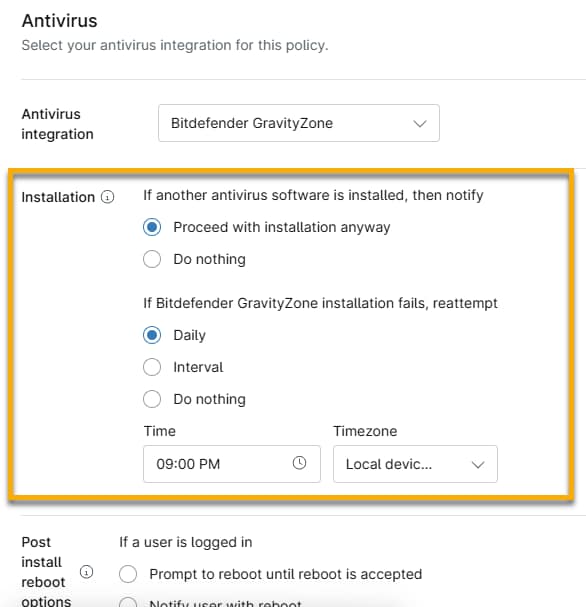
- Legen Sie die Optionen für den Neustart nach der Installation fest. Die erste Option bestimmt, wie der Neustart gehandhabt wird, wenn ein Endbenutzer angemeldet ist. Die Konfigurationseinstellung „Zeitraum“ erfolgt ab dem Zeitpunkt, zu dem sich der Benutzer beim Gerät anmeldet. Die zweite Option legt die Optionen für den Neustart nach der Installation für Geräte fest, bei denen die Benutzer derzeit nicht angemeldet sind. Eine Beschreibung der einzelnen Aktionen finden Sie in der Tabelle unter Abbildung 6.
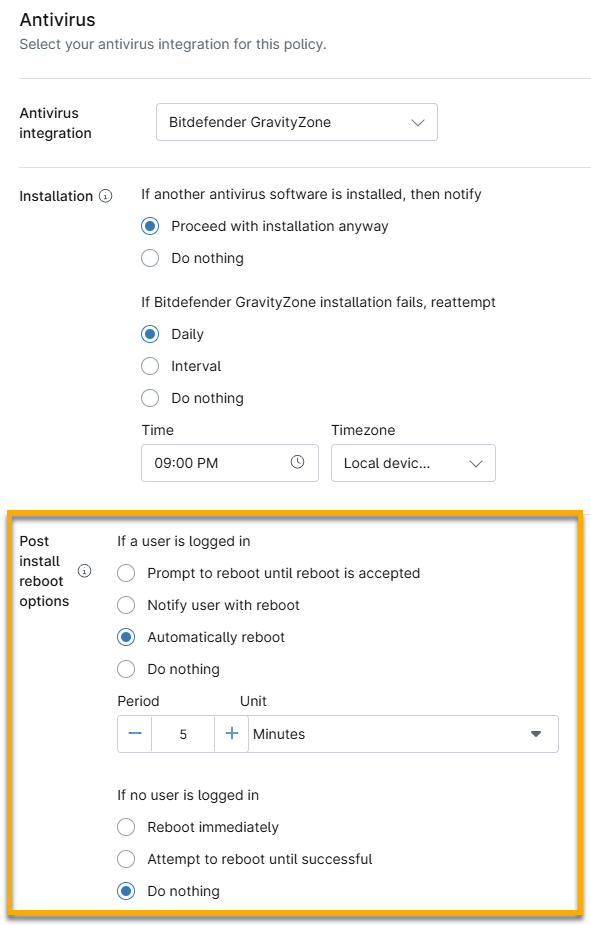
| Aktion | Beschreibung |
|---|---|
| Aufforderung zum Neustart, bis der Neustart akzeptiert wird. | Der Besitzer des Geräts erhält eine Aufforderung, die er akzeptieren muss, bevor ein Neustart erfolgt. Wenn der Endbenutzer nicht akzeptiert, wird der Neustart nicht ausgelöst. Sie können die Benachrichtigungsperiode so einstellen, dass der Benutzer jede Minute, Stunde oder jeden Tag aufgefordert wird. |
| Benutzer benachrichtigen und dann neu starten | Der Besitzer des Geräts erhält eine Aufforderung, dass das Gerät zu einer festgelegten Zeit neu gestartet wird, die Sie im Feld „Zeitraum“ konfigurieren müssen. |
| Automatisch neu starten | Der Besitzer des Geräts erhält keine Benachrichtigung, dass das Gerät neu gestartet wird. Der Neustart erfolgt zu dem Zeitpunkt, den Sie im Feld „Zeitraum“ konfigurieren. |
| Nichts tun | Das Gerät wird nicht neu gestartet. |
- Nach der Bereitstellung von GravityZone wird die GravityZone-App auf Geräteebene auf der Registerkarte „Einstellungen“ → „Apps“ angezeigt (dies kann einige Minuten dauern). Außerdem sollten alle Aktivitäten im Zusammenhang mit GravityZone in den Aktivitätsprotokollen auf dem Dashboard angezeigt werden.
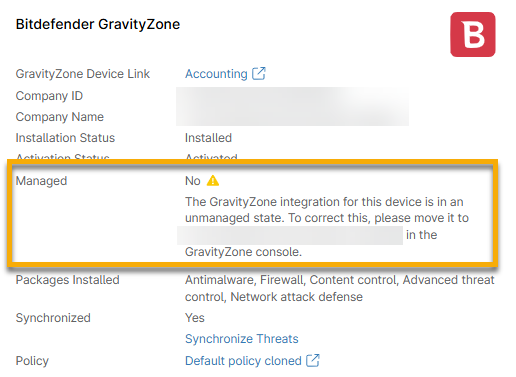
- Überprüfen Sie die Anwendungsdetails. Wenn das Feld „Verwaltete“ den Wert „Nein“ hat, befolgen Sie die Anweisungen auf dem Bildschirm in NinjaOne. Weitere Anweisungen finden Sie in unserem Dokument „Bitdefender GravityZone und NinjaOne: Zuordnung verwalteter Geräte“. Andernfalls lesen Sie „Bitdefender GravityZone und NinjaOne: Module aktivieren und installieren“, um mehr über das Aktivieren und Installieren zusätzlicher GravityZone-Module zu erfahren.
So finden Sie alle Geräte, auf denen GravityZone installiert ist
Sie können die Suchseite „Geräte“ in NinjaOne verwenden, um festzustellen, auf welchen verwalteten Geräten GravityZone als Antivirusprogramm installiert ist. Führen Sie dazu die folgenden Schritte aus:
- Klicken Sie im linken Navigationsbereich auf „Geräte “.
- Wählen Sie „Gruppe laden“.
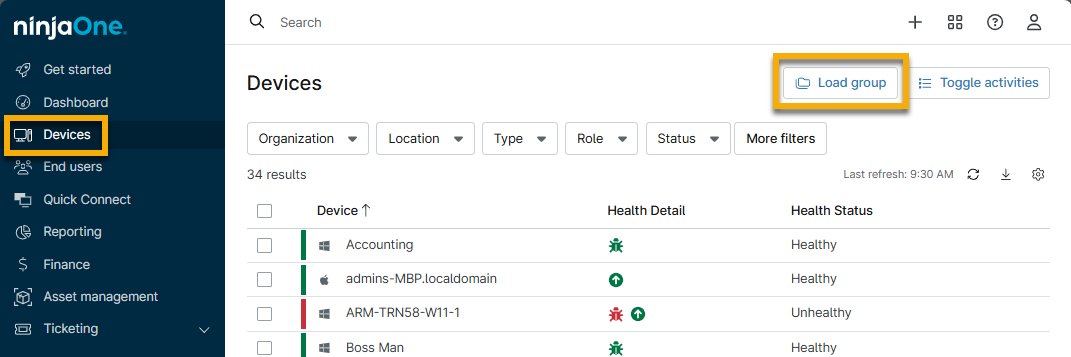
- Verwenden Sie das Suchfeld, um „Hat Bitdefender (SDK/GravityZone) aktiviert“ zu suchen und auszuwählen.
Bitdefender GravityZone für Linux
Derzeit unterstützt die Bitdefender GravityZone-Integration in NinjaOne Linux nicht. In diesem Abschnitt finden Sie einige Ressourcen, die Ihnen bei der manuellen Installation direkt auf Ihren Linux-Endgeräten helfen.
- Bitdefender Endpoint Security Tools für Linux – Schnellstartanleitung (externer Link)
- So installieren Sie den GravityZone-Sicherheitsagenten auf Linux-Rechnern (vor Ort) (externer Link)
- Deinstallieren von Sicherheitsagenten – Bitdefender Support Center (externer Link)
Verwenden Sie die GravityZone (GZ)-Konsole, um Antiviren-Komponenten auf Linux-Endpunkten zu verwalten und zu überwachen.
Zusätzliche Ressourcen
Die folgenden Lerninhalte helfen Ihnen dabei, die Funktionen von Bitdefender GravityZone optimal zu nutzen.
- Bitdefender GravityZone-Partnerkonto registrieren und bereitstellen
- Bitdefender GravityZone und NinjaOne: Module aktivieren und installieren
- Bitdefender GravityZone und NinjaOne: Bedrohungsscan und Behebung
- Bitdefender GravityZone und NinjaOne: Fehlerbehebung
- Deaktivieren oder Entfernen der GravityZone-Integration in NinjaOne
- Bitdefender GravityZone-Verwaltungsabläufe – Videos (externer Link)
- Verfügbarkeit der Bitdefender GravityZone-Schutzebenen – Dokumentation (externer Link)