
Thema
Dieser Artikel behandelt die Einrichtung und Verwendung des Kiosk-Modus auf Android-Geräten in NinjaOne MDM.
Umgebung
NinjaOne MDM
Beschreibung
Mit dem Multi-App-Kiosk-Launcher können Techniker ein Gerät so sperren, dass nur bestimmte Apps ausgeführt werden, sodass das Gerät als Kiosk mit einem einzigen Verwendungszweck fungieren kann (z. B. als Informationsterminal, Kassenterminal oder digitale Beschilderung).
Kiosk-Optionen aktivieren
Klicken Sie auf der Seite „Anwendungen“ der Android-Mobilrichtlinie auf die Registerkarte „Verwaltete Apps “ und aktivieren Sie den Schieberegler für „Native Multi-App-Kiosk-Launcher“.
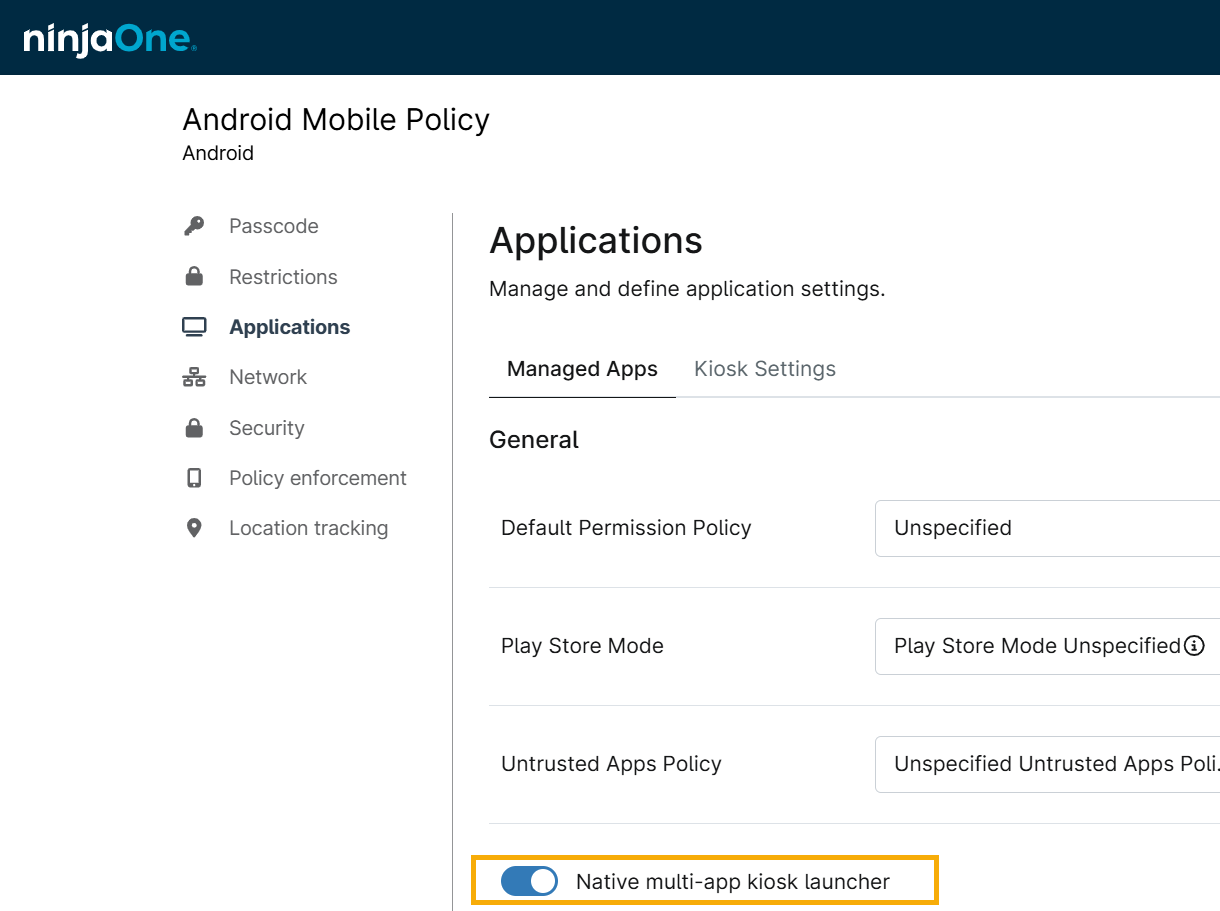
Abbildung 1: Der Umschalter für den Kiosk-Launcher (zum Vergrößern anklicken)
Auswählen der nativen Kiosk-Einstellungen
Klicken Sie auf der Seite „Anwendungen“ der Android-Mobilrichtlinie auf die Registerkarte „Kiosk-Einstellungen“ und wählen Sie dann die gewünschte Funktion aus den Dropdown-Menüs unter „Einstellungen für den Kiosk-Modus“ aus.
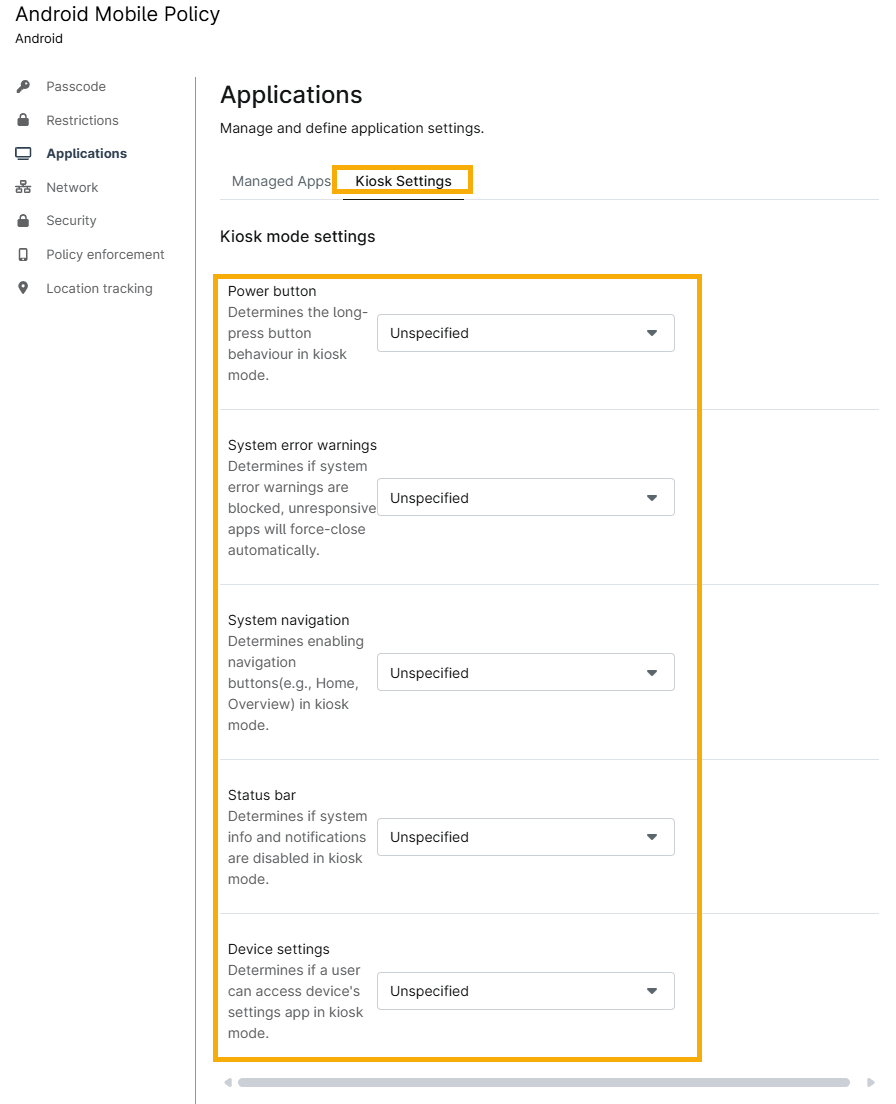
Abbildung 2: Einstellungen für den nativen Kiosk-Modus (zum Vergrößern anklicken)
Erläuterung der Kiosk-Modus-Einstellungen
| Einstellung | Definition oder Zweck |
|---|---|
| Ein-/Aus-Taste | Erlauben oder blockieren Sie das Verhalten bei langem Drücken der Taste im Kiosk-Modus. |
| Systemfehlerwarnungen | Systemfehlerwarnungen aktivieren oder ausblenden. Nicht reagierende Apps werden automatisch geschlossen. |
| Systemnavigation | Aktivieren oder blockieren Sie Navigationsschaltflächen wie „Home“ oder „Übersicht“. |
| Statusleiste | Sie können Systeminformationen und Benachrichtigungen im Kiosk-Modus aktivieren oder deaktivieren. Die Einstellung für die Systemnavigation wirkt sich darauf aus, ob Sie diese Einstellung aktivieren können. |
| Geräteeinstellungen | Erlauben oder blockieren Sie den Zugriff eines Benutzers auf die Geräteeinstellungen im Kioskmodus. |
Weitere Ressourcen
Weitere Informationen zum Hinzufügen und Verwalten von Android-Anwendungen finden Sie unter NinjaOne MDM: Erste Schritte mit der Android-Geräteverwaltung.