
Thema
In diesem Artikel wird erläutert, wie Sie über NinjaOne Mobile Device Management (MDM) Web-Clips zu verwalteten Apple iOS-Geräten hinzufügen können.
Umgebung
- NinjaOne Mobile Device Management (MDM)
- Apple iOS
Beschreibung
Web-Clips sind Verknüpfungen zu Websites, die auf dem Startbildschirm Ihres Mobilgeräts angezeigt werden und einen schnellen Zugriff auf eine Online-Ressource ermöglichen. Mit NinjaOne MDM können Sie Web-Clips auf Ihren verwalteten iOS-Geräten verteilen.
Hinzufügen eines Web-Clips
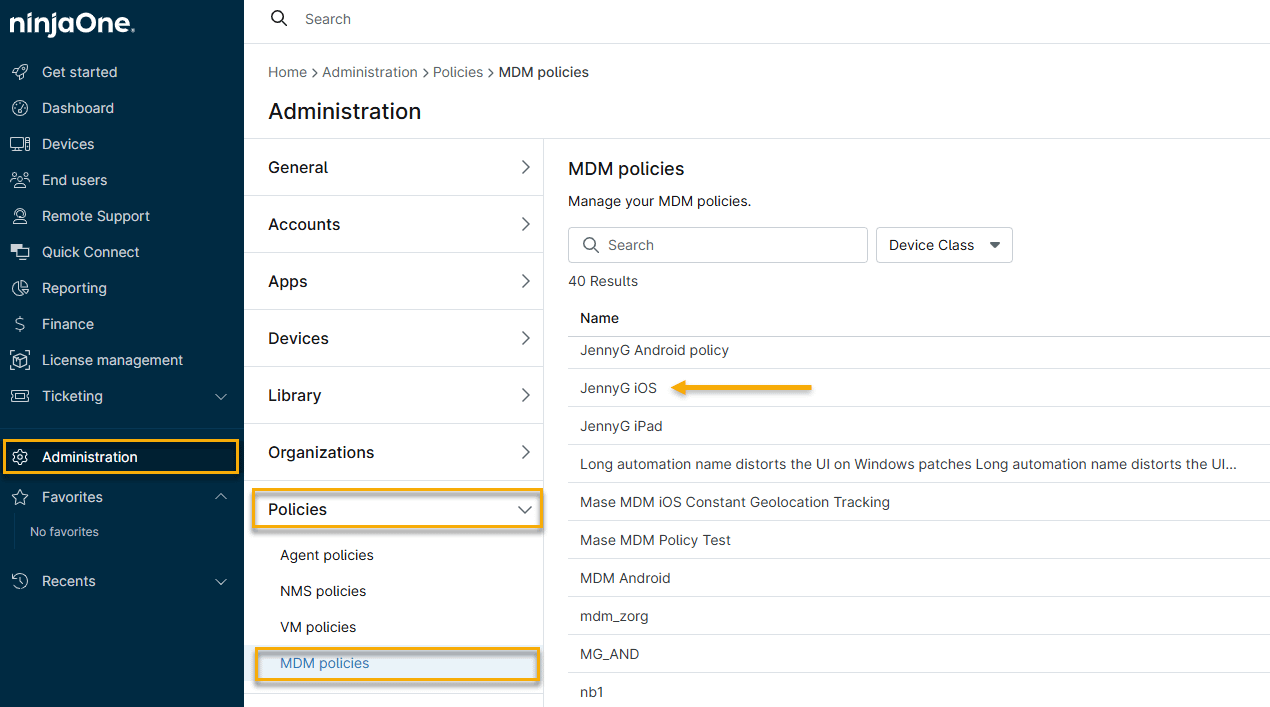
- Navigieren Sie in NinjaOne zu „Administration“ → „Richtlinien“ → „MDM-Richtlinien“ und wählen Sie dann eine iOS-Richtlinie aus der Liste „Agent-Richtlinien“ aus.
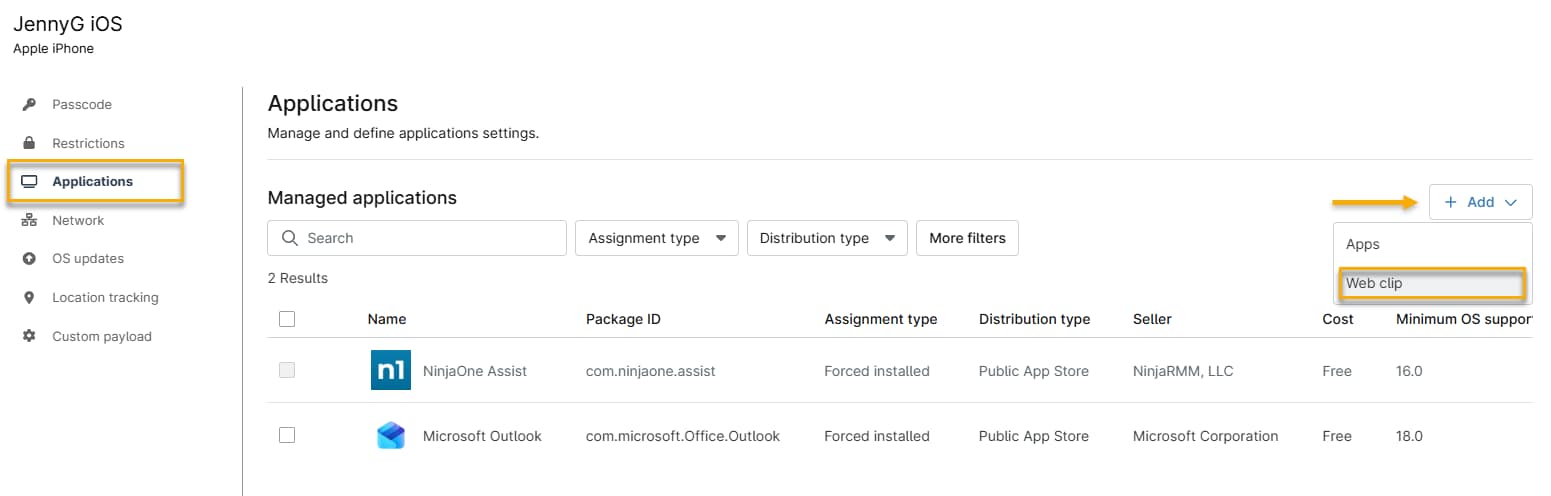
- Klicken Sie auf der Konfigurationsseite der Richtlinie auf „Anwendungen“, dann auf „Hinzufügen“ und wählen Sie „Webclip“ aus dem Dropdown-Menü aus.
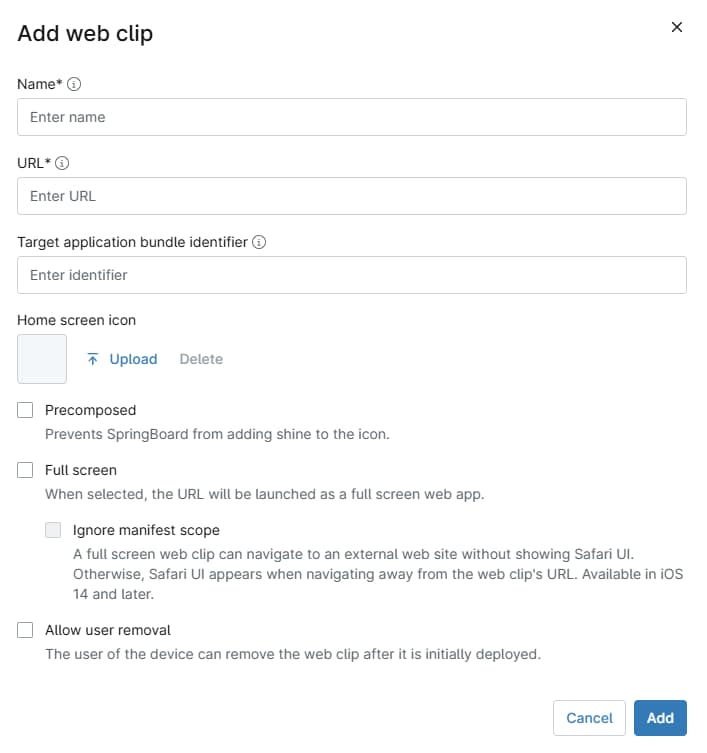
- Das Fenster „Webclip hinzufügen “ wird geöffnet. Konfigurieren Sie die folgenden Optionen. Klicken Sie anschließend auf „Hinzufügen“.
| Option | Beschreibung |
|---|---|
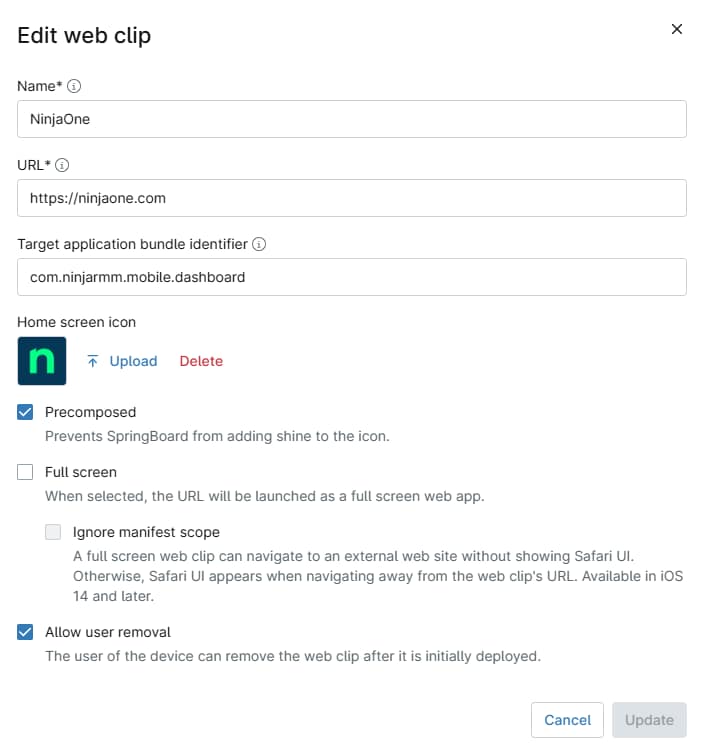
| Name | Geben Sie dem Webclip einen aussagekräftigen Namen. Dieser Name wird den Benutzern auf ihren Geräten angezeigt. |
| URL | Geben Sie die URL ein, auf die der Webclip verweisen soll, zusammen mit dem vollständigen Protokoll (http oder https). Beispiel: https://ninjaone.com. |
| Zielanwendungs-Bundle-ID | Geben Sie eine Kennung an, damit der Webclip in einer bestimmten App auf dem Gerät statt im Standardbrowser geöffnet wird. Achtung: Wenn die App auf einem Gerät nicht vorhanden ist, wird der Webclip für diesen Benutzer möglicherweise nicht gestartet. Weitere Informationen finden Sie im Support-Artikel von Apple zu Bundle-IDs für iPhone- und iPad-Apps von Apple (externer Link). |
| Symbol für den Startbildschirm | Laden Sie das grafische Symbol hoch, auf das Benutzer tippen, um die Webclip-URL zu öffnen. Die Datei muss vom Typ .PNG sein und sollte kleiner als 400 x 400 Pixel sein. |
| Vorkomponiert | Aktivieren Sie dieses Kontrollkästchen, damit iOS Ihr Startbildschirm-Symbol unverändert verwendet, ohne iOS-Stile oder visuelle Effekte hinzuzufügen. |
| Vollbild | Standardmäßig wird die Ressource innerhalb der Safari-Benutzeroberfläche gestartet. Aktivieren Sie dieses Kontrollkästchen, um die Ressource in einer eigenständigen, app-ähnlichen Darstellung zu starten. |
| Manifestbereich ignorieren | Wenn Sie den Webclip so konfigurieren, dass er im Vollbildmodus gestartet wird, können Sie dieses Kontrollkästchen aktivieren, um zu verhindern, dass der Webclip die Safari-Benutzeroberfläche anzeigt, wenn der Benutzer zu externen Websites navigiert. Diese Funktion ist für iOS 14 und höher verfügbar. |
| Entfernen durch Benutzer zulassen | Aktivieren Sie dieses Kontrollkästchen, um dem Benutzer zu erlauben, das Webclip-Symbol durch Tippen und Halten zu entfernen. |
Arbeiten mit Web-Clips
Die von Ihnen hinzugefügten Web-Clips werden auf der Registerkarte „Anwendungen“ auf der Konfigurationsseite der Richtlinie angezeigt.
Filtern von Webclips
Verwenden Sie den Filter „Verteilungstyp“, um Ihre Webclips getrennt von anderen Apps anzuzeigen.

Bearbeiten von Webclips
- Bewegen Sie den Mauszeiger in der Liste „Anwendungen“ über den Webclip, klicken Sie auf das Menü mit den drei Punkten und wählen Sie „Bearbeiten“.
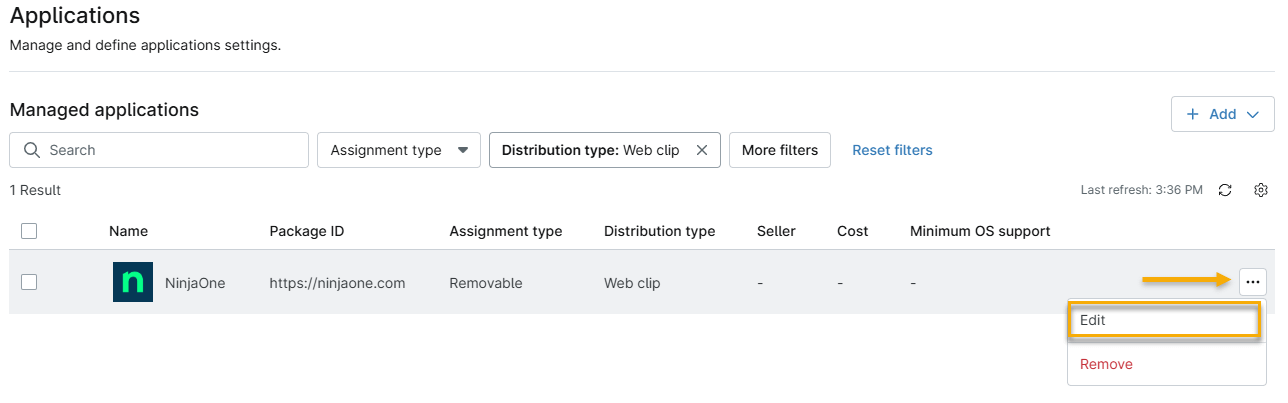
- Das Fenster „Webclip bearbeiten“ wird geöffnet und enthält dieselben Konfigurationsoptionen wie im Abschnitt „Hinzufügen eines Webclips“ dieses Artikels beschrieben. Klicken Sie nach dem Bearbeiten auf „Aktualisieren“, um die Änderungen zu speichern.
Web-Clips löschen
Bewegen Sie den Mauszeiger in der Liste „Anwendungen“ über den Webclip, klicken Sie dann auf das Menü mit den drei Punkten und wählen Sie „Entfernen“. NinjaOne fordert Sie auf, das Entfernen des Webclips zu bestätigen.