
Thema
Dieser Artikel zeigt Ihnen, wie Sie sicherstellen, dass Ihre Geräte in NinjaOne den korrekten Status "Verwaltet" aufweisen und Organisationen und Geräte zwischen der Software korrekt zuordnen.
Umgebung
NinjaOne Integration mit Bitdefender GravityZone
Beschreibung
Wenn Sie Bitdefender GravityZone in NinjaOne noch nicht aktiviert haben, lesen Sie Bitdefender GravityZone: Integration Guide.
NinjaOne wird die GravityZone-Integration aufrechterhalten, indem Sie:
- Wartung von GravityZone-Unternehmen, die NinjaOne-Organisationen zugeordnet sind.
- Installation (und Neuinstallation) des GravityZone-Agenten auf Geräten basierend auf der NinjaOne-Richtlinienkonfiguration.
- Sicherstellen, dass NinjaOne verwaltete Geräte immer im entsprechenden GravityZone-Unternehmen vorhanden sind.
Index
- Zuordnung der Organisationen und Unternehmen
- Szenarien für verwaltete Geräte
- So finden Sie nicht verwaltete Geräte in NinjaOne
Zuordnung der Organisationen und Unternehmen
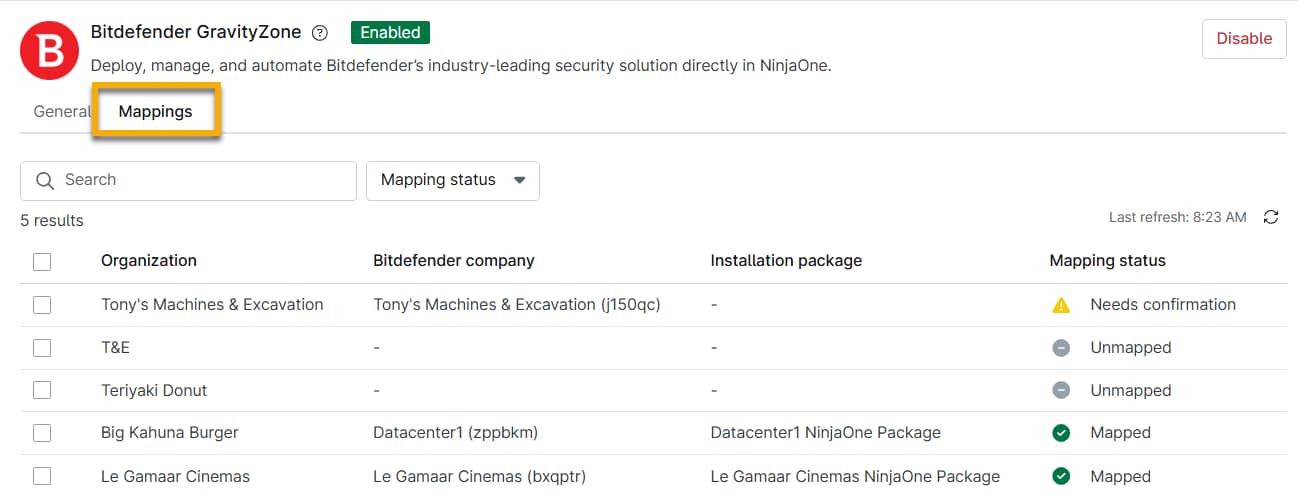
Nach der Bereitstellung von GravityZone können Sie die Registerkarte Zuordnungen auf der Anwendungskonfigurationsseite verwenden, um die Beziehungen zwischen NinjaOne-Organisationen und GravityZone-Unternehmen hinzuzufügen und zu bestätigen.
Zuordnung hinzufügen
Organisationen, die keinem GravityZone-Unternehmen zugeordnet wurden, zeigen in der Spalte "Zuordnungsstatus" den Wert "Nicht zugeordnet" an.
Sobald ein Unternehmen einer Organisation zugewiesen ist, kann es keiner anderen Organisation zugewiesen werden. Der Agent wird auf verwalteten Geräten installiert, wenn GravityZone auf Richtlinienebene als Antivirus zugewiesen ist.
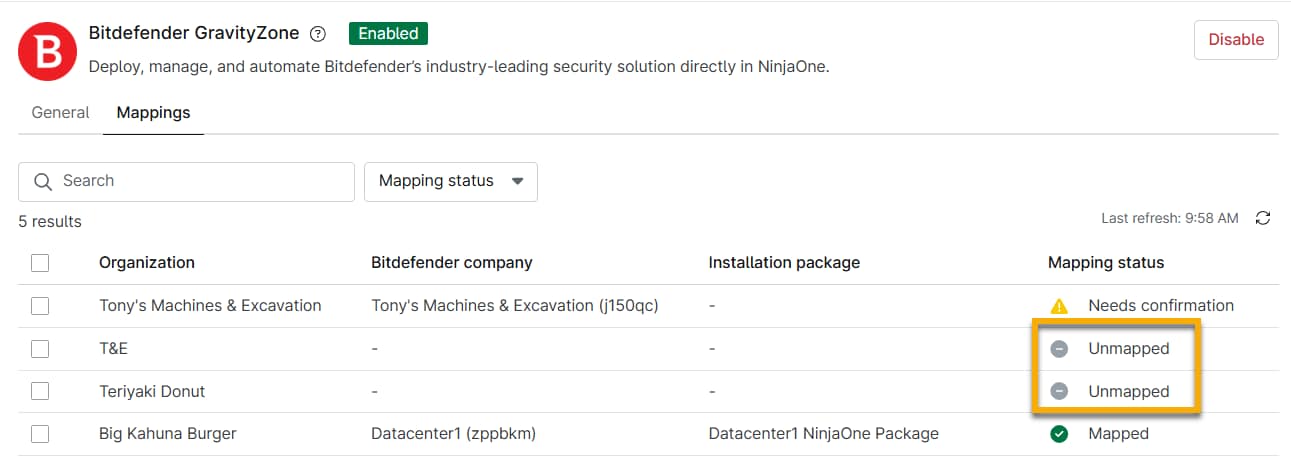
Führen Sie die folgenden Schritte aus, um die Organisation zuzuordnen:
- Bewegen Sie den Mauszeiger über die nicht zugeordnete Zeile und klicken Sie auf die Schaltfläche Ellipse. Wählen Sie Mapping; Zuordnung hinzufügen.

Das Fenster Mapping; Zuordnung hinzufügen wird angezeigt.
- Wählen Sie im oberen Aufklapp-Menü das GravityZone-Unternehmen aus, das mit der NinjaOne-Organisation synchronisiert werden soll. Wählen Sie das zugehörige NinjaOne-Installationspaket des Unternehmens aus dem unteren Aufklapp-Menü.
- Klicken Sie auf Bestätigen.
Wenn die Zuordnung erfolgreich ist, wird die Spalte "Zuordnungsstatus" aktualisiert und zeigt "Zugeordnet" an.
Zuordnung bestätigen
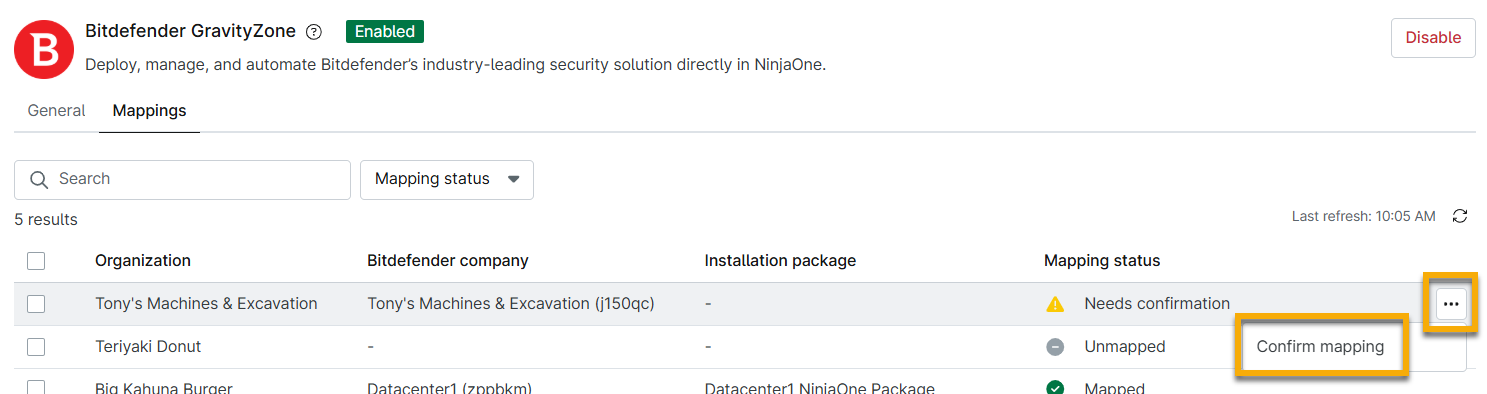
Wenn in der Spalte "Zuordnungsstatus" "Bestätigung erforderlich" angezeigt wird, können Sie die Zuordnung mit den folgenden Schritten bestätigen:
- Bewegen Sie den Mauszeiger über die nicht zugeordnete Zeile und klicken Sie auf die Schaltfläche Ellipse. Wählen Sie Zuordnung bestätigen aus.
- Überprüfen Sie die Daten im Modalfenster, und klicken Sie dann auf Bestätigen.
Wenn die Zuordnung erfolgreich ist, wird die Spalte "Zuordnungsstatus" aktualisiert und zeigt "Zugeordnet" an.
Zuordnung entfernen
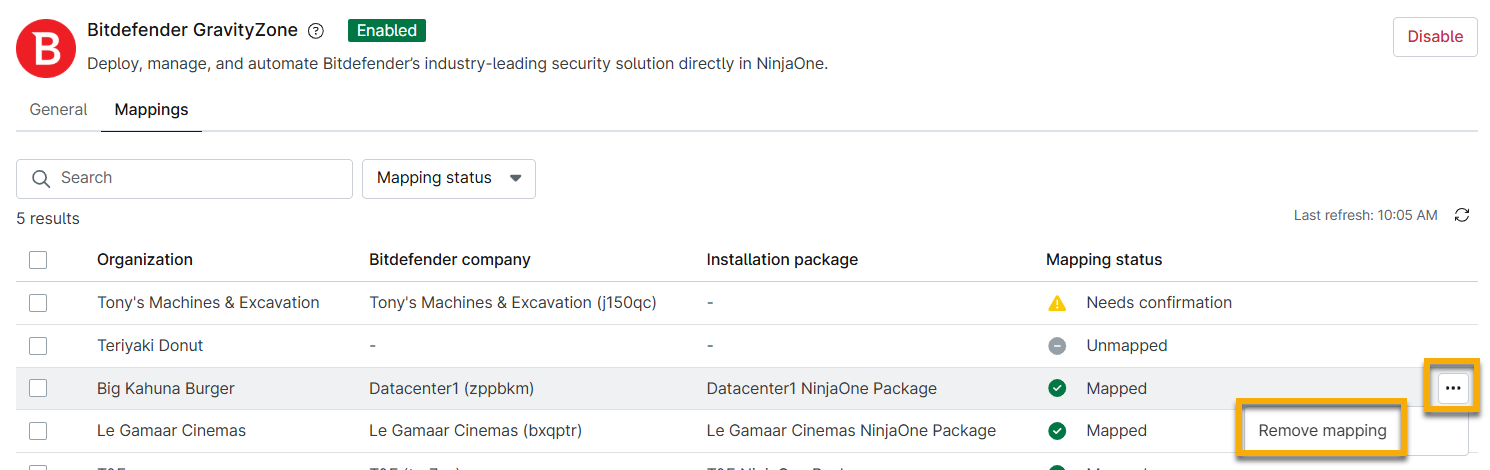
Beziehungen mit dem Status "Zugeordnet" können entfernt werden. Dadurch wird der Status "Nicht zugeordnet" auf der Registerkarte "Zuordnung" zurückgesetzt.
Führen Sie die folgenden Schritte aus, um eine zugeordnete Beziehung zu entfernen:
- Bewegen Sie den Mauszeiger über die nicht zugeordnete Zeile und klicken Sie auf die Schaltfläche Ellipse. Wählen Sie Zuordnung entfernen.
- Sie können mehrere Zuordnungen entfernen, indem Sie das Kontrollkästchen neben den Organisationsnamen aktivieren und dann auf die Schaltfläche Zuordnungen entfernen klicken.
- Bestätigen Sie die Entscheidung, indem Sie im Modal auf Entfernen klicken.
Szenarien für verwaltete Geräte
NinjaOne synchronisiert nur Geräte, auf denen GravityZone als Antivirus auf Richtlinienebene ausgewählt ist.
Zu NinjaOne hinzugefügte Geräte existieren in GravityZone in zwei Zuständen:
- Nicht verwaltet: Wenn das Gerät in GravityZone vorhanden war, bevor die GravityZone Integration in NinjaOne aktiviert wurde, bleibt das Gerät in einem GravityZone-Unternehmen, das nicht von NinjaOne erstellt wurde. NinjaOne kann dieses Gerät unter keinen Umständen verwalten, noch kann der Kunde Geräte zuweisen, die in NinjaOne verwaltet werden sollen. Dies ist auf komplexe Workflows in Bitdefender GravityZone zurückzuführen. Sie müssen die vorherige GravityZone-Bereitstellung deinstallieren und NinjaOne die Bereitstellung gestatten. Dadurch sollte das Mapping; Zuordnung und das Gerät werden verwaltet.
- Sobald sich der Zuordnungsstatus ändert, wird automatisch ein Protokoll im Aktivitäts-Feed des Geräts erstellt.
- Verwaltet: Wenn das Gerät entweder in NinjaOne erstellt und nach der GravityZone/NinjaOne-Integration in GravityZone registriert wurde ODER das Gerät vor der Integration existierte, der GravityZone-Techniker es jedoch in die von NinjaOne erstellte GravityZone-Organisation einfügt, wird das Gerät dann der entsprechenden GravityZone-Organisation zugeordnet, wenn es innerhalb von GravityZone oder NinjaOne verschoben wird.
| Aktion | Wenn verwaltet | Wenn nicht verwaltet |
|---|---|---|
| Unternehmen, die NinjaOne zugeordnet sind, werden manuell in GravityZone gelöscht. | NinjaOne kennzeichnet Geräte mit "Erfordert Aufmerksamkeit" und fügt einen Hinweis in Aktivitäten hinzu. | Macht nichts. |
| Die Organisation wird manuell in NinjaOne gelöscht. | Macht nichts. | Macht nichts. |
| Das Gerät wird manuell in GravityZone gelöscht und der GravityZone-Agent wird deinstalliert. | NinjaOne installiert den GravityZone-Agenten neu auf dem Gerät. | Macht nichts. |
| Das Gerät wird manuell in NinjaOne gelöscht. | Macht nichts. | Macht nichts. |
| Der Endpunkt wird in GravityZone von einem Unternehmen zum anderen verschoben. | NinjaOne verschiebt den Endpunkt zurück in die zugeordnete Organisation. | NinjaOne benachrichtigt den Benutzer, dass das Gerät nicht verwaltet wird und zurück zu der unter Einstellungen im Geräte-Dashboard angegebenen Organisation verschoben werden muss. |
| Endpunkt wird in NinjaOne von einem Unternehmen zum anderen verschoben. | NinjaOne ändert die GravityZone-Unternehmensmitgliedschaft des Geräts. | Macht nichts. |
| Die Richtlinie wird manuell in NinjaOne gelöscht. | Macht nichts. | Macht nichts. |
So finden Sie nicht verwaltete Geräte in NinjaOne
Sie können die Funktion "Gruppe laden" auf der Geräte-Suchseite verwenden; geben Sie "Schweregrad" in das Suchfeld ein, um die entsprechenden Optionen anzuzeigen.
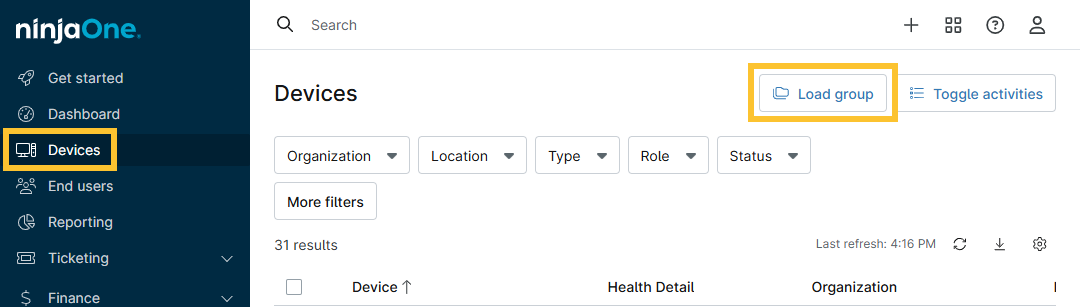
Abbildung 2: Suchgruppe auf der Geräte-Suchseite laden
Zusätzliche Ressourcen
Die folgenden Lerninhalte helfen Ihnen, die Funktionen von Bitdefender GravityZone voll auszuschöpfen.
- Registrierung und Provisionierung von Bitdefender GravityZone Partnerkonten
- Bitdefender GravityZone und NinjaOne: Module aktivieren und installieren
- Bitdefender GravityZone und NinjaOne: Bedrohungsscan und -behebung
- Bitdefender GravityZone und NinjaOne: Fehlerbehebung
- Deaktivieren oder Entfernen der GravityZone Integration in NinjaOne