
Argomento
Scopri come modificare le tue politiche e configurarne le impostazioni in NinjaOne.
Per imparare a creare una nuova politica, consulta NinjaOne Policies: Create and Manage a Policy(Politiche NinjaOne: creare e gestire una politica).
Ambiente
NinjaOne Endpoint Management
Descrizione
Una politica è un insieme di condizioni, azioni e varie impostazioni, come la gestione delle patch e le configurazioni antivirus, che possono essere applicate collettivamente a un gruppo di dispositivi gestiti da tale politica.
Seleziona una categoria per saperne di più:
- Panoramica della tabella di gestione delle politiche
- Aggiornamento dello stato e del nome della politica
- Informazioni sulle impostazioni dei criteri dell'agente
- Informazioni sulle impostazioni dei criteri NMS
- Informazioni sulle impostazioni dei criteri VM
- Informazioni sulle impostazioni dei criteri MDM
- Risorse aggiuntive
Panoramica della tabella di gestione delle politiche
In NinjaOne, i criteri sono classificati in base al tipo di dispositivo. Per accedervi, vai su Amministrazione e apri la scheda Criteri . Seleziona una categoria per visualizzare i criteri predefiniti e personalizzati.

È possibile aggiungere o rimuovere colonne dalla pagina di gestione delle politiche facendo clic sull'icona a forma di ingranaggio.

La tabella seguente fornisce una descrizione di queste colonne.
| Nome colonna | Descrizione o scopo |
|---|---|
| Classe dispositivo | Mostra il sistema operativo del dispositivo e il tipo di endpoint (server, desktop, laptop, workstation, appliance, firewall o altri). |
| Sovrascritture | Indica quanti dispositivi in quella politica sono stati modificati con una sostituzione a livello di dispositivo. Fare clic sul collegamento ipertestuale del numero per passare alla pagina di ricerca Dispositivi, dove vengono visualizzati i dispositivi interessati. |
| Dispositivi | Mostra il numero di dispositivi interessati dalla politica. Fare clic sul collegamento ipertestuale del numero per passare alla griglia di ricerca Dispositivi, dove vengono visualizzati i dispositivi interessati. |
| Organizzazioni | Mostra il numero di organizzazioni che utilizzano questa politica per una particolare classe di dispositivi. |
| Stato | Indica se la politica è abilitata o disabilitata. Le politiche disabilitate possono essere applicate alle organizzazioni e/o ai singoli dispositivi, ma la politica non verrà applicata. |
| Ultimo aggiornamento | Indica il tempo trascorso dall'ultima modifica della politica. |
| Criterio padre | Se la politica è ereditata, questa colonna mostra quale politica è stata utilizzata per ereditare tali valori. |
Aggiorna stato e nome del criterio
È possibile abilitare o disabilitare le politiche. Quando sono disabilitate, le configurazioni delle politiche non vengono applicate a nessun dispositivo associato. Un amministratore o un tecnico può decidere di disabilitare una politica durante la creazione delle configurazioni e delle regole delle politiche e quindi abilitarla quando tutte le impostazioni sono pronte per essere distribuite ai dispositivi gestiti.
Tutte le modifiche alla politica vengono inviate ai dispositivi quando questa viene abilitata e l'amministratore o il tecnico fa clic su Salva.
Per modificare lo stato o il nome visualizzato di una politica, aprire l'editor delle politiche e fare clic sul nome della politica.

Informazioni sulle impostazioni dei criteri dell'agente
Selezionare una categoria per ulteriori informazioni sulla configurazione delle impostazioni nella politica (le impostazioni della politica possono variare a seconda del tipo di dispositivo):
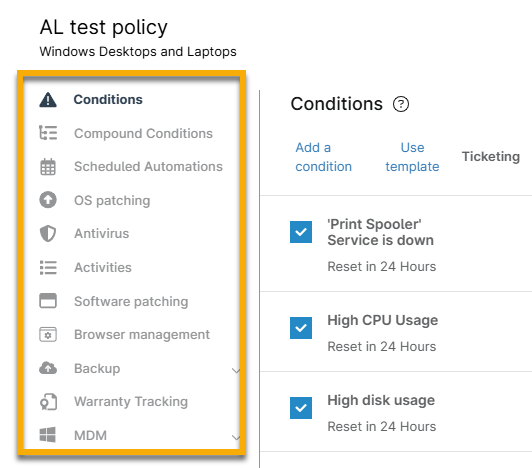
- Condizioni
- Condizioni composte
- Automazioni pianificate
- Patch del sistema operativo
- Antivirus
- Attività
- Patch software
- Backup
- Monitoraggio della garanzia
- MDM
Condizioni
Le condizioni sono impostate a livello di politica e consentono di monitorare in modo proattivo i sistemi con una configurazione minima.
Quando la condizione selezionata soddisfa i criteri configurati, come la mancanza di software o la soglia di memoria, NinjaOne può assegnare una gravità e una priorità, inviare notifiche a destinatari specifici, eseguire un'automazione o creare un ticket.
Per ulteriori informazioni, consultare Politiche: Configurazione delle condizioni.
Condizioni composte
Le condizioni composte consentono agli amministratori di combinare più condizioni per un targeting e un monitoraggio più precisi dei dispositivi. Questa opzione offre la possibilità di applicare o "accumulare" più condizioni per definire in modo più granulare le condizioni precise in base alle quali vengono attivati gli avvisi o intraprese le azioni.
Per ulteriori informazioni, consultare Politiche NinjaOne: Condizioni composte.
Automazioni pianificate
Le automazioni pianificate consentono di eseguire azioni dalla Libreria di automazioni NinjaOne sugli endpoint in momenti specifici.
Per ulteriori informazioni, consultare Politiche: Automazioni pianificate.
Patch del sistema operativo
Il software di gestione delle patch, come quello incluso in NinjaOne, offre agli utenti una visione completa e centralizzata del loro tasso di conformità delle patch e automatizza l'identificazione, il download e la distribuzione delle patch su tutti i dispositivi gestiti.
Per ulteriori informazioni su questa sezione, consultare Gestione delle patch di Windows: configurazione o Approfondimenti per una migliore gestione delle patch
| Imposta | Informazioni |
|---|---|
| Stato | Attiva o disattiva le seguenti impostazioni per la configurazione. |
| Modalità |
|
| Pianificazione della scansione | L'ora in cui inizia la scansione delle patch disponibili. |
| Pianificazione degli aggiornamenti | L'ora in cui le patch disponibili vengono scaricate e quindi applicate agli endpoint. |
| Esecuzione pre o post automazione | L'esecuzione automatica consente di eseguire uno script prima o dopo un aggiornamento o di annullare un aggiornamento se lo script pre-esecuzione non viene eseguito correttamente. |
| Opzioni di riavvio | Se si imposta la politica in modo da richiedere un riavvio fino all'accettazione da parte dell'utente, la finestra di dialogo non scade; se si configurano più richieste per avvisare l'utente, questi vedrà le richieste successive solo dopo aver chiuso la prima. Ciò significa che una richiesta di riavvio può persistere indefinitamente a meno che non venga forzata o configurata per il riavvio quando l'utente si disconnette. |
| Approvazioni degli aggiornamenti di sicurezza | Le approvazioni sono suddivise in tre sezioni: Aggiornamenti di sicurezza, Avanzate e Generali. Esistono tre diverse opzioni di approvazione per ogni tipo di patch: Approva, Manuale e Rifiuta. |
| Approvazioni AI di Patch Intelligence | Modifica le approvazioni automatiche se NinjaOne AI rileva un problema con un percorso. Per ulteriori informazioni, consulta NinjaOne Patching: Windows Patch Intelligence AI Approval Overrides. |
| Sovrascritture | Tutte le patch il cui stato si sceglie di sovrascrivere manualmente per la politica vengono visualizzate nella sezione Sovrascritture. Facendo clic sul collegamento "X patch approvate e X patch rifiutate", è possibile visualizzare le patch sovrascritte e rimuovere le sovrascritture, se lo si desidera. |
Antivirus
NinjaOne collabora con diverse applicazioni di terze parti per fornire opzioni antivirus.
Attività
Le attività relative alle politiche consentono di migliorare e creare opzioni di avviso, visibilità e sicurezza relative a eventi specifici degli endpoint.
A seconda del tipo di dispositivo e delle applicazioni abilitate, è possibile visualizzare diverse opzioni per le notifiche delle attività. Ad esempio, NinjaOne Backup supporta Windows 8 e versioni successive, Windows Server 2012R2 e versioni successive e macOS Monterey, quindi le attività di backup non saranno disponibili per le politiche Linux.
Per ulteriori informazioni, consultare Politiche NinjaOne: Attività delle politiche o Piattaforma NinjaOne: Feed di notifiche delle attività dei dispositivi e del sistema.
Patching del software
La scheda Patch software consente di configurare la gestione delle patch software e di inviare automaticamente software specifici ai dispositivi.
Per ulteriori informazioni sulla gestione delle patch software, fare riferimento a Gestione delle patch software di terze parti per Windows.
Nella schedaSoftware→Software è possibile inviare automaticamente software specifici al dispositivo. Per ulteriori informazioni, consultare Come inviare automaticamente software supportati ai dispositivi.
Backup
Per ulteriori informazioni sui backup, consultare la seguente documentazione:
- Backupdi file/cartelle: NinjaOne Backup: Piani di backup di file/cartelle
- Backupdi immagini: NinjaOne Backup: piani di backup di immagini
- Informazioni generali: NinjaOne Backup: Guida all'installazione
Monitoraggio della garanzia
In NinjaOne è possibile abilitare il monitoraggio automatico della garanzia per Dell, Lenovo, Toshiba, Hewlett Packard (HP) e Microsoft. L'hardware supportato include workstation, server e host virtuali.
Per ulteriori informazioni, consultare Abilitare il monitoraggio della garanzia.
MDM
Questa sezione è presente nelle politiche dell'agente per i dispositivi macOS. Quando si registra un dispositivo macOS in NinjaOne MDM e si installa l'agente, un tecnico può eseguire tutte le funzionalità concesse dalle piattaforme RMM e MDM.
È possibile visualizzare questa sezione anche in altre politiche del sistema operativo con l'opzione Payload personalizzato abilitata.
Per ulteriori informazioni, consultare NinjaOne MDM: Gestione di macOS e Impostazioni dei criteri NinjaOne Apple MDM: Payload personalizzati.
Informazioni sulle impostazioni dei criteri NMS
Per ulteriori informazioni sulla configurazione delle impostazioni per le politiche NM, consultare NinjaOne NMS: Gestione delle politiche.
Informazioni sulle impostazioni dei criteri VM
Al momento è possibile configurare solo le condizioni per le politiche VM. Per ulteriori informazioni, consultare NinjaOne Mobile Device Management (MDM): Catalogo delle risorse.
Risorse aggiuntive
Per ulteriori informazioni sui criteri in NinjaOne, consultare: Gestione dei criteri: Catalogo delle risorse.