
Contenu
Les rapports Runbook vous permettent d'exporter la documentation dans un format PDF facilement lisible ou d'exporter des informations en vue d'une reprise d'activité après incident. Si configuré, la documentation conservera la personnalisation.
Environnement
Description
Créer un rapport Runbook
- Entrez un nom et éventuellement une description pour le nouveau rapport des tableaux de données.
- Sélectionnez les comptes de techniciens qui recevront le rapport. Vous pouvez sélectionner plusieurs options dans la liste déroulante disponible : supprimez la sélection en cliquant sur le X à côté du nom.

- Sous Contenu, cochez les cases correspondant aux types de documents que vous souhaitez inclure. Certaines sélections ouvrent une fenêtre "Créer un Runbook" pour fournir plus d'options de configuration.
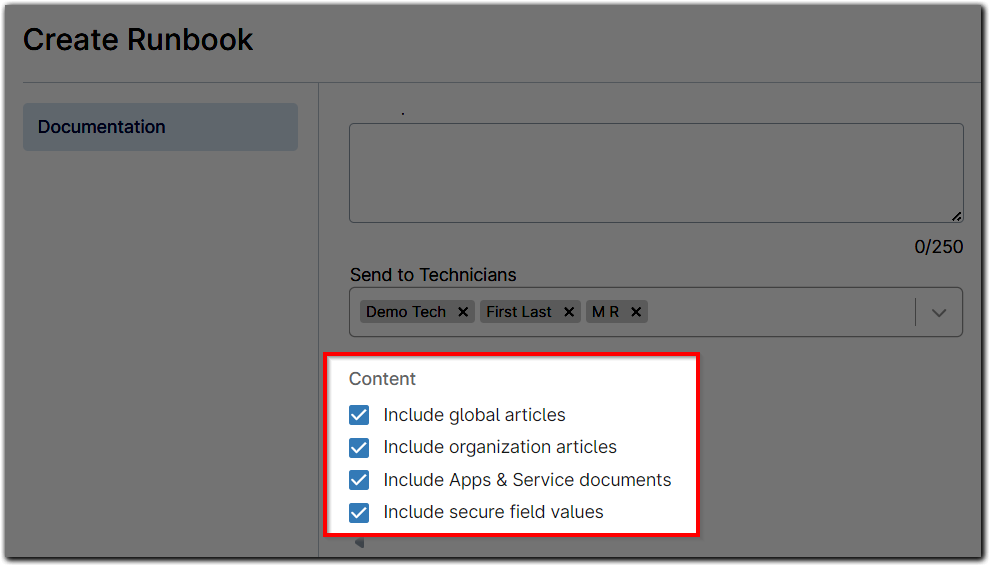
- Inclure les articles globaux : aucune option de configuration supplémentaire n'apparaît pour cette sélection ; tous les articles de la base de connaissances du système seront inclus.
-
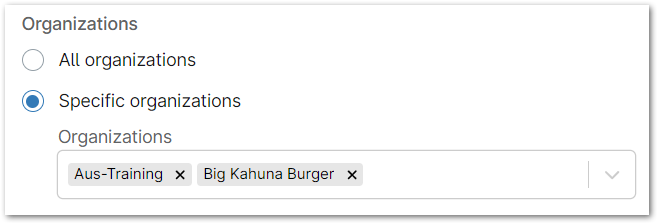
Inclure les articles de l'organisation : la section Organisations s'affiche pour vous permettre de sélectionner les documents de toutes les organisations ou de spécifier les documents de l'organisation que vous souhaitez inclure.
-
Inclure les document Apps et service : inclut les documents créés à partir d'un modèle. Pour plus d'informations sur Apps et services, veuillez consulter NinjaOne Documentation : Apps et services.

- Inclure des valeurs des champs sécurisés : aucune option de configuration supplémentaire n'apparaît pour cette sélection ; les valeurs des champs sécurisés peuvent inclure un nom d'utilisateur et un mot de passe uniques, des URL connexes et des notes supplémentaires.
- Cliquez sur Enregistrer.
La demande sera traitée et un PDF sera envoyé à votre adresse électronique NinjaOne à partir de [email protected]. - Cliquez sur le bouton Télécharger le rapport Runbook dans le corps de l'e-mail pour ouvrir le PDF dans votre navigateur Web.
Le rapport contiendra une table des matières avec des liens hypertextes pour ouvrir facilement chaque exportation.
Éléments associés pour les rapports
Si vous avez inclus des modèles d'applis et services dans le rapport, le PDF contiendra tous les éléments associés disponibles pour ce modèle. Les éléments associés fournissent des liens vers l'emplacement ou le document concerné dans NinjaOne.