
Sujet
Cet article explique comment utiliser SCIM pour votre fournisseur d'identité (IDP) afin que vous puissiez configurer l'accès à NinjaOne directement depuis le portail de votre fournisseur préféré.
Environnement
- Gestion des identités et des accès (IAM) NinjaOne
- Intégrations NinjaOne
Description
Une fois que vous avez activé et configuré l'authentification unique (SSO) dans NinjaOne, activez le provisionnement SCIM pour automatiser le processus de gestion des comptes utilisateurs et des droits d'accès sur tous les systèmes, garantissant ainsi un provisionnement et un déprovisionnement efficaces et précis des utilisateurs.
Index
Prérequis
Assurez-vous d'avoir effectué les tâches suivantes avant de configurer SCIM dans NinjaOne.
- Vous devez d'abord configurer le langage SAML (Security Assertion Markup Language) entre votre fournisseur d'identité et NinjaOne. Pour plus d'informations, consultez NinjaOne Identity Access Management (IAM) : À propos du langage SAML (Security Assertion Markup Language) initié par l'IDP.
- Vérifiez les affectations d'utilisateurs et de groupes dans votre application SSO. Il s'agit des utilisateurs et des groupes que SCIM synchronisera dans NinjaOne.
- Déterminez quels utilisateurs de votre fournisseur d'identité seront désignés comme techniciens et lesquels seront désignés comme utilisateurs finaux.
Configurer SCIM dans NinjaOne
Pour configurer SCIM dans NinjaOne, procédez comme suit :
- Connectez-vous à NinjaOne en tant qu'administrateur système.
- Accédez à Administration → Comptes → Fournisseurs d'identité. Cliquez sur Ajouter un fournisseur.
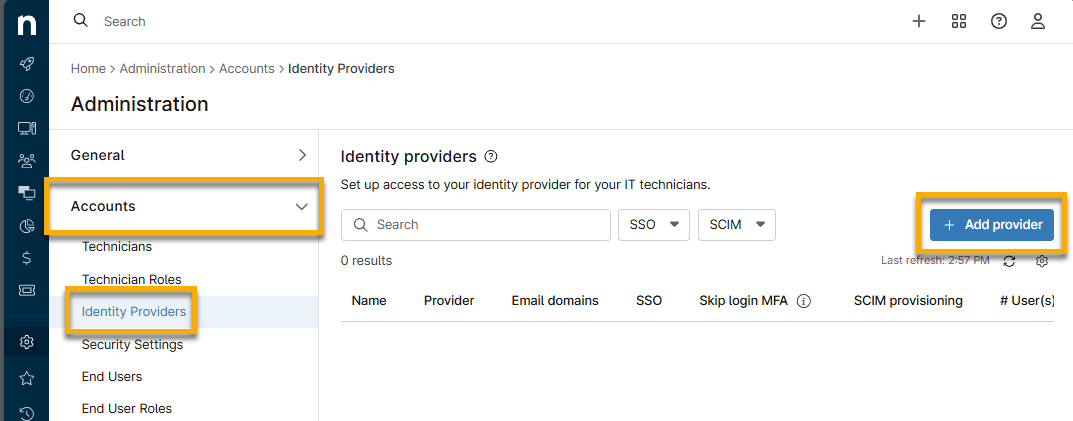
- Créez une entrée pour le fournisseur de votre choix. Reportez-vous à Sécurité de connexion : configurer l'authentification unique dans NinjaOne pour obtenir des instructions.
- Une fois l'IDP créé, ouvrez la page de détails pour le modifier.
- Cliquez sur Activer pour le widget SCIM (System for Cross-domain Identity Management).

- Activez le bouton bascule Activer le provisionnement SCIM pour activer SCIM.
- Suivez les instructions pour copier les données, puis collez-les sur le site de votre IDP pour vous authentifier sur le point de terminaison. Copiez et conservez le jeton dans un endroit sûr, car il ne s'affichera qu'une seule fois.
Votre IDP peut vous demander un identifiant d'organisation. Pour obtenir ces données, consultez NinjaOne Platform : Comment trouver un identifiant d'organisation.
Ressources supplémentaires
Consultez les ressources suivantes pour en savoir plus sur les processus de gestion des identités et des accès dans NinjaOne :