
Sujet
Cet article fournit des informations supplémentaires sur la création de modèles de tickets pour l'intégration Zendesk dans NinjaOne.
Table des matières
Structure des tickets Zendesk
Aperçu visuel
Cette section fournit un exemple visuel de l'apparence d'un ticket Zendesk lorsqu'il est intégré via NinjaOne. Si vous souhaitez en savoir plus sur toutes les fonctionnalités de Zendesk, veuillez vous reporter au guide des ressources produit Zendesk.
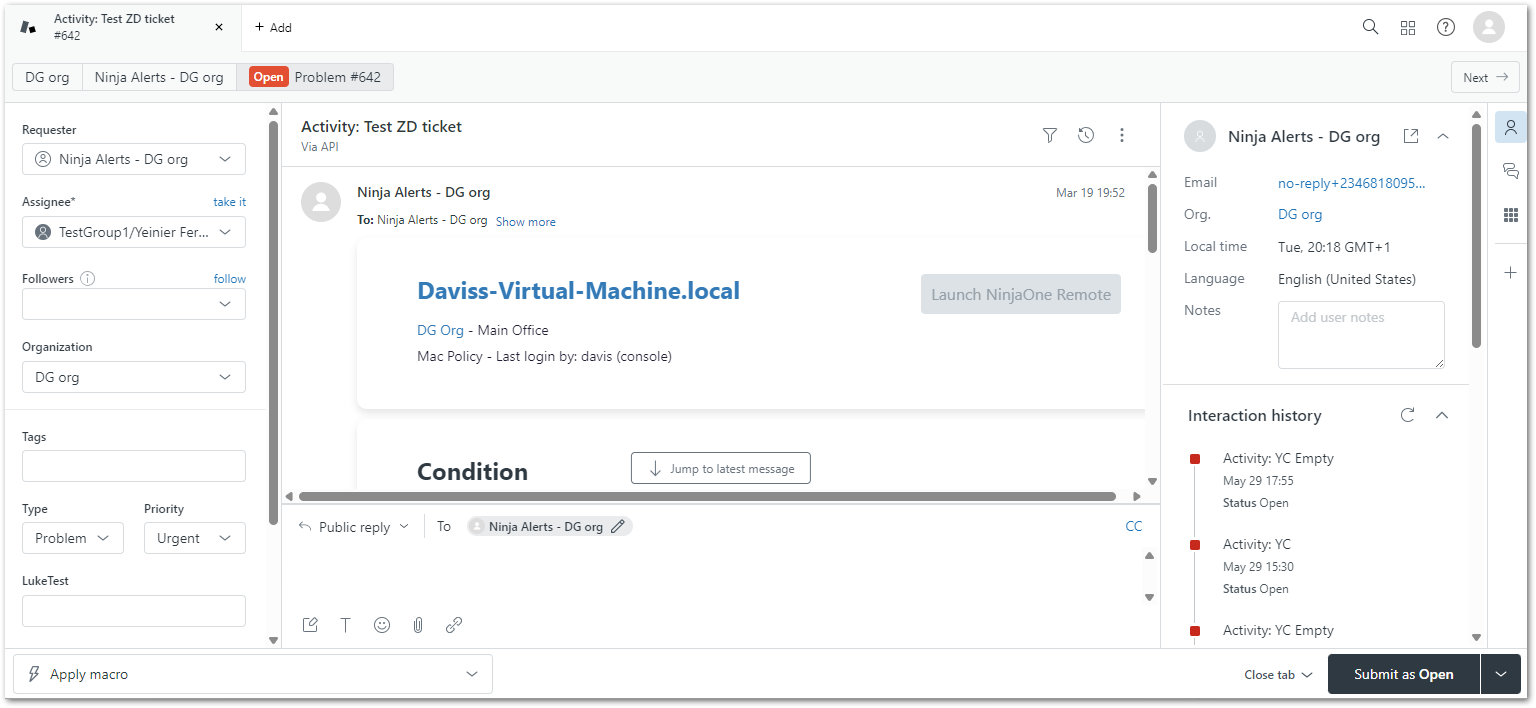
- Le ticket ci-dessus a été créé par une condition déclenchée. Le demandeur (panneau de gauche) indique qu'il a été initié par une alerte configurée pour l'organisation « DG org. ». Dans l'activité du ticket (panneau central), vous pouvez voir les détails de la condition en faisant défiler vers le bas.
- Pour permettre aux déclencheurs de condition de créer des tickets, l'organisation doit être mappée dans la configuration de l'intégration NinjaOne.
- Si l'organisation mappée a également un contact sélectionné, le demandeur affichera le nom du contact au lieu de « Ninja Alerts ».

- Le bouton Lancer NinjaOne Remote est gris lorsque l'outil Remote n'est pas activé pour l'organisation, qu'il est inaccessible pour le type d'appareil ou que l'appareil est hors ligne. Le bouton Lancer NinjaOne Remote sera actif et bleu lorsqu'il sera activé, permettant au technicien de démarrer une session à distance avec l'appareil concerné.
- Si l'appareil est en ligne et fonctionne sous Windows ou Mac OS, une option de connexion à distance supplémentaire s'affiche dans le widget de l'application (panneau de droite).
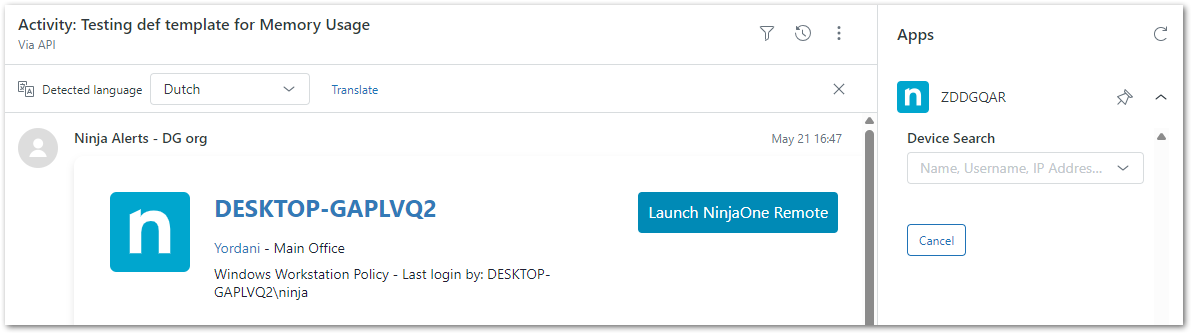
- Si l'appareil est en ligne et fonctionne sous Windows ou Mac OS, une option de connexion à distance supplémentaire s'affiche dans le widget de l'application (panneau de droite).
- Des champs d'ID d'appareil personnalisés peuvent être ajoutés au modèle de ticket en activant l'application Marketplace (cela se fait lors de la configuration de l'intégration). Cet ID est utilisé par Zendesk Marketplace pour afficher en temps réel les détails de l'appareil dans Zendesk via l'API publique NinjaOne.
- Le nom de l'appareil dans l'activité est un lien qui vous redirige vers le tableau de bord de l'appareil sur la plateforme NinjaOne, que l'appareil soit en ligne ou hors ligne.
Descriptions des modèles de ticket
Vous trouverez ci-dessous une explication de la structure des tickets Zendesk. Ces informations vous aideront à créer des modèles de ticket à l'aide des valeurs de base de Zendesk.
| Nom du champ | Description |
|---|---|
| Général | |
| Nom | Titre du modèle de ticket. |
| Création du ticket | |
| Statut | Il existe six valeurs standard pour le statut des tickets : Nouveau, Ouvert, En attente, En suspens, Résolu et Fermé. Voir Valeurs du statut des tickets ci-dessouspour une explication de chaque statut. |
| Type | La définition du type vous aide à classer vos tickets, que vous pouvez ensuite utiliser dans votre workflow. Par exemple, vous pouvez créer des vues des tickets par type. Bien que le champ puisse être vide au départ (et après un nombre illimité de mises à jour), une fois que vous avez défini le champ sur un type spécifique, vous ne pouvez plus le remettre à vide. Il existe quatre valeurs pour le type : Question, Incident, Problème et Tâche. Consultez la section Valeurs de type de ticket pour obtenirune explication de chaque type. |
| Groupe | Les groupes constituent l'élément central du workflow des tickets ; les agents d'assistance sont organisés en groupes et les tickets peuvent être attribués uniquement à un groupe ou à un agent attribué au sein d'un groupe. Pour en savoir plus sur la création de groupes dans Zendesk, consultez la page À propos des groupes – Aide Zendesk. |
| Priorité | Peut être Faible, Normale, Élevée ou Urgente. |
| Balises | Les balises sont utilisées pour ajouter des informations aux tickets et peuvent être utilisées dans le flux de travail. Pour en savoir plus sur la création de balises dans Zendesk, veuillez consulter la page À propos des balises – Aide Zendesk. |
| Réinitialisation des conditions | |
| Action | Réinitialisez les alertes lorsqu'un ticket est défini sur un statut spécifique dans Zendesk. Remarque importante : si un champ est marqué comme obligatoire pour résoudre un ticket et que le statut déclenché par NinjaOne passe à « Résolu », si le champ est vide lorsque la condition réinitialise le statut, le changement de statut échouera. |
| Si le statut est | Sélectionnez un statut qui déclenchera le changement. |
| Passer au nouveau statut | Sélectionnez le nouveau statut pour la réinitialisation de la condition. |
| Conditions de redéclenchement | |
| Action | Les alertes qui sont réouvertes dans un certain délai peuvent être ajoutées à un ticket existant (ouvert). |
| Rappel | |
| Action | Sélectionnez ce qui arrivera à une alerte NinjaOne lorsqu'un ticket associé est résolu dans Zendesk. |
Valeurs du statut du ticket
- Nouveau: la demande a été reçue, mais n'a pas encore été ouverte et n'a pas été attribuée à un agent. Le statut Nouveau peut indiquer que l'équipe d'assistance est en train de l'évaluer afin de déterminer qui doit être chargé de la résoudre.
- Une fois que le statut « Nouveau » a été remplacé par un autre statut, il ne peut plus être rétabli .
- Ouvert — la demande a été attribuée à un agent qui travaille à sa résolution.
- Une fois que le statut d'un ticket passe à Ouvert, il ne peut plus être remis à Nouveau.
- Si vos tickets sont créés avec le statut Ouvert au lieu de Nouveau, veuillez vous reporter à la section Dépannage / FAQ.
- En attente: l'agent assigné a une question complémentaire à poser au demandeur. L'agent peut avoir besoin de plus d'informations sur le problème.
- Les demandes définies comme En attente restent généralement dans cet état jusqu'à ce que le demandeur réponde et fournisse les informations dont l'agent a besoin pour continuer à résoudre la demande.
- En attente — la demande d'assistance est en attente d'une résolution de la part d'un tiers (c'est-à-dire une personne qui ne fait pas partie de votre équipe d'assistance et qui ne dispose pas d'un compte d'agent). Ce statut est facultatif et doit être ajouté manuellement.
- Résolue: l'agent a résolu le problème. Les tickets résolus sont généralement définis comme Fermés quelques jours après avoir été définis comme Résolus (le nombre exact de jours dépend de la configuration choisie par l'administrateur).
- Tant qu'un ticket n'est pas fermé, le demandeur peut le rouvrir. Par exemple, le demandeur peut ne pas être d'accord avec l'agent sur le fait que le problème d'assistance est résolu et répondre à la notification par e-mail indiquant que le ticket est résolu.
- Fermé: le ticket est terminé et ne peut pas être rouvert. Cependant, les demandeurs peuvent créer des demandes de suivi pour les tickets fermés.
- Le statut d'un ticket ne peut pas être modifié manuellement en Fermé. La fermeture d'un ticket est gérée automatiquement via vos règles métier.
Valeurs du type de ticket
- Question: utilisé pour indiquer que le problème du demandeur est une question plutôt qu'un problème à résoudre.
- Incident: utilisé pour indiquer que le demandeur est confronté à un problème ponctuel plus important qui affecte plusieurs utilisateurs.
- Problème — utilisé pour indiquer que le demandeur rencontre un problème avec votre produit ou service qui doit être résolu et qui affecte plusieurs utilisateurs.
- Par exemple, si le réseau sans fil d'un bureau cesse de fonctionner, le problème générera probablement plusieurs demandes d'assistance. Au lieu de traiter chaque ticket séparément, créez un seul ticket décrivant le problème et définissez le type sur Problème.
- Tâche: utilisé lorsque vous souhaitez attribuer le ticket en tant que tâche à un agent spécifique.
- Lorsque vous sélectionnez Tâche, vous pouvez définir une date d'échéance pour la tâche. La date d'échéance est définie comme étant 12 h dans le fuseau horaire local du navigateur de l'utilisateur à la date spécifiée.