
Argomento
Questo articolo spiega come utilizzare Quick Connect, un componente aggiuntivo di NinjaOne Remote progettato per il supporto ad hoc e la distribuzione rapida.
Ambiente
NinjaOne Remote:
Descrizione
NinjaOne Quick Connect è uno strumento di accesso remoto progettato per il supporto ad hoc e la distribuzione rapida. A differenza di NinjaOne Remote, che funziona con i dispositivi già integrati nella piattaforma NinjaRMM, Quick Connect consente l'accesso immediato e una tantum ai dispositivi senza agenti preinstallati, rendendolo ideale per l'onboarding di nuovi clienti, il supporto di emergenza e la gestione di dispositivi non regolarmente monitorati nel sistema RMM. Quick Connect semplifica il processo di connessione remota per una rapida risoluzione dei problemi o per l'implementazione di RMM in molti contesti.
Quick Connect consente di eseguire le seguenti operazioni:
- Creare inviti per destinatari specifici e gestire la scadenza di questi inviti.
- Avviare sessioni remote su un dispositivo.
- Distribuire l'agente NinjaOne RMM sui dispositivi.
Selezionate una categoria qui sotto per saperne di più.
- Come funziona il collegamento rapido
- Attivare la connessione rapida
- Collegarsi a un dispositivo con Quick Connect
- Aggiungere dispositivi a Quick Connect
- Avvia una sessione remota
- Distribuzione dell'agente RMM
- Visualizza le attività di connessione rapida
- Risorse aggiuntive
Come funziona il collegamento rapido
Quick Connect, noto anche come Share My Screen (Condividi il mio schermo) nell'applicazione N1 Assist, è una forma di accesso remoto che consente ai tecnici di connettersi ai dispositivi non gestiti attraverso una connessione sicura, che installa l'agente NinjaOne Remote sul dispositivo non gestito.
Quick Connect consente la distribuzione degli agenti fornendo un link unico, un codice di accesso o un'e-mail. È possibile configurare la scadenza dell'invito o l'annullamento della conferma di accesso. Una volta eliminato da Quick Connect, l'agente dovrebbe disinstallarsi.
Attivare la connessione rapida
È necessario attivare Quick Connect in NinjaOne prima di poterlo utilizzare.
- In NinjaOne, navigare in Amministrazione → Applicazioni → Installate e selezionare NinjaOne Remote.
- Aprire la scheda Connessione rapida e fare clic su Abilita. Quindi, fare nuovamente clic su Abilita nella finestra di conferma.
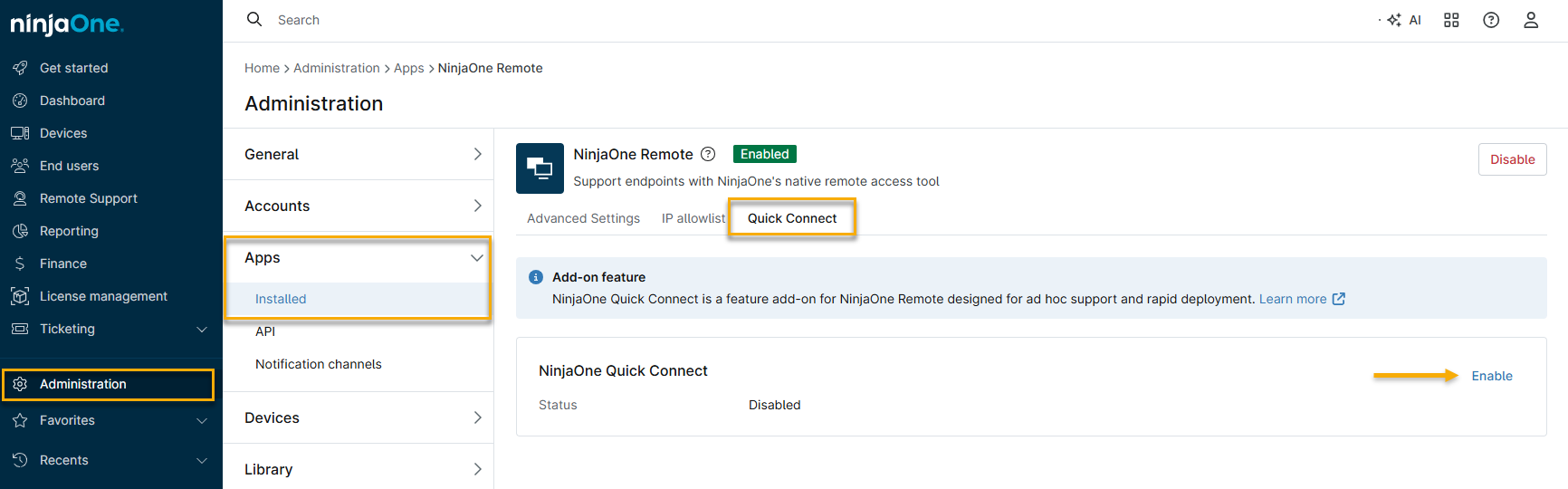
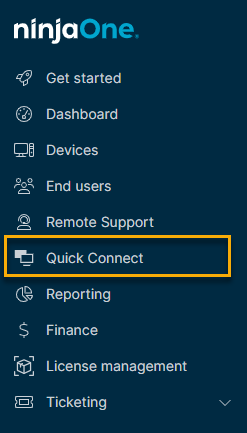
Dopo l'attivazione, lo strumento Quick Connect apparirà in NinjaOne. Per ulteriori informazioni, consultare la sezione Quick Connect Dashboard di questo articolo.
Collegarsi a un dispositivo con Quick Connect

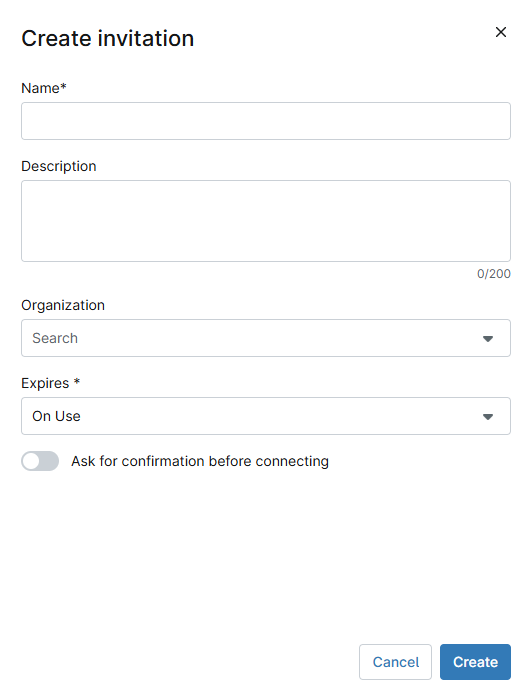
- Si aprirà la finestra Crea invito. Immettere le seguenti informazioni, quindi fare clic su Crea.
| Campo | Spiegazione |
|---|---|
| Nome | Assegnare alla connessione un nome descrittivo. |
| Descrizione | Aggiungere una descrizione opzionale per la connessione. |
| Organizzazione (opzionale) | Utilizzare il menu a discesa per selezionare l'organizzazione proprietaria del dispositivo. |
| Scadenza | Use the drop down menu to specify the connection duration. |
| Ask for coonfirmation before connecting | Activate this toggle to require permission from the end user to launch the session. |
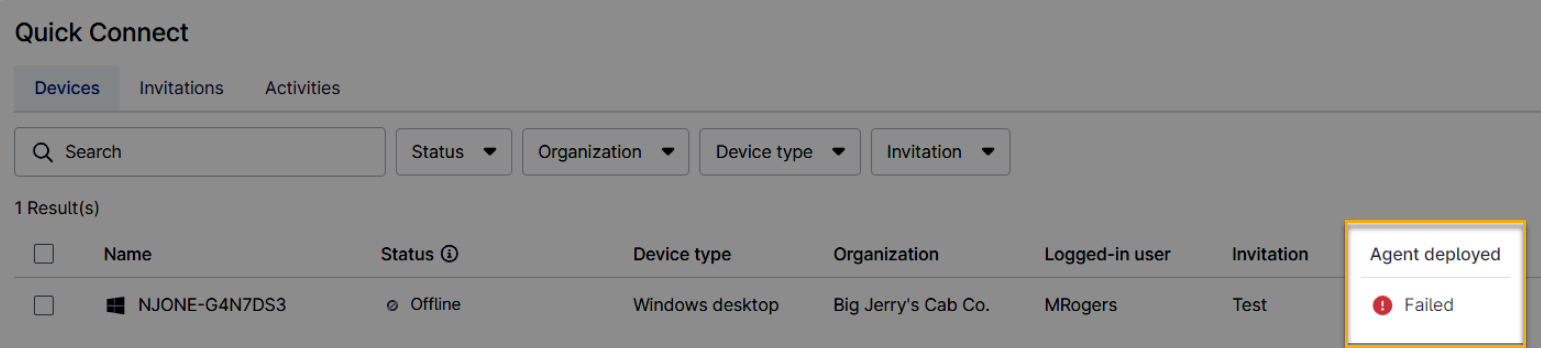
The Quick Connect dashboard opens with the Devices tab displayed by default. The Invitations tab allows you to manage devices that have requested to be added, edited, or removed, and the Activities tab shows event details for connected devices.
In addition to deploying the agent or launching a remote session from the Devices tab, you can also view the Agent Deployed status of all devices invited to the Quick Connect dashboard:
| Stato di implementazione | Descrizione |
|---|---|
| Non disponibile | Il dispositivo è già gestito da NinjaOne in un'altra divisione. |
| Distribuito | L'agente NinjaOne è stato installato con successo. |
| Agente già installato | Il dispositivo è già gestito da un'organizzazione della tua divisione. |
| Non riuscita | Impossibile installare l'agente NinjaOne. I guasti visualizzano la causa quando si passa il puntatore del mouse sullo stato. Fare clic sulla riga del dispositivo per visualizzare i dettagli. È possibile eliminare il dispositivo o tentare di distribuire nuovamente l'agente. |
| In sospeso | L'agente NinjaOne è in fase di installazione. |
Aggiungere dispositivi a Quick Connect
Per aggiungere il launcher Quick Connect sul dispositivo di destinazione:
- In NinjaOne, fare clic su Connessione rapida, quindi selezionare Crea invito.
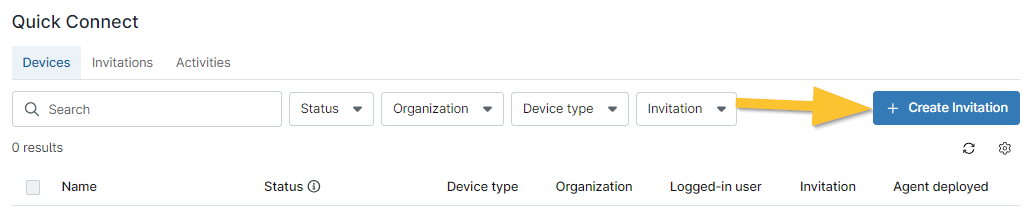
Assegna al tuo invito un titolo e una descrizione facoltativa. Aggiornare i campi rimanenti secondo la tabella seguente. Quando tutti i campi sono configurati, clicca su Crea.
Campo Scopo Organizzazione (opzionale) Seleziona l'organizzazione che possiede i dispositivi con cui vuoi avviare una sessione. Scadenza Determina quando scadrà l'invito. Se si seleziona Personalizzato, è possibile inserire una data di calendario specifica in un nuovo campo. Se si seleziona On use, l'invito non sarà più valido una volta iniziata la sessione remota.
Una volta scaduto l'invito, non sarà possibile avviare una nuova sessione finché non viene inviato un nuovo invito.Chiedi conferma (facoltativo) Richiedi all'utente finale l'autorizzazione per avviare la sessione. Consenti dopo il timeout Questa levetta viene visualizzata solo se si attiva la levetta Chiedi conferma. Se attivato, il sistema concede l'accesso remoto se l'utente finale non risponde entro la soglia di timeout specificata nel campo Timeout di conferma. Timeout di conferma Questo menu a tendina viene visualizzato solo se si attiva l'interruttore a levetta Consenti dopo il timeout. Selezionare un intervallo di tempo prima di abilitare l'accesso senza la conferma dell'utente finale. - La finestra Quick Connect si aggiorna per fornire il codice di invito e l'URL, che si possono condividere con il cliente o il dispositivo del cliente per avviare la sessione. È possibile copiarli o utilizzare il campo di testo per inviare l'invito a uno o più indirizzi e-mail (separati da virgole). Fare clic su Invia invito per inviarlo via e-mail. Questi inviti abilitano le connessioni remote per i dispositivi mobili quando l'utente attiva il link dall'app di posta del proprio dispositivo.

È possibile visualizzare gli inviti creati nella scheda Inviti della dashboard di Quick Connect. Da questa scheda è possibile modificare, far scadere o inviare l'invito ad altri destinatari.

Rimuovi un invito
È possibile far scadere un invito modificandolo su o modificando le impostazioni di distribuzione sul dispositivo.
- In Quick Connect, passare alla scheda Inviti.
- Selezionare le caselle di controllo accanto agli inviti, quindi fare clic su Scadenza. In alternativa, è possibile fare clic sul nome dell'invito e sul pulsante Scadenza invito.
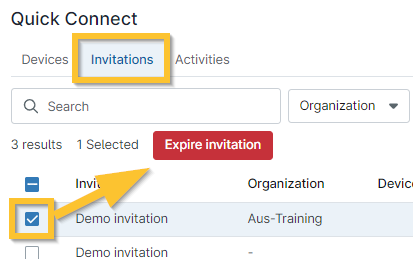
Tutti i dispositivi precedentemente collegati con l'invito scaduto rimarranno collegati; NinjaOne non rimuoverà i dispositivi. Per eliminare un dispositivo dall'elenco dei dispositivi, è necessario inserire sia l'e-mail che il codice ODP.
Modifica un invito
Attualmente è possibile modificare solo il nome e la descrizione di un invito.
- Passare alla scheda Inviti di Quick Connect.
- Fare clic sul nome dell'invito. Viene visualizzata la finestra Gestione inviti.
- Clicca su Modifica. Nell'editor è possibile modificare il nome e la descrizione.
- Dopo aver apportato le modifiche, fare clic su Salva.
Avvia una sessione remota
Seguite queste istruzioni per avviare una sessione remota tramite Quick Connect.
Considerazioni speciali
- A seconda dell'impostazione della sicurezza, potrebbe essere necessario richiedere al browser di fidarsi del file.
- Se i dispositivi non sono presenti nella scheda Dispositivi, è necessario prima creare un invito, inviare il link al dispositivo di destinazione (ad esempio, come e-mail), e quindi installare il launcher Quick Connect.
- Non è possibile collegarsi a un dispositivo se non è online.
- L'installazione di Quick Connect non richiede i diritti di amministratore, consentendo agli utenti finali di accedere al software.
- Se il tecnico ha l'autorizzazione di accesso per NinjaOne Remote e Quick Connect impostata su Consentito, ma non ha l'autorizzazione di accesso per creare un nuovo dispositivo, non sarà in grado di distribuire l'agente NinjaRMM su un dispositivo Quick Connect.
Procedura
- Una volta che il destinatario ha aperto il link dell'invito, il sistema chiede al dispositivo di destinazione di confermare la sessione remota. Fare clic su Connetti per procedere. Il sistema di destinazione scaricherà il programma di installazione del software Quick Connect.
- Accedere ai download e aprire il file. Durante l'installazione del software Quick Connect, le funzioni di sicurezza del sistema operativo potrebbero avvisare l'utente. In questo esempio di dispositivo Windows, selezionare Esegui comunque.
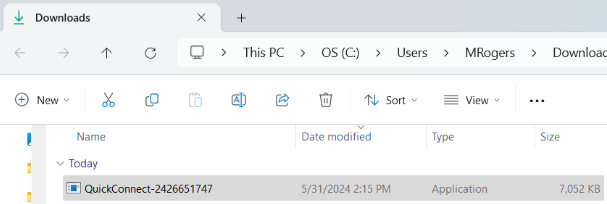
- Una volta completata l'installazione del software, selezionare il dispositivo e fare clic su Connetti per accedervi da remoto dalla scheda Dispositivi.

Connettiti come
L'opzione Connetti come consente ai tecnici di selezionare e connettersi a un dispositivo utilizzando le credenziali di amministratore, sbloccando così ulteriori strumenti per l'assistenza ai clienti.
Selezionare un dispositivo, fare clic su Connetti → Connetti come, quindi inserire le credenziali con accesso amministratore per sbloccare strumenti aggiuntivi per assistere i clienti.
È possibile selezionare credenziali esistenti o una tantum. Le credenziali una tantum richiedono la conoscenza del nome utente e della password amministrativa.

Connettetevi con l'app NinjaOne Assist
L'applicazione mobile NinjaOne Assist supporta ora la condivisione dello schermo tramite Quick Connect. Il tecnico deve creare un invito sull'applicazione Web e condividerlo con l'utente finale, che inserirà il codice sul proprio dispositivo dopo aver toccato Condividi il mio schermo nell'applicazione mobile.
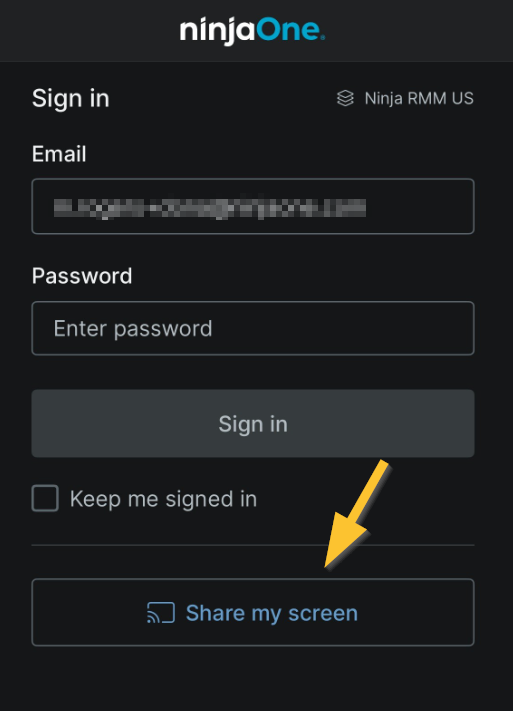
La sezioneQuick Connect dell'applicazione web NinjaOne aggiornerà l'elenco dei dispositivi includendo il dispositivo mobile, dove i tecnici possono connettersi o distribuire l'agente NinjaOne. Dopo la connessione del tecnico, l'utente finale avvierà la trasmissione e confermerà il proprio consenso alla condivisione dei contenuti.
Distribuzione dell'agente RMM
È possibile utilizzare Quick Connect per distribuire l'agente NinjaOne RMM ai dispositivi.
- Dalla scheda Dispositivi Quick Connect, fare clic sul dispositivo in cui si desidera distribuire l'agente, quindi fare clic su Distribuisci agente RMM.
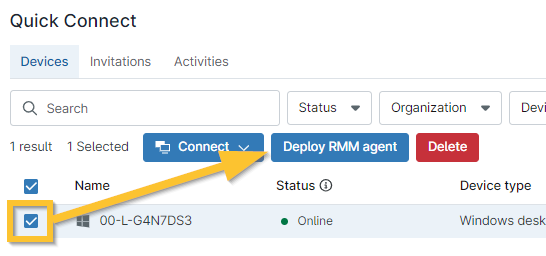
- Si aprirà la finestra Deploy RMM agent. Decidere l'organizzazione e la sede da assegnare al dispositivo e le eventuali credenziali opzionali. Se si desidera utilizzare le credenziali ma queste non sono elencate nel menu a discesa, fare clic su Aggiungi credenziale. Avrete anche la possibilità di disinstallare il software Quick Connect. Una volta selezionate le impostazioni di distribuzione, fare clic su Deploy.

Nell'interfaccia utente di NinjaOne viene visualizzata una notifica che avvisa dell'inizio della distribuzione e la colonna Stato agente distribuito viene aggiornata all'indirizzo nella scheda Dispositivi di Quick Connect.
Visualizza le attività di connessione rapida
Nella scheda Attività di Quick Connect è presente un registro della creazione/cancellazione di inviti, della distribuzione di agenti e di altri eventi di Quick Connect. Le attività possono essere filtrate per Organizzazione, Dispositivo, Filtro personalizzato o Intervallo di date.
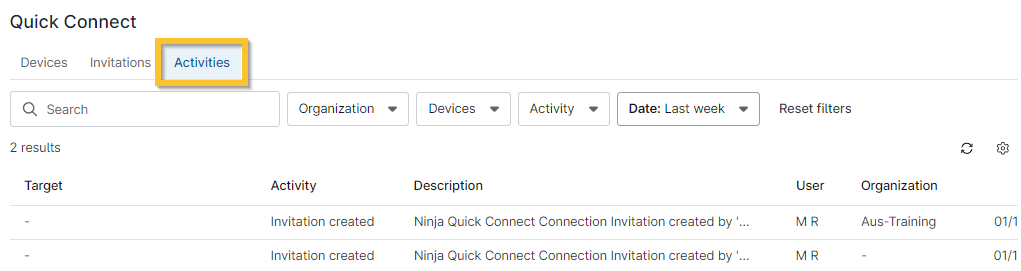
I dettagli forniti nelle attività includono l'obiettivo della sessione remota, il tipo di attività, una descrizione dell'attività, l'utente associato e la data e l'ora dell'attività.