Questo articolo spiega come configurare NinjaOne Remote e come connettersi a un dispositivo gestito nell'ambiente NinjaOne.
Ambiente
NinjaOne Remote
Descrizione
NinjaOne Remote è una soluzione completa di accesso remoto che chiude la distanza tra gli utenti e i loro dispositivi indipendentemente dalla posizione degli uni e degli altri. Offre a tecnici e utenti finali funzionalità di controllo remoto efficaci, trasformando qualsiasi dispositivo connesso a Internet in un portale per un altro computer.
NinjaOne Remote: Connessioni (NinjaOne Inc. 01:44)
Sono due i dispositivi coinvolti in una connessione NinjaOne Remote:
Il dispositivo player: il dispositivo da cui si connette NinjaOne Remote (il dispositivo host).
Il dispositivo streamer: il dispositivo remoto a cui si connette NinjaOne Remote (il dispositivo client).
Connessione a un dispositivo tramite NinjaOne Remote
La finestra della sessione remota viene avviata tramite l'applicazione NinjaOne Remote. Quando NinjaOne avvia la sessione, il colore dell'icona dell'app cambia per indicare lo stato corrente della connessione e sullo schermo viene visualizzato lo stato della connessione (per esempio "tentativo di connessione in corso" e "attesa di un computer remoto"). NinjaOne registra tutte le sessioni remote in Attività nella dashboard del dispositivo.
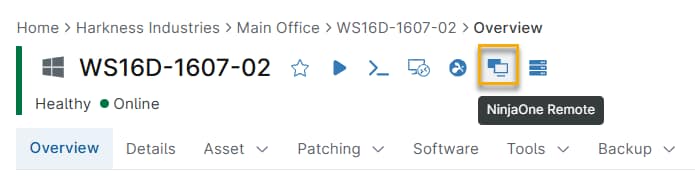
Apri la pagina Panoramica del dispositivo e clicca sull'icona NinjaOne Remote Si aprirà una finestra che indica che NinjaOne Remote deve essere installato sul computer per connettersi.
Figura 1: icona NinjaOne Remote (clicca per ingrandire)
Se è installato NinjaOne Remote, potresti vedere un ulteriore messaggio dal browser per confermare che vuoi aprire l'app NinjaOne Remote (NCPlayer). Questa finestra pop-up si chiude automaticamente quando NinjaOne Remote stabilisce una connessione.
Se il player NinjaOne Remote è obsoleto rispetto allo streamer distribuito sul computer client, ti verrà richiesto di eseguire l'aggiornamento. Clicca su OK, quindi clicca sul collegamento per scaricare la versione aggiornata. Se richiesto, clicca su Aggiorna per aggiornare automaticamente il player NinjaOne Remote.
Strumenti di sessione remota
Le seguenti opzioni sono disponibili tramite NinjaOne Remote:
Figura 2: Barra degli strumenti della sessione NinjaOne Remote (clicca per ingrandire)
Fai riferimento alla tabella seguente per una descrizione di ciascuna icona.
Numero/Posizione
Descrizione
1
Opzioni di visualizzazione: clicca sull'icona per aprire il menu a tendina. In questo menu, puoi impostare le seguenti opzioni:
Risoluzione: scegli una risoluzione con cui visualizzare il display del dispositivo remoto sullo schermo.
Scala per adattarsi: seleziona questa opzione per ridimensionare il monitor remoto in modo che si adatti al display.
2
Invia appunti locali come sequenze di tasti: incolla gli appunti del dispositivo player nel dispositivo streamer come se il tecnico avesse digitato i caratteri. Questa azione consente al tecnico di incollare il testo copiato senza sincronizzare gli appunti con il dispositivo remoto. Questa opzione è disponibile anche in un altro sottomenu (Funzione 8 in questa tabella). Poiché è comunemente utilizzato, il tecnico può mostrare o nascondere questo pulsante nel menu delle impostazioni (Funzione 8 in questa tabella).
3
Scelte rapide da tastiera: questa opzione mostra le combinazioni di tastiera utilizzate di frequente in un menu e le invia al dispositivo remoto come sequenze di tasti. L'ultima voce del menu invia gli appunti del player allo schermo dello streamer.
4
Sincronizzazione manuale degli appunti: quando la sincronizzazione degli appunti è disattivata, il sistema mostra due opzioni:
Copia gli appunti negli appunti del dispositivo remoto.
Copia gli appunti del dispositivo remoto su un computer locale.
5
Apri lo strumento di stampa remota: questo strumento consente al tecnico di stampare dal dispositivo streamer.
6
Trasferimento file: trasferisci file da e verso il dispositivo remoto. Quando utilizzi questa funzione, il tecnico otterrà due finestre di Esplora file adiacenti:
Nella finestra a sinistra viene visualizzato Esplora File per il computer locale.
Nella finestra di destra viene visualizzato Esplora File per il computer remoto.
Il tecnico può inviare file da e verso entrambe le macchine. Può anche rinominare ed eliminare file da questa finestra.
7
Chat: apri una finestra di chat per avviare un dialogo.
8
Menu Impostazioni: questa selezione determina le impostazioni generali per la sessione NinjaOne Remote
Blocca tastiera e mouse del tecnico: blocca tutti gli input dal tecnico sul dispositivo remoto.
Blocca tastiera e mouse dell'utente: blocca tutti gli input dell'utente sul dispositivo remoto. NinjaOne Remote non può impedire l'input dai trackpad dei notebook.
Registra sessione: la sessione avvia immediatamente la registrazione e continua fino a quando non disattivi la registrazione o la sessione termina.
Menu impostazioni aggiuntive:
Questo menu contiene opzioni aggiuntive per personalizzare la sessione remota. Per una descrizione di ciascuna impostazione, fai riferimento alla sezione Impostazioni aggiuntive.
9
Menu opzioni di alimentazione:
Disconnetti: termina la sessione remota (questa è l'unica opzione in questo menu che termina la sessione remota).
Blocca sistema: blocca la sessione attiva, richiedendo all'utente finale di inserire la password per tornare al desktop.
Disconnetti: disconnetti l'utente finale.
Arresta: disattiva il dispositivo remoto (il dispositivo non tornerà online).
Riavvia: riavvia il computer remoto.
10
Modalità a schermo intero senza bordi: espande la finestra a schermo intero senza bordi. Quando viene espansa, viene visualizzata un'altra icona per fissare la barra degli strumenti nella parte superiore dello schermo.
Quando è fissata, la barra degli strumenti è sempre visibile.
Quando questa opzione è disattivata, il sistema nasconde la barra degli strumenti finché non ci sposti sopra il cursore.
Impostazioni aggiuntive
Questo menu contiene opzioni aggiuntive per personalizzare la sessione remota.
Impostazione
Descrizione
Generali
Impedisci il timeout di inattività del dispositivo remoto: impedisce al dispositivo remoto di entrare in uno stato di inattività a causa del timeout e impedisce la disconnessione remota.
Abilita la sincronizzazione di file e il copia e incolla degli appunti: attiva la possibilità di copiare e incollare o trascinare e rilasciare file tra computer locali e remoti. Trasferimento file (la funzionalità 10 in questa tabella) funzionerà indipendentemente da questa impostazione.
Minimizza la finestra di chat: impedisci che la finestra di chat si espanda durante la sessione di connessione remota.
Rimuovi FPS dalla barra della finestra: non mostrare la frequenza dei fotogrammi al secondo (FPS) nella barra della finestra.
Seleziona la directory di registrazione: Apri Esplora File nativo in modo che il tecnico possa selezionare una posizione di salvataggio per la registrazione. La registrazione viene salvata sul lato del player (tecnico), non sul lato dello streamer (utente finale).
Directory alternativa per le registrazioni: specifica una directory di backup.
Sessione
Timeout sessione: termina la sessione remota se il dispositivo player è rimasto inattivo per un periodo di tempo specificato. L'opzione aggiuntiva Impedisci timeout di inattività impedisce al dispositivo remoto di rimanere inattivo o di andare in sospensione.
Alla chiusura della sessione: scegli di bloccare il computer remoto e di disconnettere l'utente remoto quando il tecnico termina la sessione.
Cancella gli appunti alla chiusura della sessione: cancella gli appunti sia per lo streamer che per il player al termine della sessione.
Abilita sincronizzazione degli appunti: sincronizza gli appunti dei dispositivi player e streamer.
Abilita l'icona "Ctrl+Alt+Canc" sulla barra degli strumenti: visualizza il pulsante di scelta rapida Ctrl+Alt+Canc come pulsante sul livello superiore della barra degli strumenti.
Abilita il pulsante Incolla come sequenze di tasti sulla barra degli strumenti: visualizza il pulsante Incolla come sequenze di tasti come pulsante in alto sulla barra degli strumenti.
Cambia l'input da tastiera in modalità testo: modifica l'input da tasti in caratteri Unicode, utile quando si effettua il collegamento remoto a un dispositivo con tastiera in una lingua diversa. Alcuni caratteri non possono essere immessi utilizzando set di caratteri comuni a causa di differenze linguistiche. Questa funzione offre una maggiore flessibilità della tastiera.
Conferma di disconnessione: Richiedi conferma prima di disconnetterti
Visualizzazione
Risoluzione di avvio preferita: seleziona la risoluzione dello schermo corretta prima di avviare la sessione.
Imposta come predefinito: imposta la risoluzione di avvio preferita come risoluzione predefinita.
Qualità video: consente di regolare la qualità video dello streaming. Una qualità video superiore migliora l'immagine, mentre una qualità video inferiore migliora le prestazioni. Puoi impostare le seguenti opzioni:
Usa senza perdite se possibile: se selezionata, NinjaOne Remote tenterà di utilizzare una qualità perfetta e non compressa. Il successo di questo tentativo dipende da fattori quali lo spazio di archiviazione, la potenza di elaborazione e la larghezza di banda. Questa selezione è disponibile solo se hai impostato la qualità video su Ultra
Scala di grigi: imposta il display su bianco e nero.
Disabilita ridimensionamento automatico: impedisce a NinjaOne di ridimensionare automaticamente gli elementi visualizzati.
Abilita sfondo remoto: rimuovi o mantieni lo sfondo dal dispositivo remoto. Quando selezionato, lo sfondo rimane invariato.
Abilita arrotondamento dei caratteri: impedisci che i caratteri sul computer remoto appaiano sgranati e frastagliati. Questa funzione utilizza più risorse sul dispositivo remoto.
Mostra cursore remoto: consente di visualizzare la posizione del cursore dell'utente remoto, che verrà mostrata con un punto rosso.
Mostra cornice rossa: visualizza un bordo rosso attorno al monitor visualizzato dal tecnico.
Mantieni proporzioni di ridimensionamento della finestra: imposta il dispositivo in modo che mantenga le proporzioni corrette quando si aumentano o diminuiscono le dimensioni della finestra.
Rete
Collegamento ibrido TCP + UDP: istruisci il dispositivo remoto a tentare di inviare il traffico tramite UDP, che è molto più leggero e veloce. Quando è disattivato, il sistema invia tutto il traffico tramite TCP.
Impostazioni proxy: inserisci queste informazioni se ti connetti tramite un server proxy.
H.264
Abilita libreria openH264: abilita la libreria di codec video openH264 di Cisco Systems, Inc.
Per abilitare la libreria openH264, devi scaricare l'archivio contenente la libreria e decomprimerlo nella directory del nuovo dispositivo.
Per il corretto funzionamento dell'applicazione è necessaria almeno la versione 2.6.0.
Avanzate
Modalità di acquisizione schermo: imposta NinjaOne per rilevare automaticamente la modalità migliore oppure selezionare manualmente la modalità di acquisizione schermo.
Accelerazione GPU: sfrutta una GPU esterna sul dispositivo player (tecnico) per alleggerire il carico sulla CPU.
Mostra schermo oscurato
La funzione schermo oscurato consente ai tecnici di lavorare sulla macchina remota senza visualizzare le operazioni sullo schermo della stessa. Questa funzione è disponibile per gli endpoint che eseguono Windows 10 Server 2019, versione 20H1 (10019041) o versioni successive.
L'impostazione predefinita per questa funzione è Disattivata.
La funzione Mostraschermo oscurato rimarrà attiva fino a quando non la disattiverai manualmente.
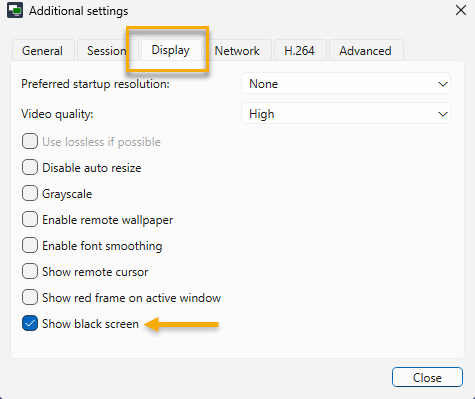
Per attivare la funzionalità, connettiti al dispositivo tramite NinjaOne Remote e vai su Impostazioni → Impostazioni aggiuntive → Schermo e clicca su "Mostra schermo oscurato".
Figura 3: Impostazioni aggiuntive → Mostra schermo oscurato (clicca per ingrandire)
Dopo l'impostazione, lo schermo del computer remoto diventerà nero e mostrerà un avviso di testo. Il testo predefinito è "Manutenzione".
Personalizzazione del messaggio sullo schermo oscurato
Puoi personalizzare tramite PowerShell il messaggio visualizzato nella schermata nera con il comando seguente, modificando il testo nella variabile "Displayed message":