
Sujet
L'application mobile NinjaOne Assist est actuellement disponible au téléchargement public dans l'App Store iOS et Google Play ; toutefois, elle est pour l'instant limitée aux fonctionnalités destinées aux utilisateurs finaux. Si vous êtes technicien ou administrateur système, veuillez continuer à utiliser notre application NinjaOne Mobile.
Figure 1 : Affichage de l'application NinjaOne Assist dans l'Apple Store
NinjaOne développe actuellement l'application NinjaOne Assist afin qu'elle devienne un élément essentiel de notre solution MDM. Elle permettra d'effectuer davantage de « pulsations » (c'est-à-dire des pings) en temps réel afin de déterminer plus précisément si les appareils sont en ligne, de fournir des informations supplémentaires sur les appareils et l'inventaire qui ne sont pas disponibles via les voies MDM traditionnelles, et d'offrir aux utilisateurs finaux une expérience optionnelle leur permettant d'interagir avec la plateforme NinjaOne (tickets, documentation, informations sur leur appareil, etc.).
Bien que la fonctionnalité principale de l'application ne soit pas encore tout à fait complète pour refléter la vision ci-dessus, l'application NinjaOne Assist permet actuellement de gérer les autorisations et les accès appropriés pour effectuer des tâches clés et recueille des informations pour la prise en charge de ces fonctionnalités à l'avenir.
Environnement
- Application mobile NinjaOne Assist
- iOS
- Android
Index
- Remarques importantes
- Navigation dans le tableau de bord utilisateur
- Paramètres
- Appareils
- Tickets
- Assistance
- Foire aux questions (FAQ) et dépannage
Remarques
- L'application mobile NinjaOne Assist prend désormais en charge le partage d'écran à l'aide de Quick Connect. Le technicien doit créer une invitation sur l'application Web et la partager avec l'utilisateur final, qui saisira le code sur son appareil après avoir appuyé sur « Remote Support Portal » (Portail d'assistance à distance) dans l'application mobile.
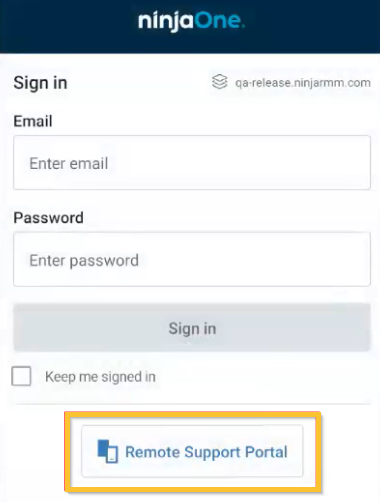
Figure 2 : Application NinjaOne Assist → Portail d'assistance à distance
La section Quick Connect de l'application Web NinjaOne mettra à jour la liste des appareils pour inclure l'appareil mobile, sur lequel les techniciens peuvent se connecter ou déployer l'agent RMM. L'utilisateur final lancera la diffusion une fois que le technicien se sera connecté et aura confirmé son accord pour partager le contenu.
- La fonctionnalité de suivi de localisation MDM de NinjaOne nécessite que l'application NinjaOne Assist soit installée et active sur l'appareil, et que les services de localisation soient activés dans les paramètres de l'appareil.
- L'application NinjaOne Assist ne doit pas être installée sur les appareils Apple si la politique a désactivé le suivi de localisation et si NinjaOne Remote n'est pas activé.
Lancez l'application NinjaOne Assist pour lancer le suivi de localisation. L'appareil mobile recevra alors une notification confirmant que le service de suivi de localisation est actif s'il est activé au niveau de la politique.
Navigation dans le tableau de bord utilisateur
- Paramètres :permet aux utilisateurs finaux de modifier leurs informations personnelles, d'afficher les informations légales ou de se déconnecter.
- Appareils —Affiche tous les appareils attribués à l'utilisateur final dans NinjaOne. Les techniciens et les administrateurs système peuvent attribuer ou supprimer des appareils via l'éditeur de compte utilisateur final dans la version Web de NinjaOne.
- Tickets — Si l'utilisateur final a activé la fonction Ticketing pour son compte NinjaOne. Le nombre de tickets existants, qu'ils soient ouverts ou terminés, s'affiche entre parenthèses. Lorsque cette section est sélectionnée, l'utilisateur voit trois onglets : Actifs (en attente), Terminés (résolus) et Tous.
- Assistance —Contactez l'assistance NinjaOne par téléphone ou par e-mail.
- Envoyer des commentaires — L'application NinjaOne Assist étant encore à ses débuts, nous invitons nos utilisateurs à utiliser le lien figurant sur le tableau de bord utilisateur pour nous faire part de leur expérience. N'hésitez pas à nous signaler tout bug ou à nous faire part de vos suggestions de fonctionnalités afin que nous puissions les traiter en priorité. Vos commentaires seront envoyés à [email protected].
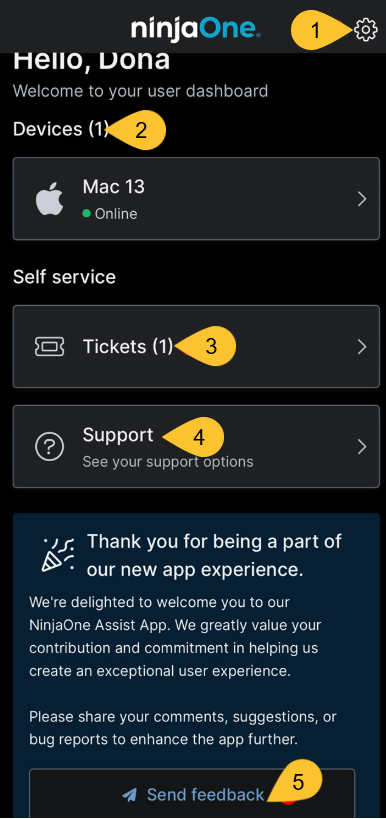
Figure 3 : Application NinjaOne Assist → Aperçu du tableau de bord
Paramètres
Cliquez sur l'icône en forme de roue dentée dans le coin supérieur droit de l'écran de l'application pour ouvrir la page Paramètres. À partir de là, les utilisateurs finaux peuvent :
- Modifier leur prénom et leur nom affichés dans l'application.
- Modifier leur numéro de téléphone enregistré.
- Modifier leur adresse e-mail enregistrée.
- Modifier leur mot de passe de connexion.
- Contacter l'assistance NinjaOne par e-mail (pour obtenir de l'aide ou soumettre une demande de fonctionnalité).
- Consulter les informations légales, telles que les conditions d'utilisation, la politique de confidentialité et le contrat de licence utilisateur final (CLUF).
- Déconnectez-vous de l'application.
Appareils
Sélectionnez l'appareil pour afficher ses détails ou les options d'assistance, ou créez un ticket pour cet appareil.
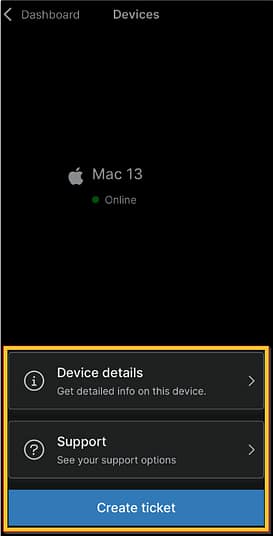
Figure 4 : Application NinjaOne Assist → Tableau de bord Appareils
Détails de l'appareil
Les détails de l'appareil dans l'application NinjaOne Assist sont quelque peu limités par rapport à la version Web. Cette section contient les données qui se trouvent généralement sur la page « Aperçu » du tableau de bord de l'appareil, telles que la marque/le modèle de l'appareil, les informations de connexion et de disponibilité, ainsi que les adresses IP. Ces informations sont en lecture seule et fournies à titre indicatif.
Tickets
Cette section s'affiche uniquement si la fonction Ticketing est activée sur le compte utilisateur final dans NinjaOne. Les utilisateurs finaux doivent disposer d'un accès Ticketing défini sur « Afficher, mettre à jour, créer ». Si des modifications sont apportées au compte utilisateur final, l'utilisateur final doit se déconnecter de l'application, puis se reconnecter pour voir les mises à jour. Si l'utilisateur est connecté à l'application pendant la configuration des modifications, il peut être automatiquement déconnecté par l'application.
Créer des tickets
Les utilisateurs finaux peuvent créer des tickets à partir de la page Tickets ou de la page Appareil de l'application.
- Si vous créez un ticket à partir de la page Appareils, le champ Appareil sera automatiquement renseigné ; si vous créez un ticket à partir de la page Tickets, vous devez sélectionner manuellement l'appareil dans le menu déroulant.
- Le type de ticket (c'est-à-dire le formulaire), l'objet (titre) et la description sont obligatoires.
- Pour ajouter des pièces jointes, les utilisateurs finaux doivent cliquer sur « Afficher la bibliothèque » et sélectionner les éléments qu'ils souhaitent ajouter au ticket. Une fois sélectionnées, les photos et vidéos ne sont accessibles que via le ticket. Pour créer un nouveau ticket, l'utilisateur final doit sélectionner à nouveau « Afficher la bibliothèque » pour ajouter de nouvelles photos/vidéos.
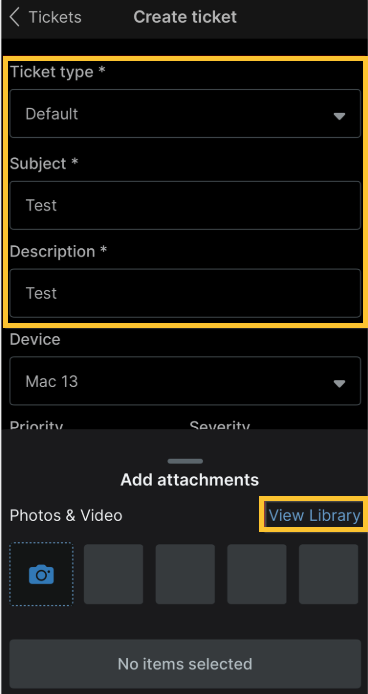
Figure 5 : Application NinjaOne Assist → Créer un ticket
Gérer les tickets
Les utilisateurs finaux peuvent afficher les tickets actifs et terminés pour lesquels ils sont répertoriés comme demandeurs. L'application NinjaOne Assist n'affiche pas les tickets, sauf si l'utilisateur final est le demandeur, même s'il est répertorié en copie ou si le ticket concerne un appareil qui lui est attribué.
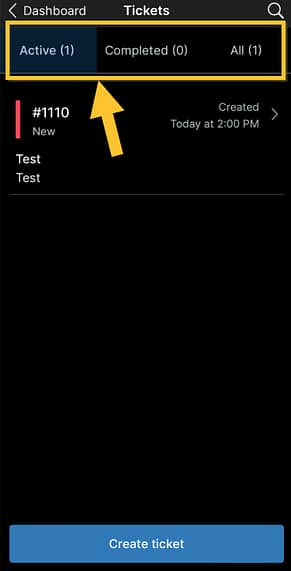
Figure 6 : Application NinjaOne Assist → Tableau de bord des tickets
Les utilisateurs finaux peuvent gérer les tickets en appuyant sur le numéro du ticket et en utilisant les onglets en haut de l'écran de l'application. Une description de chaque onglet est fournie ci-dessous.
- Détails — Affichez les détails du ticket, tels que l'appareil, l'organisation, la priorité, le statut et les participants copiés.
- Fil d'actualité — Affichez ou ajoutez des commentaires et des pièces jointes. L'ajout d'un commentaire ou d'une pièce jointe après la résolution d'un ticket rouvrira ce dernier.
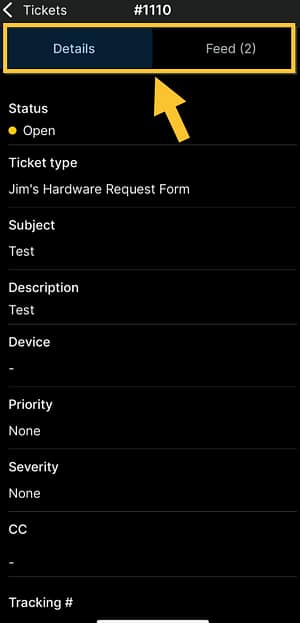
Figure 7 : Application NinjaOne Assist → Détails du ticket
Assistance
L'application NinjaOne Assist comporte plusieurs emplacements où vous pouvez contacter l'assistance de votre entreprise par téléphone ou par e-mail. Ces liens d'assistance utilisent les données que les administrateurs système ont configurées pour les paramètres de personnalisation de la marque.
- Page Tableau de bord utilisateur
- Page Appareils
- Page Paramètres(e-mail uniquement)
Si vous demandez une assistance ou une fonctionnalité spécifique à l'application NinjaOne Assist, veuillez utiliser le bouton « Commentaires » du tableau de bord utilisateur. Cesdemandes seront transmises à une boîte de réception distincte dédiée au développement et à l'amélioration de cette application.
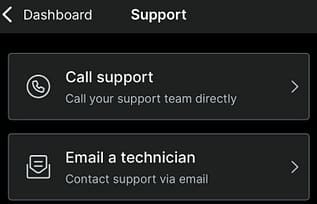
Figure 8 : Application NinjaOne Assist → Assistance
Foire aux questions (FAQ) et dépannage
- Puis-je empêcher mes utilisateurs finaux de modifier leur compte ?
- Les liens « Contacter l'assistance » ne fonctionnent pas
- L'application NinjaOne Assist est-elle exclusivement conçue pour les utilisateurs finaux ?
- Les utilisateurs finaux pourront-ils voir les appareils qui leur sont attribués dans l'application ?
- Les utilisateurs finaux peuvent-ils accéder à distance à leur bureau depuis leur téléphone ?
- Les utilisateurs finaux auront-ils accès à la base de connaissances/documentation ?
- L'application NinjaOne Assist est-elle nécessaire pour le partage d'écran mobile ?
- L'utilisateur final doit-il donner son consentement lors de la connexion à distance à un appareil mobile ?
- Un technicien peut-il utiliser la caméra de l'utilisateur final pour aider à diagnostiquer visuellement les problèmes ?
- Un utilisateur final peut-il créer un ticket depuis l'application ?
- Comment l'administrateur NinjaOne configure-t-il l'adresse e-mail et le numéro de téléphone de l'assistance ?
- Si un utilisateur final clique sur une invitation par e-mail Quick Connect, sera-t-il automatiquement redirigé vers l'application NinjaOne Assist ?
- Un utilisateur final peut-il mettre à jour ses coordonnées Ninja (nom, e-mail, numéro de téléphone, mot de passe) dans l'application ?
- Puis-je utiliser TeamViewer ou Splashtop pour accéder à distance à un appareil avec l'application NinjaOne Assist ?
Puis-je empêcher mes utilisateurs finaux de modifier leur compte ?
Les utilisateurs finaux peuvent modifier leurs coordonnées, telles que leur nom et leur numéro de téléphone , directement depuis l'application dans les paramètres. À l'heure actuelle, les administrateurs système n'ont aucun moyen d'empêcher leurs utilisateurs finaux d'effectuer ces modifications.
Les liens « Contacter l'assistance » ne fonctionnent pas
Si le client n'a pas configuré l'assistance téléphonique ou l'envoi d'un e-mail, les boutons ne redirigeront pas l'utilisateur final vers une page spécifique. L'équipe de développement NinjaOne travaille actuellement à la mise en place d'un message informant l'utilisateur final lorsque ces fonctionnalités ne sont pas activées.
Pour les activer, accédez à Administration → Général → Branding dans la plateforme Web NinjaOne et mettez à jour le numéro de téléphone et l'adresse e-mail de l'assistance à utiliser ou mettez à jour ces boutons Contacter l'assistance. Le branding doit également être activé.
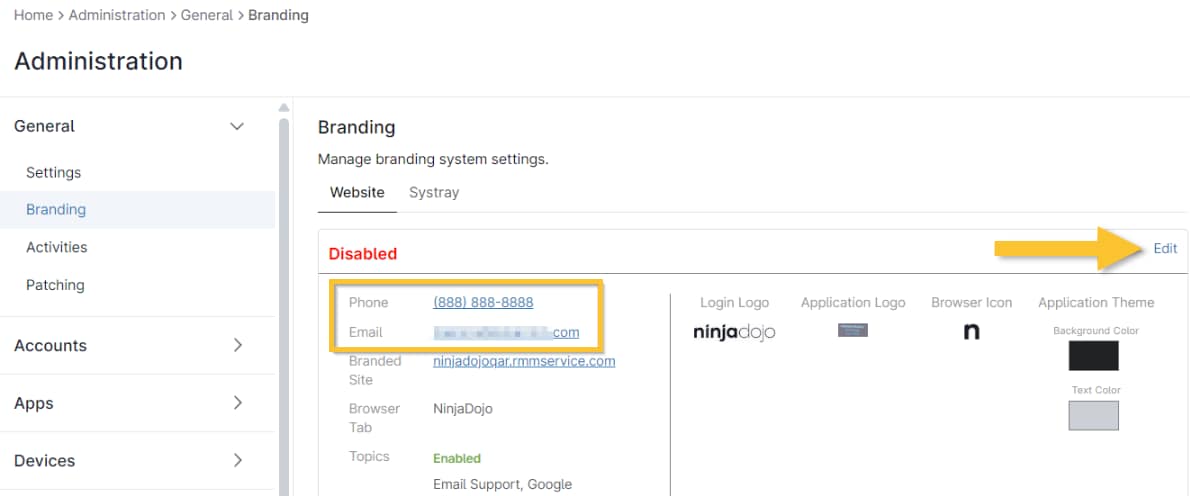
Figure 9 : NinjaOne → Administration → Personnalisation → Modifier
L'application NinjaOne Assist est-elle exclusivement conçue pour les utilisateurs finaux ?
Actuellement, oui. Nous prévoyons de développer une expérience technicien qui remplacera à terme l'application mobile Technicien existante en 2025. Pour l'instant, seuls les utilisateurs finaux peuvent se connecter à l'application.
L'application NinjaOne Assist est-elle réservée aux clients MDM ?
Non. Tout utilisateur final NinjaOne peut se connecter à l'application NinjaOne Assist et bénéficier de ses fonctionnalités. Les utilisateurs peuvent même partager leur écran avec un technicien via Quick Connect directement depuis l'écran de connexion (aucune information d'identification de l'utilisateur final n'est requise).
Les utilisateurs finaux pourront-ils voir les appareils qui leur sont attribués dans l'application ?
Oui. Les utilisateurs finaux pourront voir tous les appareils qui leur ont été attribués. Les deux appareils avec lesquels ils ont interagi le plus récemment s'afficheront sur le tableau de bord, mais ils pourront voir tous leurs appareils en appuyant sur le lien « Tout voir » sur le tableau de bord.
Les utilisateurs finaux peuvent-ils accéder à distance à leur bureau depuis leur téléphone ?
Oui, mais uniquement via NinjaOne Remote. Ils devront installer l'utilitaire de partage d'écran NinjaOne depuis l'App Store, qui sera lancé automatiquement par l'application NinjaOne Assist lorsque la session sera lancée.
Les utilisateurs finaux auront-ils accès à la base de connaissances/documentation ?
Oui. Si des articles de la base de connaissances ont été partagés avec l'utilisateur final, celui-ci pourra y accéder via l'application en appuyant sur la vignette « Base de connaissances » du tableau de bord.
L'application NinjaOne Assist est-elle nécessaire pour le partage d'écran mobile ?
Oui. Les utilisateurs devront télécharger l'application NinjaOne Assist depuis l'App Store (si elle n'est pas déjà installée). Lorsque l'utilisateur ouvre l'application, il voit une vignette « Partager mon écran ». Une fois qu'il a appuyé dessus, il est invité à saisir un code d'invitation Quick Connect valide à 10 chiffres.
Le processus Quick Connect peut être contourné si l'appareil est inscrit dans MDM. Le technicien peut simplement cliquer sur l'icône NinjaOne Remote affichée sur la page d'aperçu de l'appareil MDM.
L'utilisateur final doit-il donner son consentement lors de la connexion à distance à un appareil mobile ?
Actuellement, oui. À terme, nous pourrons probablement contourner cette exigence pour les appareils Android MDM, mais les appareils iOS (gérés ou non) et tous les appareils non gérés exigeront que l'utilisateur lance la diffusion du partage d'écran.
Un technicien peut-il utiliser la caméra de l'utilisateur final pour aider à diagnostiquer visuellement les problèmes ?
Oui. Le technicien peut démarrer une session de partage d'écran à l'aide de Quick Connect ou du tableau de bord de l'appareil MDM. Une fois la connexion établie, l'utilisateur final peut simplement ouvrir son application appareil photo.
Un utilisateur final peut-il créer un ticket à partir de l'application ?
Oui. Si NinjaOne Ticketing est activé, l'utilisateur verra un bouton Créer un ticket sur le tableau de bord (et sur divers autres écrans de l'application). En appuyant dessus, l'utilisateur pourra choisir et remplir un formulaire de ticket qui générera un nouveau ticket NinjaOne Assist.
Si la division n'utilise pas NinjaOne Ticketing, elle peut choisir les vignettes « Assistance par e-mail » ou « Assistance téléphonique » pour contacter son service d'assistance informatique.
Comment l'administrateur NinjaOne définit-il l'adresse e-mail et le numéro de téléphone de l'assistance ?
Ceci est défini via la personnalisation. Les administrateurs Ninja peuvent se rendre dans Administration → Général → Personnalisation et mettre à jour le numéro de téléphone et l'adresse e-mail de l'assistance.
Si un utilisateur final clique sur une invitation par e-mail Quick Connect, sera-t-il automatiquement redirigé vers l'application NinjaOne Assist ?
Pas pour le moment. Cette redirection est prévue dans notre feuille de route.
Un utilisateur final peut-il mettre à jour ses coordonnées Ninja (nom, e-mail, numéro de téléphone, mot de passe) dans l'application ?
Oui. L'utilisateur peut appuyer sur l'icône de profil dans le coin supérieur droit du tableau de bord mobile, puis appuyer sur l'option qu'il souhaite mettre à jour.
Cette action nécessite une confirmation MFA
Ces options sont désactivées pour les utilisateurs finaux générés par SCIM/IDP
Puis-je utiliser TeamViewer ou Splashtop pour accéder à distance à un appareil avec l'application NinjaOne Assist ?
NinjaOne Remote (et/ou NinjaOne Remote : Quick Connect) est actuellement la fonctionnalité d'accès à distance disponible qui peut être utilisée avec l'application NinjaOne Assist.
Ressources
Vous pouvez utiliser NinjaOne Remote pour accéder à distance à des appareils mobiles via l'application NinjaOne Assist.