
Sujet
Cet article décrit comment vous pouvez utiliser d'autres outils dans NinjaOne pour optimiser l'intégration de Bitdefender GravityZone.
Environnement
- Intégration de Bitdefender GravityZone
- NinjaOne
Description
Une fois l'intégration de l'antivirus Bitdefender GravityZone activée dans NinjaOne et déployée sur les appareils gérés, vous pouvez utiliser l'intégration pour optimiser d'autres outils dans NinjaOne.
- Activer les notifications et les règles de création de tickets
- Vérifier si GravityZone est à jour
- Activer l'accès à la gestion supplémentaire
- Ressources supplémentaires
Activer les notifications et les règles de création de tickets
À partir de la page de configuration des politiques, vous pouvez activer les notifications pour un canal ou un technicien, ou créer un ticket pour divers événements GravityZone, tels que le statut de gestion GravityZone ou les alertes de menace. Pour plus d'informations, reportez-vous à la section Canaux de notification.
- Dans l'éditeur de stratégie (Administration→ Stratégies), ouvrez l'onglet Activités et développez GravityZone.
- Sélectionnez l'un des événements GravityZone dans la liste.

Figure 1: Stratégie → Activités → GravityZone
- Dans la fenêtre modale Configuration de l'activité, utilisez les menus déroulants Canal(aux) ou Informer les techniciens pour configurer les alertes. Utilisez le menu déroulant Règle de création de tickets pour créer des tickets à l'aide de l'outil de création de tickets de NinjaOne. Vous pouvez créer des tickets à l'aide de cet outil si une autre application de création de tickets est activée.

Figure 2: Préférences de notification et de création de tickets pour les événements GravityZone
- Configurez la gravité et la priorité de la notification. Ces paramètres fonctionnent avec les paramètres de notification de gravité et de priorité individuels de chaque utilisateur.
- Cliquez sur Enregistrer. Un message s'affiche dans l'interface utilisateur pour indiquer que les notifications ont été activées pour cette activité.
Vérifier si GravityZone est à jour
Ouvrez l'onglet Détails du tableau de bord de l'appareil et sélectionnez Antivirus pour afficher l'état de votre antivirus et l'état du produit. Cette section inclut tous les logiciels antivirus utilisés par le passé sur l'appareil via NinjaOne ; si le logiciel antivirus n'est plus activé, l'état du produit indiquera « Désactivé »

Figure 3: Détails de l'antivirus sur le tableau de bord de l'appareil
Rechercher les appareils sur lesquels GravityZone est installé
Vous pouvez facilement trouver les appareils sur lesquels GravityZone est installé sur la page de recherche Appareils en cliquant sur Charger le groupe. Entrez « Bitdefender » dans le champ de recherche et sélectionnez « A Bitdefender activé » : la page affichera tous les appareils concernés et vous pourrez cliquer sur le nom de l'appareil pour accéder à son tableau de bord.

Figure 4: Utilisation des groupes de recherche dans NinjaOne
Activer l'accès à la gestion supplémentaire
Les administrateurs système ont un accès par défaut à l'intégration Bitdefender GravityZone. Les techniciens disposant d'autorisations utilisateur personnalisées doivent se voir accorder l'accès via des autorisations ou des rôles.
Sélectionnez un sujet pour continuer :
Accorder l'accès à un technicien
- Accédez à Administration → Comptes → Techniciens et sélectionnez un technicien auquel vous souhaitez accorder l'accès à la gestion de GravityZone.
- Sous Autorisations, sélectionnez Système. Si l'accès au système n'est pas activé, utilisez le bouton bascule pour l'activer.
- Faites défiler vers le bas jusqu'aux options GravityZone. Deux rôles sont disponibles :
- Administrateur GravityZone: ce rôle accorde à l'utilisateur tous les droits pour administrer l'intégration, y compris l'activation ou la désactivation et le démarrage ou l'annulation des analyses.
- Options d'analyse GravityZone: les utilisateurs ayant ce rôle peuvent uniquement démarrer et annuler des analyses.
Sélectionnez Aucun accès ou Autorisé pour chaque rôle. Cliquez ensuite sur Enregistrer les modifications.
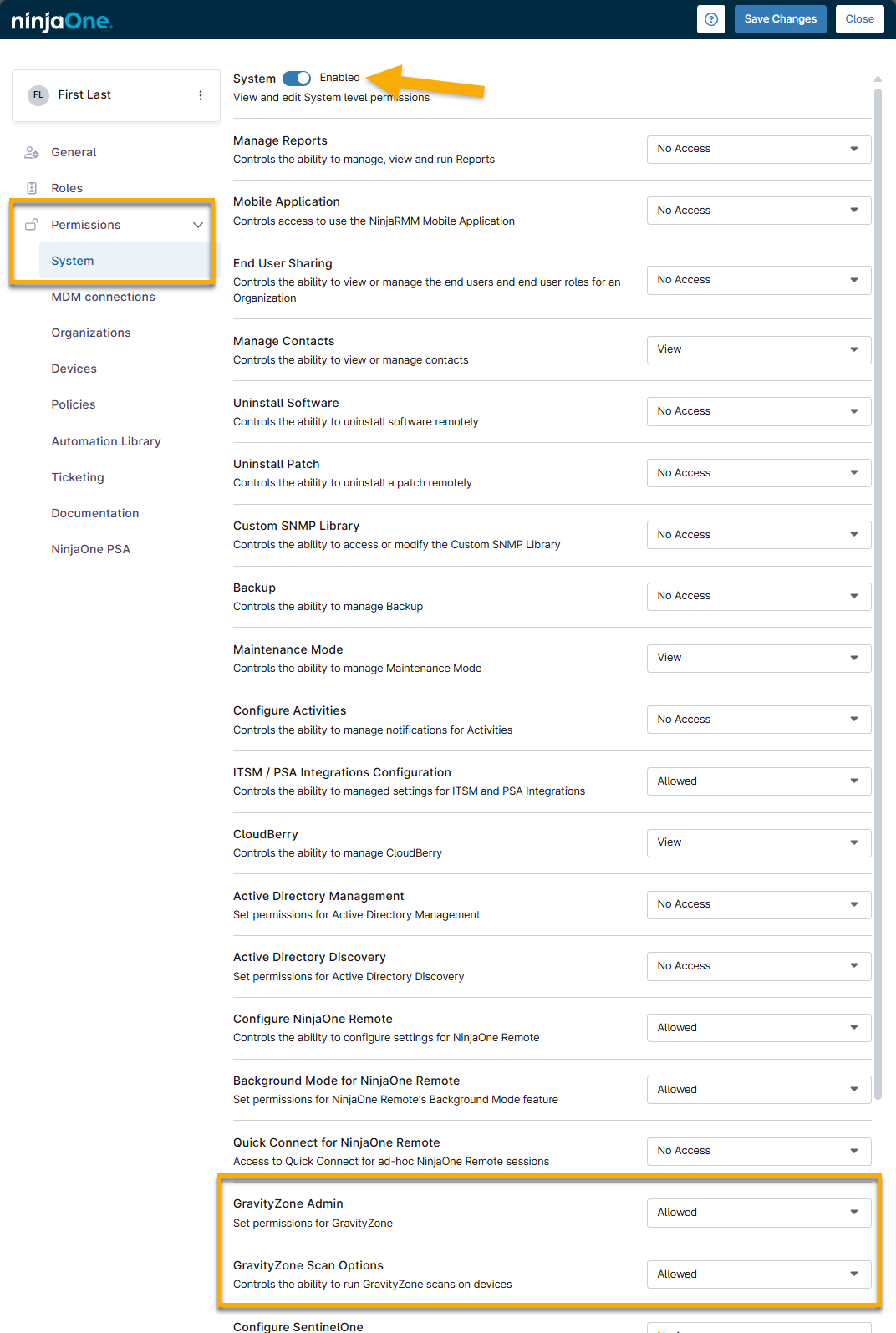
Figure 5: Autorisations GravityZone (cliquez pour agrandir)
Accorder l'accès via un rôle
- Accédez à Administration → Comptes et sélectionnez le rôle auquel vous souhaitez accorder l'accès à GravityZone.
- Sous Autorisations, sélectionnez l'onglet Système. Si l'accès au système n'est pas activé, utilisez le bouton bascule pour l'activer.
- Faites défiler vers le bas jusqu'aux options GravityZone. Deux rôles sont disponibles :
- GravityZone Admin: ce rôle accorde à l'utilisateur tous les droits pour administrer l'intégration, y compris l'activation ou la désactivation et le démarrage ou l'annulation des analyses.
- Options d'analyse GravityZone: les utilisateurs ayant ce rôle peuvent uniquement démarrer et annuler des analyses.
Sélectionnez Aucun accès ou Autorisé pour chaque rôle. Cliquez ensuite sur Enregistrer les modifications.
Ressources supplémentaires
Le contenu pédagogique suivant vous aidera à tirer pleinement parti des fonctionnalités de Bitdefender GravityZone.