
Contenu
Cet article explique comment activer et utiliser la fonction de gestion des actifs informatiques (ITAM) de NinjaOne.
Environnement
NinjaOne ITAM
Description
NinjaOne ITAM étend la plateforme NinjaOne pour vous permettre de suivre et de gérer le cycle de vie de n'importe quel élément au sein de NinjaOne.
Sélectionnez une catégorie pour en savoir plus :
- Activer le produit
- Configurer les champs de l'actif
- Configurer les relations entre les entités
- Permettre aux techniciens d'accéder au produit
- Gérer les actifs à partir des tableaux de bord NinjaOne
- Ressources supplémentaires
Activer le produit
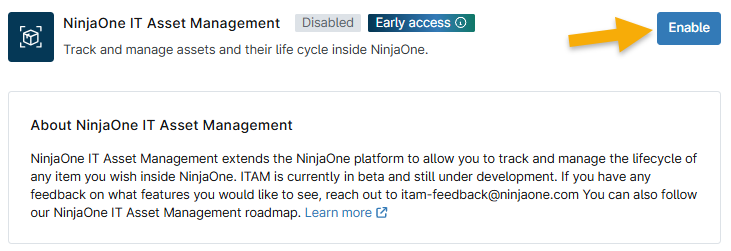
- Dans NinjaOne, naviguez vers Administration → Applications → Installées et sélectionnez NinjaOne IT Asset Management.
- Cliquez sur Activer.
Configurer les champs de l'actif
Une fois NinjaOne ITAM activé, trois onglets s'affichent dans l'application.
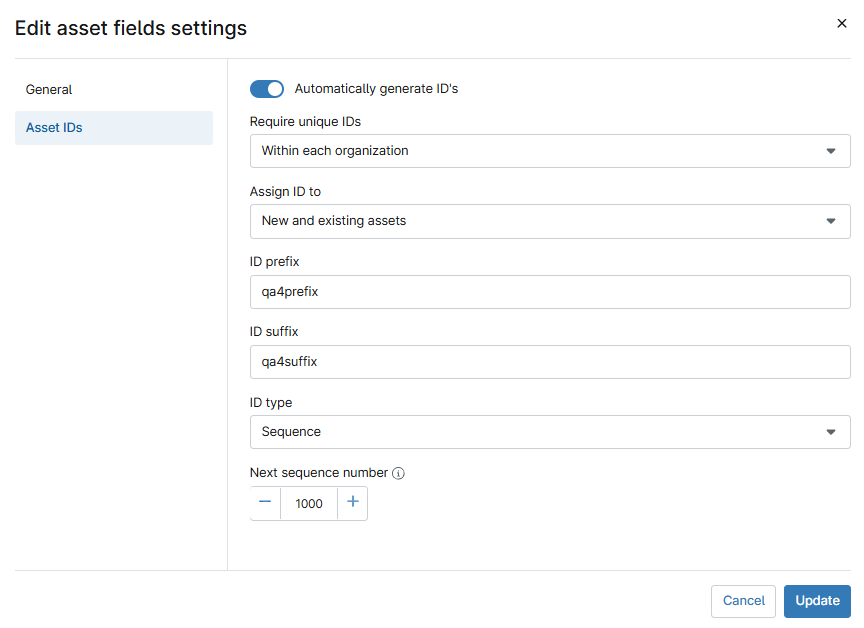
Ouvrez l'onglet Champs d'actifs et cliquez sur Modifier pour configurer les paramètres par défaut. Ces données sont suivies pour tous les actifs gérés.

Dans la section Généralités de la fenêtre modale, sélectionnez la devise par défaut que vos actifs utiliseront.
Ensuite, ouvrez l'onglet Asset IDs pour configurer les paramètres d'identification de vos actifs. Vous pouvez générer automatiquement des numéros d'identification, des préfixes et des suffixes pour les actifs nouveaux et existants. Si le type d'ID est défini sur "Séquence", la valeur du numéro de séquence suivant définit le point de départ de la génération de l'ID suivant si aucun ID existant ne dépasse la valeur actuelle.
Configurer les relations entre les entités
Vous pouvez utiliser NinjaOne ITAM pour créer des relations globales d'entité à entité, ce qui permet d'étendre les fonctionnalités d'une base de données traditionnelle grâce à des connexions entre les actifs.
Sélectionnez une catégorie pour en savoir plus :
À propos des relations entre entités
Les relations entre entités utilisent des éléments de configuration (CI) pour désigner le dispositif, le composant ou une autre entrée de table qui pourrait être liée à un autre dispositif, composant ou entrée. Il se peut que d'autres applications qualifient les IC d'"entités".
Dans ce contexte, une relation est un type de connexion entre des dispositifs qui est généralement directionnelle, ce qui signifie que la relation a une source et une cible. La création et le suivi des relations peuvent être utilisés pour
- Analyse d'impact
- Analyse des causes profondes
- Gestion du changement
- Cartographie des services
NinjaOne propose par défaut les types de relations suivants :
| Type de relation | Description ou objectif |
|---|---|
| Dépend de ; Utilisé par | Un CI dépend d'un autre pour fonctionner(App → Database) |
| Fonctionne sur ; Hôtes | Un CI s'exécute sur un autre CI(App → Server ou VM → Host). |
| Connecté à | Connexion générique, souvent utilisée pour la mise en réseau du matériel |
| Contenu dans ; contient | Un CI fait partie d'un CI plus large(VM → Cluster, File → Folder) |
| Sauvegarde ; Sauvegarde par | Définit la relation de sauvegarde ou de récupération des données |
| Contrôlé par ; Contrôlé | Indique qu'une IC est en cours de surveillance(App → Monitoring Tool) |
| Installé sur ; Installe | Montre le déploiement(logiciel → machine) |
| Appartenant à ; Appartenant à | Lier l'IC à un propriétaire (personne, équipe ou département) |
| Connecté via | Décrit un CI connecté par un chemin ou un support spécifique (câble) |
| Fait partie de ; Fait partie de | Utilisé dans le matériel pour montrer la structure d'un composant(Disque → Serveur) |
| Impacts ; impacté par | Définit les dépendances des services pour l'analyse d'impact |
| Exige ; exigé par | Similaire à "dépend de", utilisé dans la conception des services |
| Concerne | Un fourre-tout pour les associations non hiérarchiques |
| Accédé par ; Accédé | Indique l'accès d'un utilisateur ou d'un système à un CI(Utilisateur → Système) |
| Déployé le | Un CI déployé sur un autre CI(conteneur Docker → nœud Kubernetes) |
| Soutient ; Soutenu par | Indique la structure de support ou de repli(serveur primaire → serveur secondaire). |
| Remplace ; Remplacé par | Les IC qui ont été retirées et remplacées par une nouvelle IC |
Créer une relation d'entité personnalisée
Vous pouvez créer des relations personnalisées pour permettre la définition ou l'ajout de capacités personnalisées. Vous fournirez la capacité et construirez ensuite la fonctionnalité prête à l'emploi au sein de l'outil.
La création d'une relation d'entité dans l'application NinjaOne ITAM rendra cette relation accessible dans les tableaux de bord, où vous pouvez définir des relations et des types d'entités pour des organisations et des appareils spécifiques. Pour plus d'informations, reportez-vous à la section Gérer les actifs à partir des tableaux de bord NinjaOne de cet article.
Pour créer une relation d'entité, procédez comme suit :
- Ouvrez l'onglet Relations entre entités et cliquez sur Ajouter une relation.

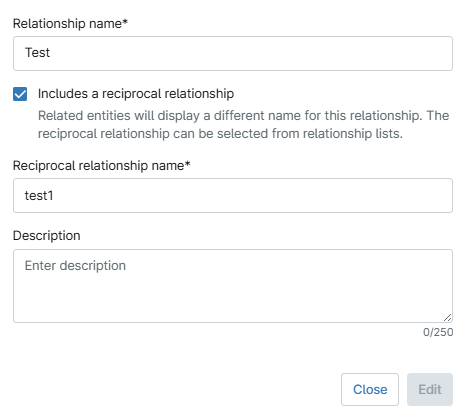
La fenêtre modale Ajouter une configuration de relation s'affiche.
- Donnez au nom de la relation un identifiant unique.
- Si vous cochez la case Inclut une relation réciproque, un champ supplémentaire s'affiche pour le nom de la relation réciproque. Donnez un identifiant unique au nom de la relation réciproque .
- Dans le champ Description , expliquez comment le type doit être utilisé.
- Cliquez sur Ajouter.
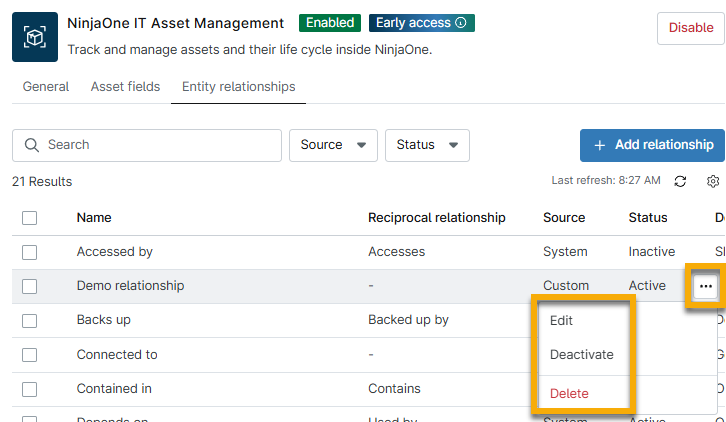
- Pour modifier, désactiver ou supprimer la relation personnalisée, placez votre curseur sur la ligne et cliquez sur le bouton ellipse à l'extrême droite.
Permettre aux techniciens d'accéder au produit
Pour en savoir plus sur les autorisations des utilisateurs finaux et des techniciens, voir Rôles et autorisations des utilisateurs.
Autorisez les techniciens à afficher, mettre à jour et supprimer les rôles des périphériques non gérés sous Permissions : Gestion des actifs informatiques.
En outre, vous devez vous assurer que le technicien a accès à l' administration des appareils sous Permissions : Le système.
Gérer les actifs à partir des tableaux de bord NinjaOne
Les techniciens autorisés à accéder à la fonction ITAM de NinjaOne peuvent gérer les actifs à partir des tableaux de bord de l'utilisateur final, de l'organisation et de l'appareil.
Sélectionnez une catégorie pour en savoir plus :
Actifs de l'organisation
Depuis le tableau de bord de l'organisation, vous pouvez gérer les licences et les relations entre les actifs. Sélectionnez l'option applicable dans l'onglet Actifs .

Pour plus d'informations sur la gestion des licences, consultez NinjaOne Dashboards : Actifs.
Actifs de l'appareil
Depuis le tableau de bord de l'organisation, vous pouvez gérer les champs, les licences et les relations des actifs. Sélectionnez l'option applicable dans l'onglet Actifs .
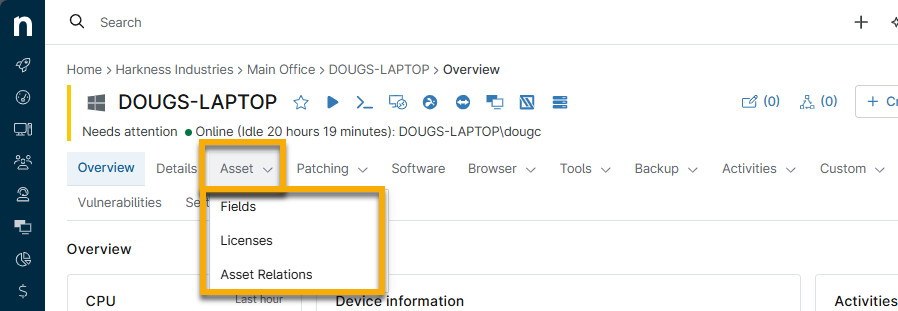
- La page Actif → Champs vous permet d'afficher et de mettre à jour des informations de base sur le dispositif. Cliquez sur l'icône du crayon pour modifier les données. Ces informations seront enregistrées sur la page de recherche des dispositifs.
- Pour plus d'informations sur la gestion des licences, consultez NinjaOne Asset Management : Licences de logiciels.
- Pour plus d'informations sur la gestion des relations entre les actifs, consultez le site NinjaOne IT Asset Management (ITAM) : Gérer les relations avec les actifs.
Ressources supplémentaires
Consultez les ressources suivantes pour en savoir plus sur la fonctionnalité ITAM de NinjaOne :