
Sujet
Cet article explique comment ajouter, modifier et attribuer des identifiants administratifs dans NinjaOne.
Environnement
Plateforme NinjaOne
Description
Le Credential Exchange de NinjaOne permet aux partenaires de transmettre en toute sécurité les informations d'identification de l'administrateur aux appareils pour des actions telles que l'exécution de scripts, l'application de correctifs et l'accès au protocole de bureau à distance (RDP).
Sélectionnez une catégorie pour continuer :
- Ajouter des informations d'identification pour une organisation
- Modifier ou supprimer des informations d'identification existantes
- Attribuer des informations d'identification par défaut à une organisation
- Modifier les informations d'identification par défaut pour un seul appareil
- Ressources supplémentaires
Ajouter des informations d'identification pour une organisation
Pour ajouter des informations d'identification à une organisation dans NinjaOne, procédez comme suit.
- Allez dans Administration → Organisations et sélectionnez une organisation pour ouvrir la page de configuration.
- Sélectionnez l'onglet Informations d'identification, puis cliquez sur Ajouter une information d'identification.

La fenêtre modale de configurationNew Credential s'affiche.
Choisissez le type de titre que vous souhaitez ajouter dans le menu déroulant. Le tableau suivant explique chaque option :
La sélection Description Nom d'utilisateur/mot de passe Saisissez un nom, un nom d'utilisateur et un mot de passe, puis confirmez le mot de passe. La spécification d’un domaine est facultatif. Lors de l'ajout d’un domaine aux informations d’identification, le nom du DNS (domaine.local par ex.) doit être utilisé préférentiellement au nom NetBIOS. SNMP V1 ou V2C SNMP est utilisé pour découvrir, établir le profil et surveiller vos appareils. Il s'appuie sur une chaîne de caractères pour accéder au périphérique réseau du routeur. SNMP V3 Saisissez un nom, un port, un nom d'utilisateur et un type d'authentification. La spécification d’un contexte est facultative. Si le type d'authentification est différent de "Aucun", un mot de passe d'authentification est requis et un type de cryptage peut être défini. Si le type de cryptage est défini sur une valeur autre que "Aucun", un mot de passe de cryptage est requis. Telnet/SSH Le protocole Secure Shell (SSH) est un protocole de réseau cryptographique permettant d'exploiter des services de réseau en toute sécurité sur un réseau non sécurisé. Ses applications les plus notables sont la connexion à distance et l'exécution de la ligne de commande.
Telnet est un programme et un protocole Internet standard utilisé pour transmettre et recevoir des caractères ASCII non cryptés (texte en clair) sur un réseau.- Une fois que vous avez rempli les informations requises pour les informations d'identification, cliquez sur Ajouter. Le nouveau titre apparaît maintenant dans la liste de l'organisation.
Modifier ou supprimer des informations d'identification existantes
- Ouvrez l'éditeur d'organisation pour les informations d'identification que vous souhaitez modifier, puis sélectionnez l'onglet Informations d'identification.
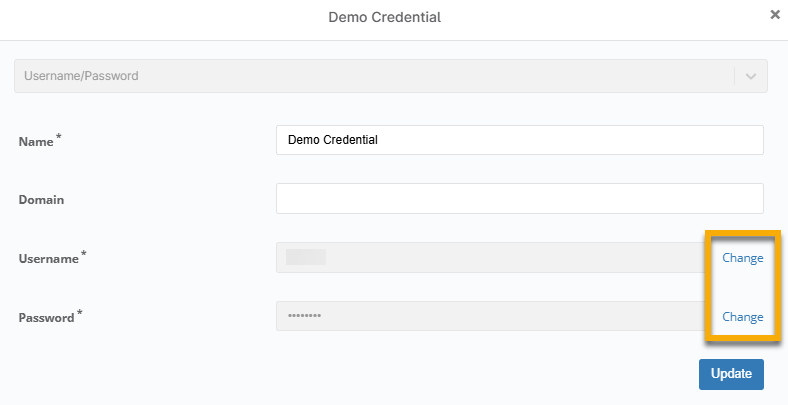
- Placez votre curseur sur le titre et cliquez sur Supprimer ou Modifier.

Lors de l'édition, vous devez cliquer sur Modifier pour modifier certains champs. Cliquez sur Mettre à jour pour enregistrer vos modifications.
Attribuer des informations d'identification par défaut à une organisation
- Ouvrez l'éditeur d'organisation, puis sélectionnez Credentials. Ouvrez l'onglet Défauts.
- Sélectionnez l'identifiant que vous souhaitez définir par défaut pour chacun des menus déroulants.
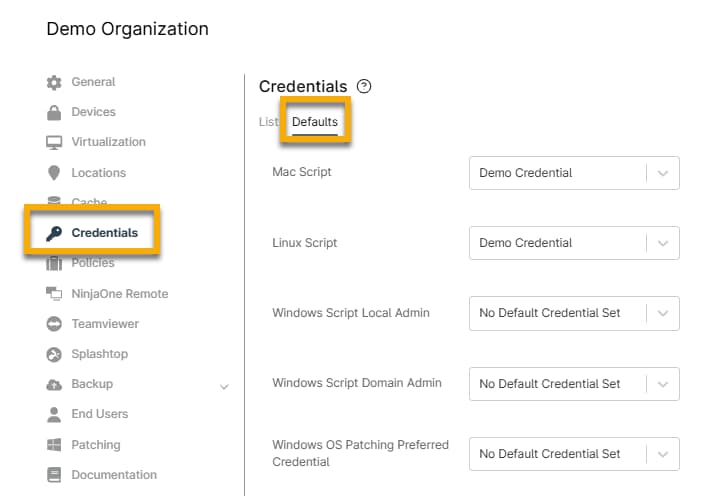
- Une fois que les informations d'identification par défaut sont spécifiées pour les scripts(Mac Script, Windows Script Local Admin et Windows Script Domain Admin), vous avez la possibilité de sélectionner ces informations d'identification dans le menu Exécuter en tant que lors de l'exécution d'un script via NinjaOne. Pour plus d'informations sur la création de scripts avec NinjaOne, reportez-vous à la section Premiers pas avec la bibliothèque d'automatisation de NinjaOne (création de scripts).
- Une fois que les informations d'identification par défaut sont spécifiées pour l'accès RDP(Automatic RDP Technician Access), vous avez la possibilité de sélectionner ces informations d'identification dans le menu Credentials lors de l'établissement d'une connexion RDP à un appareil. Pour plus d'informations sur l'utilisation de RDP avec NinjaOne, reportez-vous à la section Accéder aux appareils via Microsoft Cloud RDP.
- Une fois que les informations d'identification par défaut sont spécifiées pour les correctifs(Windows OS Patching Preferred Credential et Windows 3rd Party Patching Preferred Credential), ces informations d'identification seront automatiquement transmises pendant les cycles d'application de Windows Patch Management et de WSUS Server Setup et de gestion des correctifs par des tiers. Pour la gestion des correctifs du système d'exploitation Windows, si NinjaOne n'est pas en mesure de récupérer les informations d'identification préférentielles pour les correctifs du système d'exploitation Windows, il tentera d'exécuter le cycle en tant que système.
Modifier les informations d'identification par défaut pour un seul appareil
- Accédez au tableau de bord d'un appareil et ouvrez l'onglet Paramètres . Pour en savoir plus sur l'utilisation des tableaux de bord dans NinjaOne, consultez le site NinjaOne Dashboards : Catalogue de ressources.
- Cliquez sur Editer dans le widget Credentials.
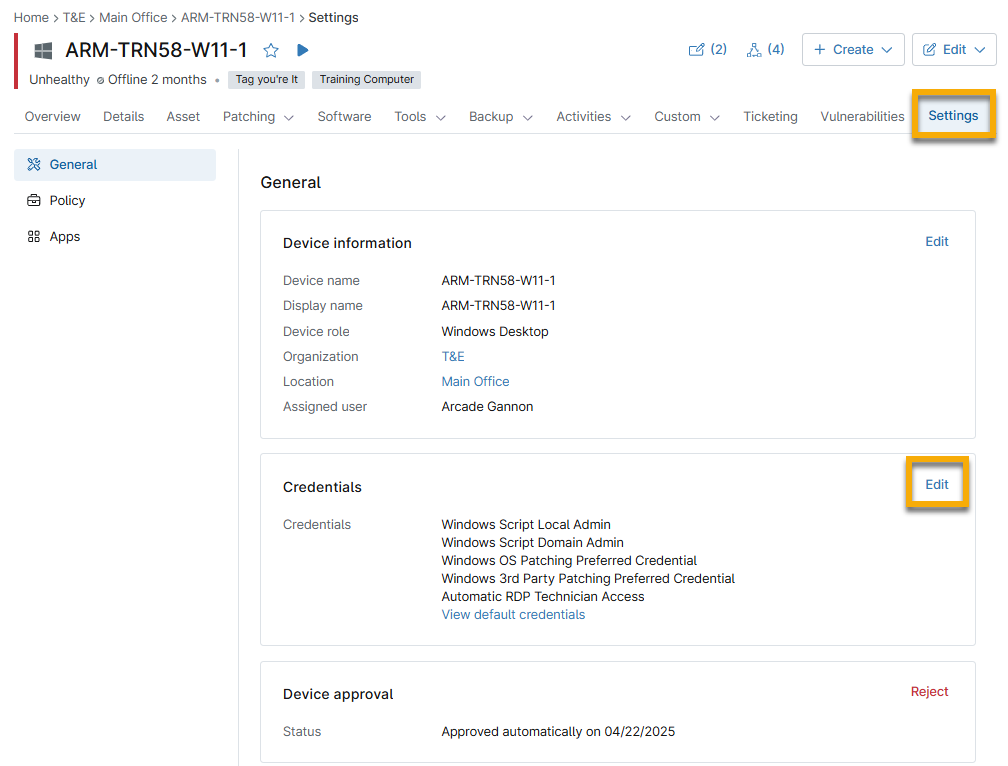
- Modifiez les informations d'identification par défaut attribuées à l'appareil en sélectionnant les informations d'identification souhaitées dans le menu déroulant de chaque catégorie. Lorsque vous modifiez les informations d'identification par défaut d'une catégorie, l'icône jaune située à droite du menu déroulant passe de " hérité " à " remplacé". Pour conserver vos modifications, cliquez sur Mettre à jour.
Ressources supplémentaires :
Pour une liste des questions fréquemment posées sur Credential Exchange, voir Credential Exchange : FAQ.