
Contenu
Cet article fournit une liste complète de tous les filtres supplémentaires fournis sur la page de recherche des dispositifs. Pour savoir comment utiliser la page de recherche des dispositifs , reportez-vous à la section Rechercher et gérer des terminaux à partir de la page de recherche des dispositifs.
Environnement
Plateforme NinjaOne
Description
Le bouton Plus de filtres se trouve à la fin des filtres de recherche de base sur la page de recherche d' appareils.
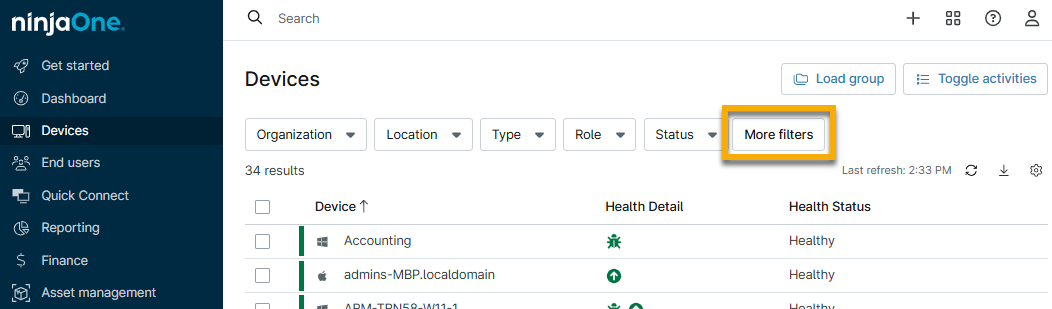
Sélectionnez une option pour en savoir plus sur les données qu'elle fournit et sur la manière d'utiliser le filtre :
Actif
Le tableau suivant présente les définitions des filtres fournis pour la section des actifs.
| Nom du filtre | Description ou objectif |
|---|---|
| ID de l'actif | Saisissez les numéros d'identification des actifs, séparés par des virgules ou des espaces. |
| État des actifs | Visualiser les appareils qui contiennent ou ne contiennent pas un certain statut. |
| Montant de l'achat | Visualiser les appareils liés au montant de l'achat de la licence logicielle à partir de l' application de gestion des actifs. |
| Date d'achat | Visualiser les appareils liés à la date d'achat de la licence logicielle à partir de l' application de gestion des actifs. |
| Durée de vie prévue | Sélectionner une période de temps dans le futur. |
| Date de fin de vie | Sélectionnez une période de temps dans le futur ou une plage de dates. |
| Numéro de série de l'actif | Saisissez les numéros de série des actifs en les séparant par des virgules ou des espaces. |
Sauvegarde
Se référer au tableau suivant pour les définitions des filtres fournis pour la section Sauvegarde.
| Nom du filtre | Description ou objectif |
|---|---|
| État de la sauvegarde activée | Si la sauvegarde est ou a été activée, les utilisateurs peuvent filtrer les recherches par Sauvegarde activée/désactivée. Vous pouvez modifier l'état sur le tableau de bord de l'appareil, sous Paramètres. |
| Sauvegarde état de l'installation | Si la sauvegarde est ou a été activée, les utilisateurs peuvent filtrer les recherches par Sauvegarde installée ou non installée. |
| Sauvegarde état du type de plan | Visualiser les appareils avec un type de plan spécifique (fichier/dossier, image, ancien) qui est soit activé soit désactivé. |
Appareil
Se référer au tableau suivant pour les définitions des filtres fournis pour la section Appareil.
| Nom du filtre | Description ou objectif |
|---|---|
| Contrôleurs Active Directory | Sélectionnez ce filtre pour afficher tous les périphériques classés comme contrôleur de domaine AD. NinjaOne détecte automatiquement si une machine est un contrôleur de domaine AD. |
| Activités | Les activités montrent des événements pour les appareils, tels qu'une condition déclenchée. En savoir plus sur les activités. |
| Toute condition déclenchée | Les conditions sont établies au niveau politique. Si l'une des conditions que vous avez définies a été déclenchée pour un appareil, les appareils concernés s'affichent. Cliquez sur l'icône jaune dans la colonne Détail santé pour afficher la ou les conditions qui ont été déclenchées. Dans la fenêtre conditionnelle, cliquez sur la flèche bleue vers le bas pour voir les options de réinitialisation ou d'envoi d'un ticket. |
| Architecture | Vous pouvez sélectionner 32 ou 64 bits dans le menu déroulant supplémentaire, ou les deux. |
| État de Bitlocker | Affichez les périphériques pour lesquels BitLocker est activé, désactivé ou inconnu. Vous pouvez sélectionner plusieurs statuts. |
| Condition déclenchée | Affichez les dispositifs qui contiennent ou ne contiennent pas les conditions sélectionnées dans la liste. Ce filtre diffère de "Toute condition déclenchée" dans la mesure où il n'est pas nécessaire que la condition soit déclenchée pour qu'elle soit incluse dans la recherche. |
| Contient du texte | Rechercher le nom de l’appareil, la marque de l’appareil, le modèle de l’appareil, le nom du domaine complet, le BIOS, les adresses IP, le dernier utilisateur connecté, le contenu des notes de l’appareil, le nom de la stratégie et le numéro de la version du système d’exploitation. |
| Champ personnalisé | Sélectionnez un champ personnalisé dans les menus déroulants supplémentaires pour any ou all et déterminez les critères (contient, ne contient pas, est égal, n'est pas égal, existe, n'existe pas). Cliquez sur Ajouter pour inclure des critères de recherche. Vous pouvez filtrer plusieurs champs personnalisés. |
| Marque de l'appareil | Saisissez la marque de l'appareil dans le champ de recherche, puis sélectionnez "contient" ou "ne contient pas" l'un ou l'ensemble des critères saisis. |
| Nom de l'appareil | Saisissez le nom de l'appareil dans le champ de recherche, puis sélectionnez "contient" ou "ne contient pas" l'un ou l'ensemble des critères saisis. |
| Menaces liées aux appareils | Recherchez les appareils qui présentent des menaces actives, bloquées, mises en quarantaine ou toute combinaison d'états de menace. |
| Appareils nécessitant un redémarrage |
|
| Appareils présentant des problèmes d'installation | Affiche les appareils qui répondent aux critères de filtrage sélectionnés. |
| Domaine | Recherche de dispositifs rattachés à des domaines spécifiques ou exclus de ces domaines. Vous pouvez inclure plusieurs noms de domaine dans la recherche, avec la possibilité d'afficher les résultats contenant tout ou partie des critères de recherche ou d'exclure tout ou partie des critères de recherche. |
| Temps d'arrêt | Affichez les appareils qui sont en panne depuis un certain nombre de minutes, d'heures, de jours, de semaines, de mois ou d'années. Utilisez les boutons plus ou moins pour augmenter ou diminuer le nombre, respectivement, et sélectionnez une unité de temps dans le menu déroulant. |
| État de FileVault | Afficher les périphériques dont l'état FileVault est "OFF" ou "ON". |
| Espace disque libre | Affichez les appareils qui reflètent la quantité d'espace libre spécifiée en Go. Vous pouvez spécifier la quantité d'espace libre comme étant "inférieure ou égale à X", "supérieure ou égale à X", "supérieure à X", "inférieure à X", ou une "plage" entre deux nombres. |
| Dernier temps de disponibilité | Visualiser les appareils qui étaient actifs à une heure donnée. Utilisez les boutons plus/moins pour augmenter ou diminuer le nombre, respectivement, et sélectionnez une unité de temps dans le menu déroulant. Notez que cela affichera les appareils qui ont été actifs dans le passé, mais qui ne sont peut-être pas actuellement en ligne ou actifs. Par exemple, si l'option Montant est réglée sur "2" et l'option Temps sur "Minutes", tous les dispositifs qui étaient actifs il y a 2 minutes seront affichés, même s'ils sont actuellement hors ligne. |
| Utilisateurs connectés | Afficher les appareils en fonction de la dernière connexion détectée par un utilisateur. |
| Mode de maintenance | Affichez les appareils pour lesquels le mode maintenance est configuré, en cours, en panne ou une combinaison de ces critères. |
| Date de livraison du fabricant | Afficher les appareils pour lesquels le suivi de la garantie est activé et dont la date est renseignée. |
| Statut et inscription au GDR |
|
| Nécessite un redémarrage | Affiche les appareils qui répondent aux critères de filtrage sélectionnés. Cliquez sur l'icône verte dans la colonne Détail santé pour connaître la raison pour laquelle le périphérique doit être redémarré ; dans la fenêtre modale de santé, cliquez sur la flèche bleue vers le bas pour redémarrer le périphérique. |
| Délégué NMS | Affichez les périphériques qui agissent en tant que délégués pour les services de gestion du réseau. Cela n'inclut pas les types de dispositifs NMS. Un délégué NMS est installé sur un appareil surveillé par le NMS. |
| Notes | Filtrer les appareils en fonction du verbiage des notes, si des notes ont été ajoutées au flux d'activité d'un appareil. |
| Date d'installation du système d'exploitation | Affichez les appareils dont la date d'installation du système d'exploitation est "supérieure ou égale" ou "inférieure ou égale" à un certain nombre de jours, de semaines, de mois ou d'années dans le passé. |
| Stratégies | Filtrer les appareils en fonction de la politique de gestion. Vous pouvez sélectionner plusieurs polices à rechercher en même temps. |
| Actions en cours | Sélectionnez un ou plusieurs types d'actions pour afficher les dispositifs en cours d'exécution de ces actions. |
| ID TeamViewer | Tapez le numéro d'identification TeamViewer et cliquez en dehors du filtre de recherche pour voir les résultats. |
| Espace disque total | Affichez les périphériques dont l'espace disque total est égal à la quantité spécifiée en Go. Vous pouvez spécifier la quantité d'espace comme étant "inférieure ou égale à X", "supérieure ou égale à X", "supérieure à X", "inférieure à X" ou une "fourchette" entre deux nombres. |
| État de la MTP | Affichez les appareils dont le module TPM (trusted platform module) est activé, désactivé, non détecté ou toute combinaison de ces trois critères. |
| Temps de fonctionnement | Affichez les dispositifs actifs depuis un certain nombre de minutes, d'heures, de jours, de semaines, de mois ou d'années. La durée sélectionnée ici correspond au minimum. Par exemple, en sélectionnant "3 minutes", vous pouvez afficher les appareils dont le temps de fonctionnement actuel total est de 3 mois (il n'y a pas de maximum). |
| Date de fin de garantie | Afficher les appareils dont la date d'expiration de la garantie est "supérieure ou égale" ou "inférieure ou égale" à un certain nombre de jours, de semaines, de mois ou d'années dans le futur. |
| Date de début de la garantie | Affichez les appareils dont la date de début de garantie est "supérieure ou égale" ou "inférieure ou égale" à un certain nombre de jours, de semaines, de mois ou d'années dans le passé. |
Inventaire
Se référer au tableau suivant pour les définitions des filtres fournis pour la section Inventaire.
| Nom du filtre | Description ou objectif |
|---|---|
| Capacité de mémoire | Affichez les appareils dont la capacité de mémoire totale, exprimée en Go, correspond à la valeur spécifiée. Vous pouvez spécifier la capacité comme étant "inférieure ou égale à X", "supérieure ou égale à X", "supérieure à X", "inférieure à X" ou une "fourchette" entre deux nombres. |
| Système d’exploitation | Affichez les appareils correspondant au système d'exploitation sélectionné. Vous pouvez sélectionner une ou plusieurs options dans la liste disponible. |
| OS (avec édition) | Afficher les appareils et les éditions correspondant au système d'exploitation sélectionné. Vous pouvez sélectionner une ou plusieurs options dans la liste disponible. |
| Type de système d'exploitation | Afficher les types de périphériques correspondant au système d'exploitation sélectionné. Vous pouvez sélectionner une ou plusieurs options dans la liste disponible. |
| Version OS | Affichez les types de périphériques correspondant aux versions du système d'exploitation sélectionnées (build, major, minor ou release). Une fois que vous avez sélectionné le type de version, saisissez le numéro de version dans le champ de texte disponible et indiquez si vous souhaitez effectuer la recherche en fonction du fait que l'appareil contient ou non tout ou partie des données. |
| Type de processeur | Affiche les appareils correspondant au type de processeur sélectionné. Vous pouvez sélectionner une ou plusieurs options dans la liste disponible. |
| Inventaire logiciel | Sélectionnez "Contient" ou "Ne contient pas" dans la première liste déroulante et puis cliquez sur Ajouter pour sélectionner les critères du logiciel. Vous pouvez rechercher des éléments existants en fonction de la valeur de l'éditeur et du nom. Si vous filtrez par nom de logiciel, tous les éditeurs associés seront inclus dans les résultats. |
Réseau
Se référer au tableau suivant pour les définitions des filtres fournis pour la section Réseau.
| Nom du filtre | Description ou objectif |
|---|---|
| Serveur DNS | Filtrer les appareils en fonction d'un nom de serveur DNS spécifique. Appuyez sur Entrée entre chaque ID de serveur pour étendre le filtre à plusieurs appareils. |
| IP de la passerelle | Filtrer les appareils en fonction de l'adresse IP d'une passerelle réseau spécifique. Appuyez sur Entrée (sur votre clavier) entre chaque adresse pour étendre le filtre à plusieurs appareils. |
| Adresse IP | Filtrer les appareils en fonction d'une adresse IP spécifique. Appuyez sur Entrée (sur votre clavier) entre chaque adresse pour étendre le filtre à plusieurs appareils. |
| IP publique | Filtrer les appareils en fonction d'une adresse IP publique spécifique. Appuyez sur Entrée entre chaque adresse pour étendre le filtre à plusieurs appareils. |
Application des correctifs
Se référer au tableau suivant pour les définitions des filtres fournis pour la section Patching.
| Nom du filtre | Description ou objectif |
|---|---|
| Installation du dernier correctif du système d'exploitation | Affichez les appareils sur lesquels un correctif a été installé avant ou après une date calendaire spécifiée. |
| Dernière analyse des correctifs du système d'exploitation | Affichez les appareils pour lesquels une analyse des correctifs a été effectuée avant ou après une date calendaire spécifiée. |
| Corrections du système d'exploitation | Sélectionnez "Contient" ou "Ne contient pas" dans la première liste déroulante et un ou plusieurs types de patchs dans la deuxième liste déroulante. Cliquez sur Ajouter pour inclure les correctifs spécifiques à filtrer. Pour supprimer un patch sélectionné, passez votre curseur sur la ligne pour voir apparaître le bouton Effacer. |
| Patching du système d'exploitation activé | Indiquez si vous souhaitez afficher les appareils pour lesquels les correctifs du système d'exploitation sont activés ou désactivés. |
| Correctifs logiciels | Sélectionnez "Contient" ou "Ne contient pas" dans la première liste déroulante et un ou plusieurs types de patchs dans la deuxième liste déroulante. Cliquez sur Ajouter pour inclure les correctifs spécifiques à filtrer. |
| Patching logiciel activé | Indiquez si vous souhaitez afficher les dispositifs pour lesquels les correctifs logiciels sont activés ou désactivés. |
| Mode Patching de Windows | Sélectionnez un ou plusieurs critères de correction Windows pour filtrer les périphériques. |
Ressources supplémentaires :
Consultez les ressources suivantes pour en savoir plus sur la gestion des périphériques dans NinjaOne :