
Contenu
Cet article fournit des conseils, des astuces et les meilleures pratiques pour utiliser la fonction NinjaOne OS Deployment afin de capturer une image Microsoft Windows et de la déployer sur de nouvelles machines. Pour obtenir des instructions complètes sur l'utilisation de l'outil de déploiement du système d'exploitation NinjaOne, consultez le site NinjaOne : Déploiement d'images Windows avec l'outil OS Deployment.
Environnement
NinjaOne Endpoint Management
Description
Plusieurs étapes peuvent être suivies lors de la création et du déploiement de l'image de votre système d'exploitation Windows afin de garantir un processus sans heurts. Les sections suivantes contiennent des informations sur chaque sujet.
- Meilleures pratiques générales en matière de capture d'images
- Généralisation de l'image Windows avant la capture
- Création d'un fichier d'installation sans surveillance
- Téléchargement de l'agent NinjaOne
- Ajout d'un agent NinjaOne au moment du déploiement
- Ajout d'un agent NinjaOne avant la capture d'images
- Ressources supplémentaires
Meilleures pratiques générales en matière de capture d'images
Vous trouverez ci-dessous quelques bonnes pratiques à garder à l'esprit lors de la création et du déploiement d'images de systèmes d'exploitation :
- Si vous prévoyez de ne déployer qu'un seul type de matériel, il n'est pas aussi important de créer une image agnostique. Vous pouvez construire l'image sur du matériel réel et la capturer. Cependant, très peu d'entreprises correspondent à ce modèle, et la capture d'une image unique pour chaque type de matériel peut devenir une perte de temps considérable à gérer.
- Si vous souhaitez créer une image pouvant être déployée sur différents types de matériel, en particulier de différents fournisseurs, il est essentiel de créer une image agnostique sur le plan matériel. La plupart des entreprises correspondent à ce modèle. Dans ce cas, il est préférable de capturer l'image à partir d'une machine virtuelle sans aucun outil VM Tools spécial installé, ce qui permet d'éviter les pilotes supplémentaires et les logiciels spécifiques au fournisseur. Avec cette procédure, le déploiement des pilotes au moment du déploiement, en particulier les pilotes de disque et de réseau, devient plus critique. Cette procédure est entièrement prise en charge et encouragée dans le cadre du déploiement du système d'exploitation NinjaOne.
Vous ne devez pas installer ou mettre à jour des applications du Windows Store avant de capturer l'image, car cela peut entraîner l'échec de la généralisation ou de la configuration sans surveillance.
Lors de votre premier test de déploiement d'image, n'ajoutez que les paramètres de démarrage nécessaires. Ensuite, après un test réussi, vous pouvez en ajouter d'autres, de sorte qu'il sera évident si l'un d'entre eux fait échouer votre installation. Cette étape est souvent source d'erreurs et peut entraîner le blocage de l'appareil dans des boucles de démarrage pendant les tests d'image. Pour plus de détails, reportez-vous à la section Création d'un fichier d'installation sans surveillance.
Généralisation de l'image Windows avant la capture
La généralisation est le processus de préparation d'une image que vous utilisez ensuite comme modèle pour d'autres appareils en supprimant toutes les informations spécifiques à l'appareil, telles que les pilotes et les identificateurs de sécurité Windows (SID). Il est toujours préférable de généraliser l'image avant de la capturer. Si vous ne généralisez pas, les SID du dispositif d'origine restent inchangés dans l'image, et certains services peuvent identifier par erreur différents systèmes comme étant le même. Par exemple, WSUS est un service qui peut rencontrer des problèmes, et les services d'impression peuvent également rencontrer des problèmes si vous clonez des périphériques sans les généraliser. Pour plus de sécurité, la généralisation doit toujours être effectuée juste avant la capture.
Utilisation de Sysprep pour généraliser une image
Sysprep est un outil disponible dans Windows que vous pouvez utiliser pour généraliser le périphérique pour le clonage. Une fois que votre image est entièrement configurée et prête à être capturée, exécutez la commande suivante à partir de la ligne de commande de Windows en tant qu'administrateur.
%WINDIR%system32sysprepsysprep.exe /generalize /shutdown /oobe
Cette commande permet de généraliser l'image, d'arrêter le réseau pour empêcher toute modification, de réinitialiser l'appareil pour lancer l'expérience OOBE (Out-of-Box Experience), qui rétablit les paramètres de démarrage par défaut, de consulter le site , puis d'arrêter l'appareil.
Une fois l'appareil éteint, vous pouvez démarrer à l'aide du NinjaOne WIM/USB/ISO pour capturer une image propre.
Si sysprep échoue pour une raison quelconque, vous pouvez accéder aux fichiers journaux à l'emplacement suivant : %WINDIR%System32SysprepPanther.
Pour plus d'informations sur l'utilisation et le dépannage de Sysprep, voir Sysprep (Generalize) a Windows installation(lien externe).
Création d'un fichier d'installation sans surveillance
Un fichier d'installation sans assistance vous permet de répondre automatiquement à toutes les questions posées par Microsoft au cours du processus d'installation du système d'exploitation. Ce processus est également connu sous le nom d'expérience hors de la boîte (OOBE). Le fichier d'installation permet à l'appareil de démarrer sur l'écran de connexion de Windows avec tous les paramètres préconfigurés. Vous pouvez configurer des centaines de paramètres par cette méthode ; cependant, plus vous en configurez, moins le fichier unattend.xml est portable pour les différentes versions du système d'exploitation. Dans votre premier test de déploiement d'images, n'ajoutez que les paramètres nécessaires. Ensuite, après un test réussi, vous pouvez en ajouter d'autres, de sorte qu'il sera évident si l'un d'entre eux provoque l'échec de votre installation sans surveillance. Cette étape est souvent source d'erreurs et peut entraîner le blocage de l'appareil dans des boucles de démarrage pendant les tests d'image.
Vous trouverez sur Internet des conseils sur la création de fichiers d'installation sans surveillance à l'aide de l'outil de Microsoft ; toutefois, cette méthode peut s'avérer plus complexe que nécessaire. Comme alternative à l'outil Microsoft, vous pouvez utiliser l'outil de génération de fichiers en ligne sur le site schneegans.de pour créer votre fichier. Pour utiliser cet outil, naviguez vers Générer des fichiers autoattend.xml pour Windows 10/11 sur le site web schneegans.de et suivez les instructions fournies pour créer votre fichier d'installation.
Pour passer toutes les questions de l'OOBE, les parties essentielles à configurer sur le site web ci-dessus sont les suivantes :
- Langue d'affichage de Windows
- Langue
- Disposition du clavier
- Localisation du domicile
- Architecture du processeur
- Clé de produit
Une fois que vous avez généré le fichier XML d'installation sans surveillance, copiez-le dans l'emplacement de votre partage de déploiement. Cet emplacement est probablement le même ou similaire à celui où sont stockées les images de votre système d'exploitation.
Nous vous recommandons de garder votre fichier d'installation initiale sans surveillance simple. Il y a beaucoup de paramètres, et il est facile de vouloir tout sélectionner la première fois et de se retrouver bloqué dans des boucles de démarrage. Commencez par quelques paramètres et assurez-vous que votre fichier fonctionne correctement avant d'en ajouter d'autres, car certains paramètres peuvent entrer en conflit avec des configurations spécifiques de votre image et entraîner l'échec de la configuration sans surveillance.
Téléchargement de l'agent NinjaOne
Suivez ces étapes pour télécharger un agent MSI NinjaOne à utiliser lors du déploiement de votre système d'exploitation, en vous assurant que chaque périphérique imaginé se connecte immédiatement à votre instance NinjaOne.
Dans NinjaOne :
- Sélectionnez le signe plus(+) dans le coin supérieur droit de l'écran.
- Sélectionnez Appareil → Ordinateur.
- Pour Windows, sélectionnez l' organisation, l' emplacement et le rôle appropriés (Auto convient à la plupart des clients).
- Sélectionnez Générer un programme d'installation.
- Télécharger le fichier.
Répétez la procédure ci-dessus pour toute autre organisation ou emplacement que vous souhaitez rendre disponible lors du déploiement du système d'exploitation.
Ajout d'un agent NinjaOne au moment du déploiement
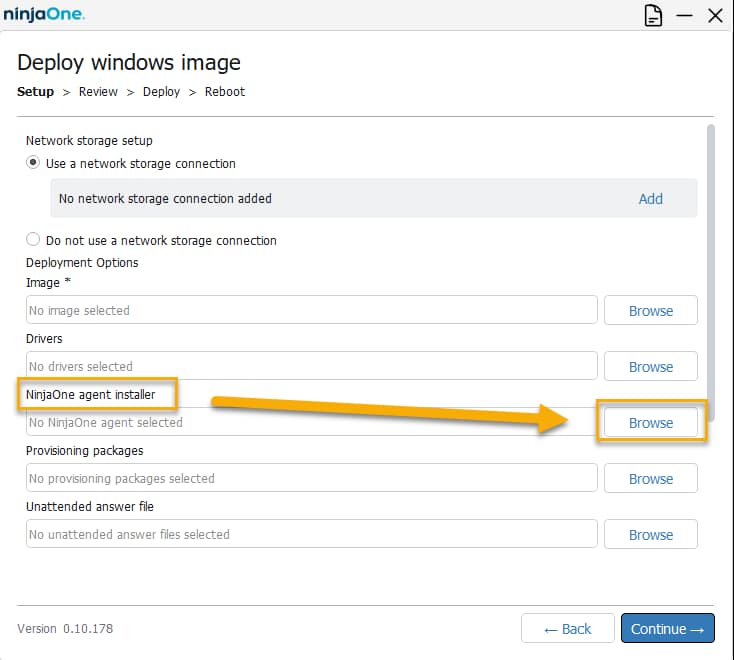
L'ajout de l'agent NinjaOne au moment du déploiement est plus souple que l'ajout direct dans l'image capturée. Il permet au technicien de choisir l'organisation et le lieu de déploiement lors du déploiement, de sorte qu'une image peut desservir plusieurs organisations et lieux, ce qui réduit le nombre d'images à gérer. Vous pouvez facilement ajouter le programme d'installation de l'agent NinjaOne en suivant les étapes suivantes :
- Téléchargez le programme d'installation de l'agent NinjaOne pour votre instance NinjaOne comme indiqué dans la section Téléchargement de l'agent NinjaOne ci-dessus.
- Dans la page Déployer une image de fenêtre de l'outil Déploiement du système d'exploitation, cliquez sur Parcourir pour localiser et ajouter le fichier à votre déploiement.
- Effectuez les étapes restantes du déploiement de l'image. Pour une explication complète de l'ensemble du processus de déploiement, consultez le site NinjaOne : Déploiement d'images Windows avec l'outil OS Deployment.
Ajout d'un agent NinjaOne avant la capture d'images
L'ajout de l'agent NinjaOne avant la capture d'image fonctionne bien, mais il est moins flexible que l'installation de l'agent au moment du déploiement. Cela signifie que vous coderez en dur l'organisation et l'emplacement de NinjaOne dans l'image elle-même, de sorte que tous les appareils que vous photographiez contiendront ces mêmes informations. Ce processus généralise l'agent NinjaOne avant la capture, de sorte qu'il s'enregistre comme un nouveau périphérique chaque fois que vous déployez l'image.
Reportez-vous à NinjaOne Endpoint Management : Cloner un appareil avec NinjaOne installé pour obtenir des instructions sur l'ajout d'un agent NinjaOne à un appareil avant de capturer une image. Ajoutez l'agent Ninja One à l'appareil que vous allez capturer, laissez-le s'enregistrer dans NinjaOne, puis suivez les instructions pour le réinitialiser à la capture d'image avant de généraliser votre image.
Ressources supplémentaires
Pour obtenir des instructions complètes sur l'utilisation de l'outil de déploiement du système d'exploitation NinjaOne, consultez le site NinjaOne : Déploiement d'images Windows avec l'outil OS Deployment.