
Contenu
Ce guide fournit des instructions pour créer et mapper des champs personnalisés de rôle de dispositif, globaux et d'utilisateur final. Pour savoir comment créer des champs personnalisés, reportez-vous à la section Configuration des champs personnalisés.
Environnement
- NinjaOne Endpoint Management
- NinjaOne Documentation
Description
Sélectionnez un type de champ personnalisé pour en savoir plus :
Détails du champ personnalisé
Lorsque vous créez un champ personnalisé, la section Détails vous permet d'ajouter une description, une infobulle ou un pied de page au champ. Cette section montre à quoi ressemblent ces détails lorsque le champ personnalisé est affiché dans le tableau de bord.
Champ personnalisé obligatoire
Les champs personnalisés qui doivent être remplis présentent un astérisque près du nom du champ. Si le technicien tente d'enregistrer sans remplir le champ requis, le champ devient rouge et rejette la tentative d'enregistrement. 
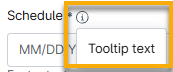
Infobulles Champ personnalisé
Le texte que vous saisissez lors de la configuration est celui qui apparaît lorsque le technicien déplace son curseur sur l'icône située à côté du nom du champ.
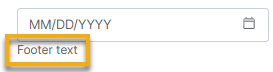
Pieds de page du champ personnalisé
Le texte que vous entrez pendant la configuration est ce qu’apparaît dans le champ des données.
Descriptions des types de champs personnalisés
Cette section fournit une description de chaque champ personnalisé et des données que vous pouvez fournir pour chacun d'entre eux.
| Type de champ personnalisé | Description |
|---|---|
| Pièce jointe | Elle permet de joindre une photo ou un document à un champ personnalisé. Par exemple, un fichier docx contenant des procédures. Par défaut, les champs de pièces jointes limitent la taille des fichiers à 20 Mo. Dans les paramètres avancés, vous pouvez examiner les types de fichiers acceptés et, éventuellement, modifier les restrictions. Vous ne pouvez joindre qu'un seul fichier à la fois ; cliquez sur le X en regard du nom du fichier pour supprimer la pièce jointe en cours. |
| Case à cocher | Une case à cocher peut confirmer une réponse ou fournir un choix binaire. Par exemple, il pourrait signaler si le système d'exploitation d'un appareil est à jour. La valeur définie pour le champ Case à cocher doit être soit true (1), soit false (0). Si la case est cochée, "Oui" s'affiche. S'il n'est pas coché, "Non" s'affiche. |
| Date | Ce champ personnalisé permet aux techniciens de sélectionner une date dans le calendrier. Utilisez les paramètres avancés pour filtrer les options de date, par exemple en incluant ou en excluant des dates spécifiques ou en limitant la sélection d'un technicien à des dates futures ou passées. |
| Date/Heure | Ce champ personnalisé permet aux techniciens de sélectionner une date dans le calendrier et d'ajouter une heure. Utilisez les paramètres avancés pour filtrer les options de date, par exemple en incluant ou en excluant des dates spécifiques ou en limitant la sélection d'un technicien à des dates futures ou passées. |
| Décimal | Ce champ accepte les valeurs numériques avec un point décimal. Vous ne pouvez saisir qu'une seule décimale dans ce champ. Par défaut, le champ Décimal accepte toute décimale numérique comprise entre -9999999.999999 et 9999999.999999. Toutefois, dans les paramètres avancés, lors de la création ou de la modification d'un champ décimal, celui-ci peut être limité à une plage numérique plus petite. |
| Liste déroulante des dispositifs | La liste déroulante des appareils renvoie à un appareil, ce qui permet d'y accéder plus rapidement. Par défaut, le dispositif qui peut être sélectionné dans un champ déroulant est illimité. Toutefois, dans les paramètres avancés, vous pouvez limiter les appareils disponibles à certaines organisations ou à certains types d'appareils. Lorsque vous cliquez sur les données, vous accédez au tableau de bord correspondant dans NinjaOne. |
| Sélection multiple de dispositifs | Cette liste affiche tous les dispositifs mobiles pour toutes les organisations dans NinjaOne Cliquer sur toutes les options pertinentes pour afficher le champ. Vous pouvez regrouper des appareils pour un accès rapide, par exemple tous les postes de travail Microsoft Windows. Par défaut, il n'y a aucune restriction quant au dispositif que vous pouvez sélectionner dans un champ multisélection de dispositif. Toutefois, dans les paramètres avancés, vous pouvez limiter les appareils disponibles à certaines organisations ou à certains types d'appareils. Lorsque vous cliquez sur les données, vous accédez au tableau de bord correspondant dans NinjaOne. |
| Liste déroulante | Cette liste contient toutes les valeurs que vous avez fournies lors de la configuration du champ personnalisé. Lors de la configuration de ce champ personnalisé, vous devez définir une valeur d'option, telle que : activé, désactivé, inconnu ou autre. Pour le champ déroulant, la valeur définie doit correspondre exactement à une option valide (en utilisant le GUID ou le nom du champ tel qu'il apparaît lors de l'exécution de la commande d'options). |
| Ce champ personnalisé permet de stocker des informations de contact ou des courriels d'assistance. Par exemple, le courrier électronique peut mettre en relation un technicien et l'utilisateur final d'un terminal. Ce champ permet d'ajouter un courriel valide au format xxx@<domain>.xxx. Lorsque vous cliquez sur les données, le logiciel de messagerie par défaut s'ouvre. |
|
| Entier | Ce champ permet aux techniciens de taper un nombre sur leur clavier ou de cliquer sur les flèches pour saisir des données. Cette fonction permet de recueillir des valeurs numériques. Par défaut, le champ Integer accepte tout nombre compris entre -2147483648 et 2147483647. Utilisez les paramètres avancés pour modifier la valeur par défaut. |
| Adresse IP | Cette fonction peut être utilisée pour afficher l’adresse IP d’un appareil. Le champ de l' adresse IP est configuré de manière à n'accepter que des adresses IP valides. Si vous entrez un contenu non valide, le champ sera mis en évidence en rouge et vous recevrez l’avertissement qu’une erreur s’est produite. Par défaut, le champ adresse IP accepte n'importe quelle adresse IP au format IPv4 ou IPv6. Utilisez les paramètres avancés pour modifier la valeur par défaut. |
| Lignes multiples | L'option multiligne permet de saisir plusieurs lignes de texte, mais le texte ne peut pas être formaté. Les champs multilignes ont une limite de texte de 10000 caractères. |
| Sélection multiple | Cette liste affiche toutes les valeurs fournies lors de la configuration du champ personnalisé. Cliquez sur toutes les options qui s'appliquent pour remplir le champ. Multi-select crée un champ dans lequel plusieurs éléments peuvent être sélectionnés et affichés. Par exemple, le champ peut être utilisé pour fournir une liste d’applications courantes installées sur un appareil donné. Lors de la configuration de ce champ personnalisé, vous devez définir une valeur d'option, telle qu'activée, désactivée, inconnue, etc. |
| Liste déroulante des organisations | Cette fonction vous permet de sélectionner une organisation qui existe dans NinjaOne. Lorsque vous cliquez sur les données, vous accédez au tableau de bord correspondant dans NinjaOne. |
| Liste déroulante de l'emplacement de l'organisation | Cette liste affiche tous les emplacements pour toutes les organisations dans NinjaOne. Par défaut, il n'y a aucune restriction quant aux sites des organisations qui peuvent être sélectionnés dans le champ déroulant "Site de l'organisation". Utilisez les paramètres avancés pour modifier la valeur par défaut. Lorsque vous cliquez sur les données, vous accédez au tableau de bord correspondant dans NinjaOne. |
| Sélection multiple de l'emplacement de l'organisation | Affiche tous les emplacements pour toutes les organisations dans NinjaOne. Cliquer sur toutes les options pertinentes pour afficher le champ. Le champ peut être utilisé lorsque plusieurs lieux sont concernés. Par exemple, une liste d’emplacements desservis par un serveur particulier. Par défaut, il n'y a pas de restrictions quant aux sites des organisations qui peuvent être sélectionnés dans un champ multisélection "Site de l'organisation". Utilisez les paramètres avancés pour modifier la valeur par défaut. Lorsque vous cliquez sur les données, vous accédez au tableau de bord correspondant dans NinjaOne. |
| Sélection multiple d’organisations | Affiche toutes les organisations dans NinjaOne. Cliquer sur toutes les options pertinentes pour afficher le champ. Le champ de sélection multiple peut être utilisé lorsque plusieurs organisations sont concernées. Par exemple, une liste d’organisations desservies par un serveur particulier. Lorsque vous cliquez sur les données, vous accédez au tableau de bord correspondant dans NinjaOne. |
| Téléphone | Ce champ peut extraire et stocker un numéro de téléphone. Par exemple, le numéro de téléphone pourrait représenter le contact du support technique du fournisseur. Ce champ accepte les numéros de téléphone valides et s'affiche en rouge si un numéro de téléphone non valide est ajouté. |
| Texte | Ce champ ne permet qu’une seule ligne de texte. Du texte peut être utilisé pour stocker ou récupérer des informations. Les champs de texte sont limités à 200 caractères. Par exemple, cela peut être une clé de licence. |
| Heure | Les champs Heure permettent le suivi d’un moment spécifique, comme la dernière fois qu’un utilisateur s’est connecté. Ce champ permet au technicien d’entrer une heure précise à la minute. Pour le champ Heure, la valeur définie doit être exprimée en secondes ou au format ISO (HH:mm:ss). |
| TOTP | Ce champ personnalisé vous permet de stocker les données relatives aux mots de passe à usage unique basés sur le temps. Les techniciens autorisés à consulter ce champ verront un nouveau secret TOTP être généré toutes les 30 secondes. |
| URL | Ce champ permet au technicien d’entrer une URL ou une adresse web. Il n'est pas nécessaire d'indiquer le préfixe "www", mais vous devez inclure le domaine de premier niveau (com, org, net). Les champs URL sont limités à 200 caractères. |
| WYSIWYG | Utilisez le menu WYSIWYG pour formater le texte. Ce champ de texte permet de saisir du texte en gras, barré, en italique, souligné, avec bloc de code, avec bloc de citation (quote block) ou avec un lien hypertexte. Vous pouvez joindre des fichiers et des photos à ce champ. |
A propos des champs personnalisés sécurisés
Les champs sécurisés peuvent être utilisés pour stocker des données sensibles, comme des mots de passe. Les champs sécurisés peuvent avoir une limite comprise entre 200 et 10 000 caractères (la limite peut être configurée dans les paramètres avancés du champ, comme indiqué ci-dessous). Par défaut, le mot de passe est caché et n'apparaîtra pas dans un fichier .csv exporté.
Lors de la création ou de la modification d'un champ sécurisé, vous pouvez utiliser les paramètres avancés pour configurer des règles de complexité exigeant un nombre entier, une lettre majuscule, une lettre minuscule et au moins six caractères. Les Paramètres avancés comprennent également une option permettant de fixer une limite maximale de caractères entre 200 et 10 000 caractères.
Lors de la visualisation, le champ n'affiche aucune valeur même si des données ont été saisies.
Le champ a des icônes supplémentaires sur le côté droit de la zone de texte modifiable.
| Icône | Fonction |
|---|---|
 |
Afficher la saisie (par défaut, le texte est chiffré). |
 |
Masquer la saisie. Cette icône s’affiche lorsque la fonction « afficher la saisie » est appliquée. |
 |
Vider le champ. Une fois cliqué, toutes les données dans le champ sont effacées. |
 |
Modifier. Cette icône s’affiche lorsqu’il y a du texte dans le champ. |
 |
Générer un mot de passe automatique. |
 |
Confirmer. Vous pouvez également cliquer n’importe où à l’extérieur de la zone de texte pour faire la même chose. |
Ressources supplémentaires :
Consultez la ressource suivante pour en savoir plus sur les champs personnalisés : Champs personnalisés : Catalogue de ressources.