
Argomento
Questo articolo spiega come monitorare la crittografia del disco sui dispositivi da NinjaOne.
Ambiente
- Gestione degli endpoint NinjaOne
- Microsoft Windows
- Apple macOS
Descrizione
La gestione della crittografia BitLocker e FileVault di NinjaOne consente di monitorare la crittografia del disco sui dispositivi Windows e macOS (BitLocker per Windows, FileVault per macOS) direttamente dalla console di NinjaOne.
Indice
Controllare lo stato di BitLocker
Per verificare lo stato di BitLocker sul dispositivo, eseguire le seguenti operazioni:
- Accedi alla dashboard del dispositivo in NinjaOne. È possibile filtrare per qualità specifiche di dispositivi nella griglia di ricerca Dispositivi. Per ulteriori informazioni, consultare la sezione Trova e gestisci gli endpoint dalla pagina di ricerca dei dispositivi.
- Aprire la scheda Dettagli nella dashboard del dispositivo.
- Seleziona Volume disco dal menu a sinistra.

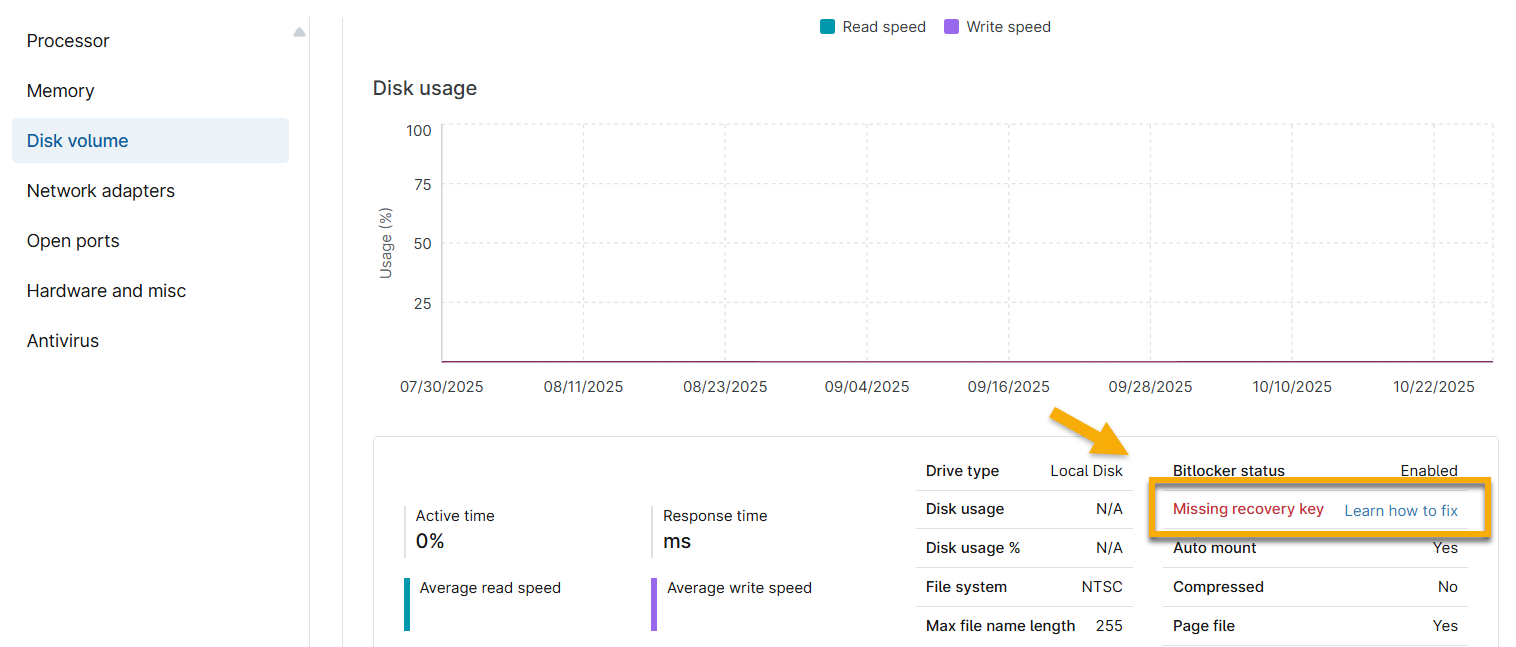
Per ogni volume viene elencato lo stato di BitLocker.
- Se BitLocker è abilitato, clicca sul collegamento ipertestuale con la stella accanto a Chiave di ripristino per visualizzare la chiave. Avrete anche la possibilità di copiare la chiave di recupero negli appunti.
Controllare lo stato di FileVault
Per verificare lo stato di FileVault sul dispositivo, eseguire le seguenti operazioni:
- Accedi alla dashboard del dispositivo in NinjaOne.
- Apri la scheda Dettagli.
- Seleziona Volume disco dal menu a sinistra.
Per ogni volume viene elencato lo stato di FileVault.
Abilitazione delle notifiche per le modifiche dello stato di BitLocker o FileVault
Per ricevere le notifiche di modifica dello stato, procedere come segue:
- Accedere all'editor dei criteri(Amministrazione → Criteri) per i quali si desidera attivare le notifiche delle attività di BitLocker o FileVault e aprire la scheda Attività.
- A seconda dell'editor di criteri aperto (per Windows o per macOS), è necessario espandere il menu a tendina applicabile.
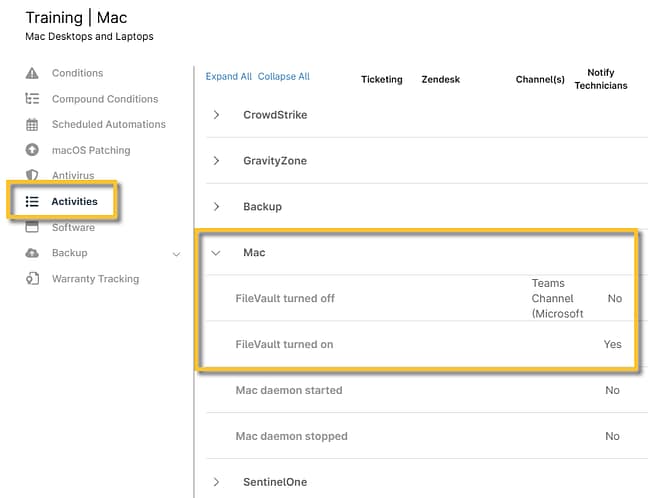
Immagine 3: NinjaOne → Pagina di configurazione dei criteri Mac → Attività → Attività di Mac FileVault
- Fare clic sull'attività BitLocker o FileVault che necessita di notifiche abilitate.
Verrà visualizzata la finestra di configurazione delle attività. - Utilizza gli strumenti dei menu a tendina per impostare i dettagli e i canali di notifica. Per ulteriori informazioni sulle attività, consultare Piattaforma NinjaOne: Feed di notifica delle attività del dispositivo e del sistema.
Risorse aggiuntive:
Puoi utilizzare le condizioni per monitorare lo stato di BitLocker e FileVault e creare report su queste informazioni.
- Per ulteriori informazioni sulle condizioni, fai riferimento a Criteri: condizioni.
- Per ulteriori informazioni sui report, fai riferimento a Reportistica: Tipi di report.
Per un elenco delle domande più frequenti sulla gestione di BitLocker/FileVault, consultare Gestione delle chiavi di crittografia BitLocker e FileVault: domande frequenti.