Table des matières :
Présentation
Lorsqu'un script est exécuté et comprend des variables de script (c'est-à-dire des formulaires de script dynamiques), l'agent NinjaOne les ajoute en tant que variables d'environnement uniquement pour la durée d'exécution du script. Si le système dispose déjà d'une variable d'environnement existante envoyée par le script, le script échoue et envoie un journal d'activité précisant quel script a échoué et pourquoi.
Les scripts envoient également un journal d'activité pour les modifications apportées à une variable de script vers l'onglet Activités du tableau de bord système ainsi que vers le tableau de bord de l'appareil, ce qui peut aider les utilisateurs à identifier et à planifier les besoins en matière de débogage ou de dépannage.
- Les variables de script ajoutées sont visibles dans leur propre zone à l'intérieur du script, sur le côté droit, et peuvent être modifiées ou supprimées.
- La liste des variables peut être réorganisée par ordre d'importance ou de priorité.
- Un maximum de 20 variables peuvent être ajoutées à un seul script.
- Les caractères spéciaux suivants ne peuvent pas être utilisés :
&|;$><`!
Nous exposons également les variables d'environnement suivantes qui peuvent être utilisées pour tous les types de scripts (Windows, Mac et Linux) :
NINJA_EXECUTING_PATH - Emplacement d'installation
NINJA_AGENT_VERSION_INSTALLED - Version de l'agent
NINJA_PATCHER_VERSION_INSTALLED - Version du patcher
NINJA_DATA_PATH - Dossier de données de l'agent (scripts, politique, téléchargements, journaux)
NINJA_AGENT_PASSWORD - Mot de passe de l'agent pour obtenir la clé de session
NINJA_AGENT_MACHINE_ID - ID de la machine utilisée sur le serveur
NINJA_AGENT_NODE_ID - ID du nœud utilisé sur le serveur.
NINJA_ORGANIZATION_NAME - Nom de l'organisation utilisé sur le serveur.
NINJA_ORGANIZATION_ID-ID de l'organisation utilisé sur le serveur.
NINJA_COMPANY_NAME - Nom de la société utilisé sur le serveur.
NINJA_LOCATION_ID - ID de l'emplacement utilisé sur le serveur.
NINJA_LOCATION_NAME - Nom de l'emplacement utilisé sur le serveur
Création de variables de script :
Vous pouvez ajouter de nouvelles variables de script à partir du champ Variables de script situé à droite de l'éditeur de script.
- Cliquez sur Ajouter et sélectionnez une option dans la liste déroulante. Pour obtenir une description de chaque variable, consultez Types de variables de script.
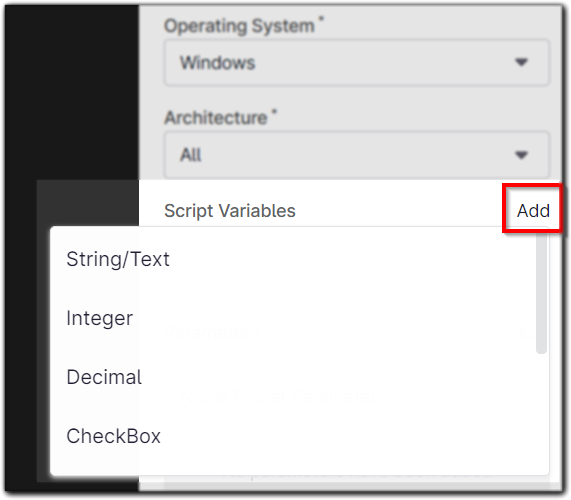
La page de configuration des variables s'affiche dans une fenêtre contextuelle. - Entrez un nom pour la variable ; ce nom sera automatiquement converti en un nom compatible avec le script pour être utilisé dans le script, visible au-dessus du champ de saisie. Utilisez le tableau ci-dessous pour remplir les autres champs, le cas échéant.
Champ Description Utilisé pour la variable Description Champ facultatif qui permet de définir une description de la variable que vous ajoutez. Elle sera visible lors de l'exécution d'un script sous la forme d'une icône d'information (i) survolant la variable, ce qui peut aider les utilisateurs en leur fournissant plus d'informations ou des conseils utiles. Tous Obligatoire Valeur facultative qui, lorsque la case est cochée, rend la variable obligatoire lors de l'exécution du script. Cela signifie que le formulaire généré par le script exige que la valeur soit renseignée, sinon le script ne s'exécutera pas. Tout sauf CheckBox Définir la valeur par défaut Valeur facultative qui utilise un contenu prédéfini lorsque le script est exécuté. Tout Valeur de l'option Valeur obligatoire qui permet aux utilisateurs de sélectionner des options dans une liste. Chaque valeur saisie correspond à une option distincte. Liste déroulante Option supérieure Définir la valeur par défaut Lorsque plusieurs valeurs sont saisies pour la valeur d'option, cette valeur définit la valeur supérieure comme valeur par défaut. Les valeurs d'option peuvent être glissées et déposées pour modifier la valeur par défaut. Liste déroulante - Cliquez sur Ajouter.
Une fois vos variables de script ajoutées, vous pouvez les modifier ou les supprimer à l'aide des icônes situées à droite du nom de la variable ou les glisser-déposer pour modifier leur ordre. Placez le pointeur de la souris sur la variable pour afficher l'icône de modification.

Ajouter des variables à un script :
Les techniciens NinjaOne peuvent ajouter les variables de script qu'ils ont créées à l'éditeur de script en cliquant dans un espace vide de l'éditeur de script, puis en appuyant sur CTRL + Espace sur le clavier. Le sélecteur de variables de script s'affiche sous forme d'une petite fenêtre contextuelle ; placez le pointeur de la souris sur les variables pour afficher une description.
Les champs personnalisés s'affichent également dans ce sélecteur de variables de script.
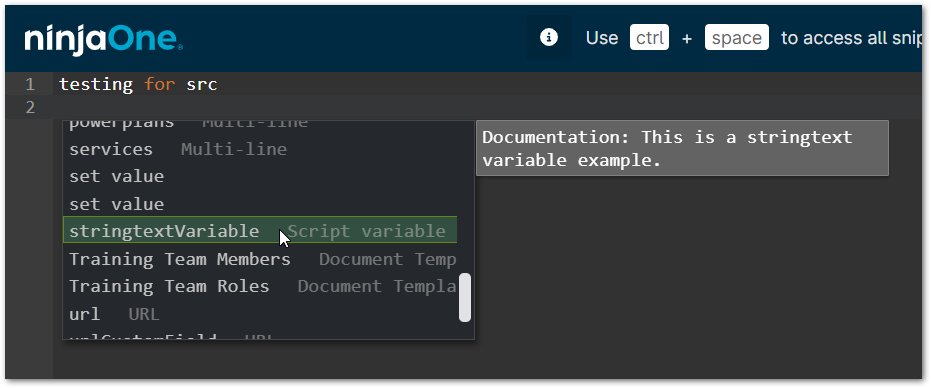
Une fois la variable sélectionnée dans le menu CTRL+Espace, celle-ci insère le code dans l'éditeur de script spécifique au langage sélectionné à droite de l'éditeur de script.