
Sujet
Apprenez à créer de nouvelles politiques dans NinjaOne et à en configurer les paramètres.
Environnement
- Plateforme NinjaOne
- Politiques de NinjaOne
Description
Une politique est un ensemble de conditions, d'actions et de paramètres divers, tels que la gestion des correctifs Windows et le déploiement de l'antivirus, qui peuvent être appliqués collectivement à un groupe d'appareils membres de cette politique.
Sélectionnez une catégorie ci-dessous pour en savoir plus.
- Introduction aux politiques dans NinjaOne
- Créer une nouvelle stratégie
- Modifier, copier ou supprimer des politiques
- Ressources supplémentaires
Introduction aux politiques dans NinjaOne
NinjaOne fournit une liste prédéfinie de politiques par défaut. Les politiques par défaut peuvent être identifiées par la balise Default qui leur est attribuée, ce qui signifie que vous ne pouvez pas les supprimer. Vous pouvez soit modifier ces politiques par défaut, soit en créer de nouvelles.

Exploiter les stratégies héritées
Les services standard proposés par les équipes informatiques et les prestataires de services de gestion de la maintenance comprennent la surveillance de nombreux paramètres de santé et de performance identiques pour tous les clients et pour chaque type d'appareil, ainsi que le déploiement des mêmes outils antivirus et d'accès à distance sur tous les terminaux.
Le système d'héritage des politiques de NinjaOne vous permet de faire tout le travail de configuration des politiques une seule fois, puis d'appliquer ces changements aux sous-politiques, ce qui vous permet d'économiser du temps et des efforts.
Pour créer une politique qui hérite des valeurs d'une politique par défaut ou originale, procédez comme suit :
- Créez une nouvelle politique et donnez au nom un identifiant unique. Sélectionnez un rôle pour désigner le type de périphérique que la politique gérera, puis sélectionnez une option dans le menu déroulant Politique parent.
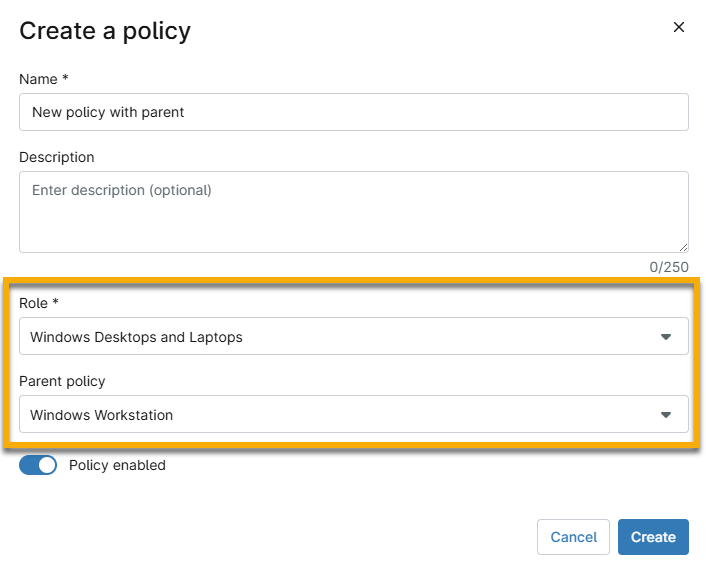
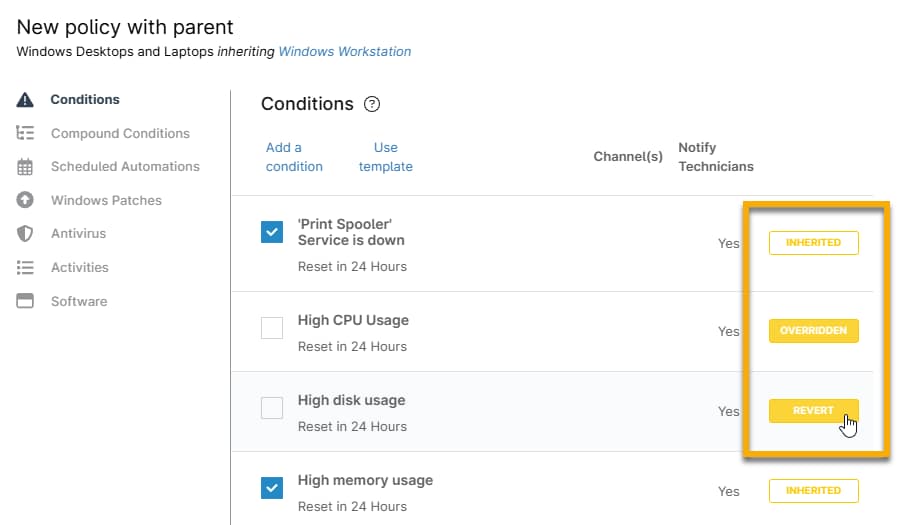
- Parcourez chaque section de la police et notez les étiquettes "Héritage".
- Lorsque vous modifiez un paramètre dans une politique héritée, cette balise devient "Remplacée"
- Pour annuler une annulation, placez votre curseur sur la balise "Overridden" ; elle se transformera en "Revert" Cliquez sur Rétablir pour réinitialiser la valeur héritée.
Vue d'ensemble du tableau de gestion des stratégies
Vous pouvez ajouter ou supprimer des colonnes à partir de la page de gestion des politiques en cliquant sur l'icône de l'engrenage.

Le tableau suivant fournit une description de ces colonnes.
| Nom de la colonne | Description ou objectif |
|---|---|
| Catégorie de l’appareil | Indique le système d'exploitation de l'appareil et le type de terminal (serveur, ordinateur de bureau, ordinateur portable, station de travail, appareil, pare-feu ou autre). |
| Exceptions | Indique le nombre de dispositifs de cette politique qui ont été modifiés avec une dérogation au niveau du dispositif. Cliquez sur le lien hypertexte du numéro pour accéder à la page de recherche des dispositifs, où les dispositifs concernés sont affichés. |
| Appareils | Indique le nombre de dispositifs affectés par la politique. Cliquez sur le lien hypertexte du nombre pour accéder à la grille de recherche des dispositifs, où les dispositifs affectés sont affichés. |
| Organisations | Indique le nombre d'organisations qui utilisent cette politique pour une classe d'appareils donnée. |
| Statut | Indique si la politique est activée ou désactivée. Les stratégies désactivées peuvent être appliquées aux organisations et/ou aux appareils individuels, mais elles n’entreront pas en vigueur. |
| Dernière mise à jour | Indique le temps écoulé depuis la dernière modification de la politique. |
| Politique à l'égard des parents | Si la politique est héritée, cette colonne indique quelle politique a été utilisée pour hériter de ces valeurs. |
Créer une nouvelle stratégie
Pour créer une nouvelle politique sans valeurs héritées, procédez comme suit :
- Cliquez sur Administration dans le volet de navigation gauche et sélectionnez Stratégies.
La page Stratégies d’agent s’affiche par défaut. - Sélectionnez le type d'appareil pour lequel vous souhaitez créer une nouvelle politique (agent, NMS, MDM ou VM).
- Cliquez sur Créer une nouvelle stratégie.

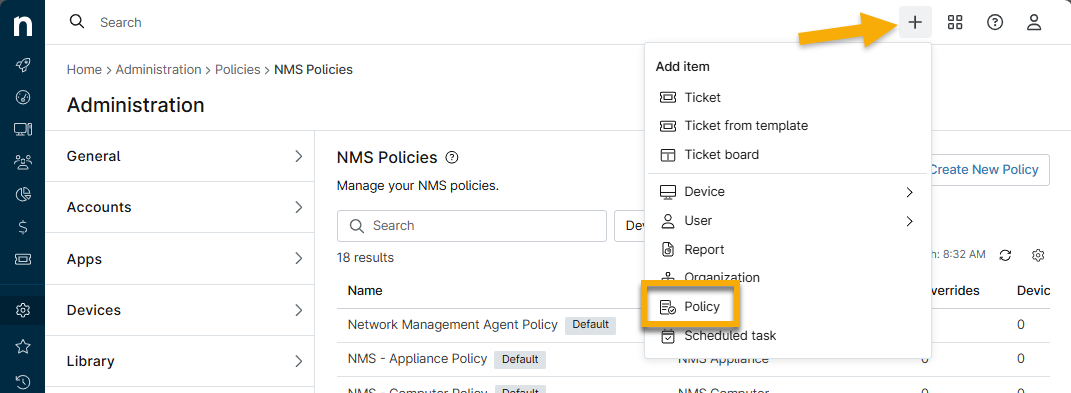
- Vous pouvez également cliquer sur l'icône + en haut de la console NinjaOne et sélectionner Politique.
- Donner au nom un identifiant unique.
- Sélectionnez un rôle pour désigner le type de périphérique que la politique gérera.
- Assurez-vous que l'interrupteur à bascule " Politique activée " est activé pour déployer les paramètres sur les appareils gérés.
- Reportez-vous à la section précédente(Exploiter l'héritage des politiques) pour plus d'informations sur le champ de politique Parent.
- Cliquez sur Créer.
La page de configuration de la politique s'affiche.
- Parcourez chaque section de la politique pour gérer les paramètres. Les paramètres de la politique varient en fonction du rôle et du type d'appareil ; voir Policies : Administration et gestion pour les guides d'aide spécifiques aux cas d'utilisation.
Modifier, copier ou supprimer des politiques
Naviguez vers Administration → Politiques ; placez votre curseur sur la politique et cliquez sur l'icône des ellipses.
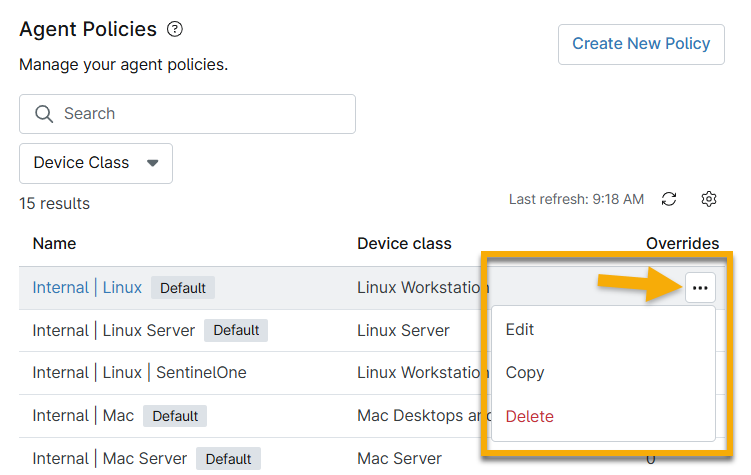
- Editer: Cette option permet de configurer ou de modifier les paramètres de la politique.
- Supprimer: Cette option permet de supprimer une politique de NinjaOne.
- Copie: Cette option permet de copier toutes les valeurs dans une nouvelle politique. Cette méthode n'utilise pas l'héritage des politiques et vous n'aurez pas la possibilité de revenir sur les modifications apportées aux valeurs copiées.
Ressources supplémentaires :
Pour plus d'informations sur les paramètres des politiques, voir Policy Management : Catalogue de ressources.