
Contenu
Cet article traite de l'explorateur de fichiers à distance, l'un des outils à distance disponibles sur la plate-forme NinjaOne.
Environnement
Plate-forme NinjaOne
Description
L'explorateur de fichiers à distance, qui fait partie de la suite d'outils à distance de NinjaOne, vous permet de visualiser, d'éditer et de télécharger des fichiers sur des périphériques à distance.
Indexer
Ces liens permettent d'accéder aux différentes sections de l'article :
- Accès au navigateur de fichiers
- Navigation dans le navigateur de fichiers
- Travailler avec des dossiers et des fichiers
- Ressources supplémentaires
Accès au navigateur de fichiers
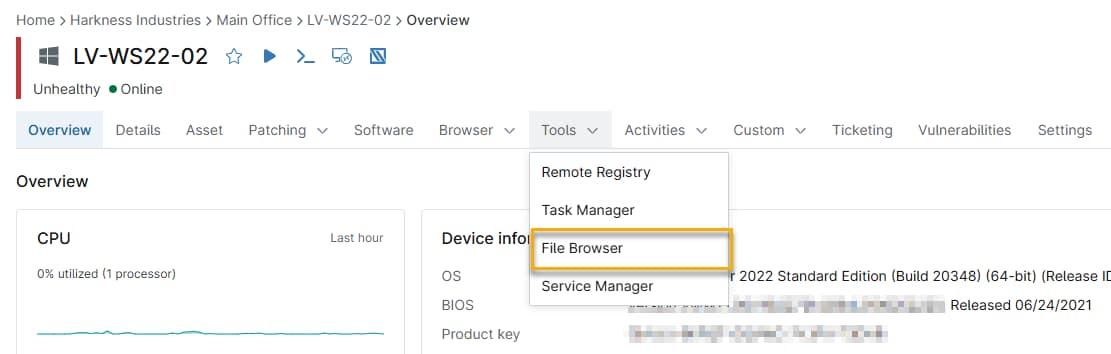
Dans l'aperçu du dispositif, cliquez sur l'onglet Outils , puis sélectionnez Explorateur de fichiers dans le menu déroulant.
Navigation dans le navigateur de fichiers
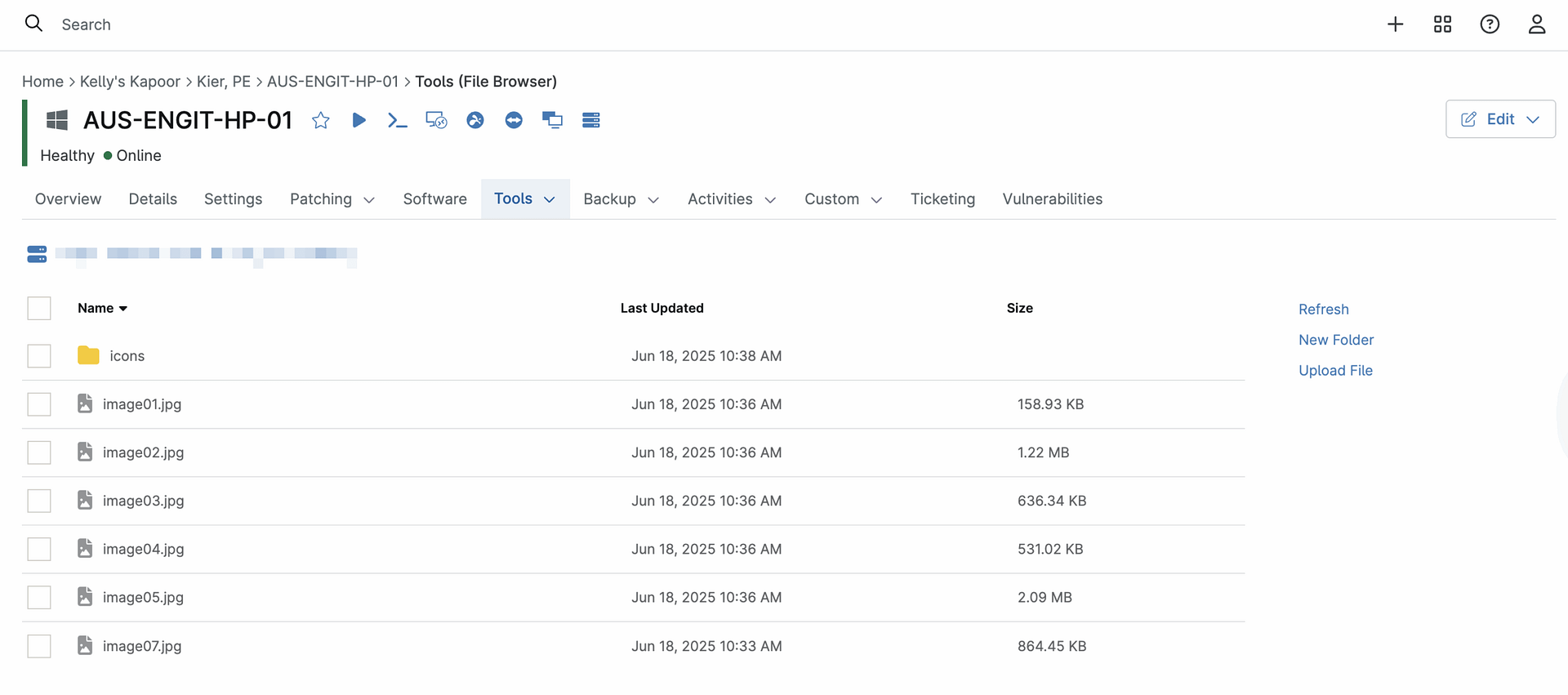
Cliquez sur les noms des dossiers pour naviguer dans l'arborescence des fichiers. Le système affiche le chemin de navigation au-dessus de la liste des fichiers. Cliquez sur n'importe quelle partie du chemin pour revenir en arrière.
- Cliquez sur le symbole du dossier de fichiers pour revenir au dossier racine.
- Sélectionnez Actualiser pour afficher les éventuelles modifications de son contenu.
- Sélectionnez Nouveau dossier pour créer un nouveau dossier.
- Sélectionnez Télécharger un fichier pour télécharger un nouveau fichier.
Travailler avec des dossiers et des fichiers
Travailler avec des dossiers
Suivez les procédures suivantes pour ajouter, supprimer, renommer et copier des dossiers dans le navigateur de fichiers à distance :
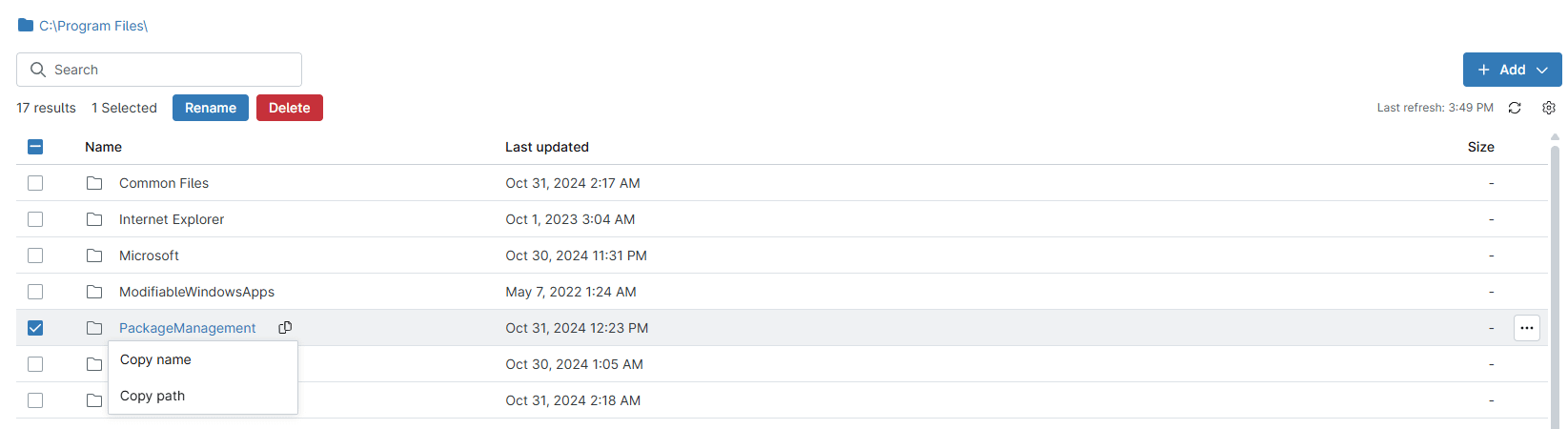
Cochez la case en regard d'un dossier. Une fois sélectionné, vous pouvez effectuer les actions suivantes :
- Ajouter un dossier: Cliquez sur le bouton Ajouter, puis sélectionnezNouveau dossier dans le menu déroulant.
- Supprimer un dossier: Lorsque le dossier est sélectionné, cliquez sur le bouton Supprimer.
- Renommer un dossier : Lorsque cette option est sélectionnée, cliquez sur le bouton Renommer.
- Nom de la copie: Placez votre curseur sur l'icône de fichier à côté du nom du fichier, puis sélectionnez Copier le nom dans le menu déroulant.
- Chemin de copie: Placez votre curseur sur l'icône de fichier à côté du nom du fichier, puis sélectionnez Copier le chemin dans le menu déroulant.
Travailler avec des fichiers
Suivez les procédures suivantes pour charger, télécharger, supprimer, renommer et copier des fichiers dans le navigateur de fichiers à distance :
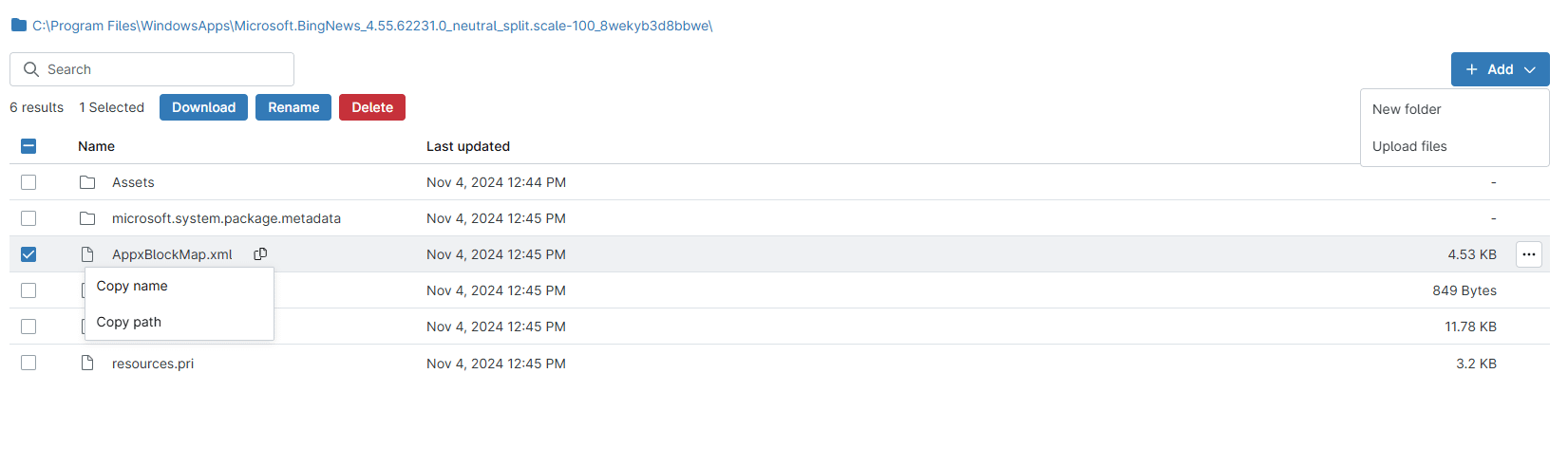
Développez un dossier pour afficher la liste des fichiers individuels, puis cochez la case en regard d'un fichier. Une fois sélectionné, vous pouvez effectuer les actions suivantes :
- Télécharger un fichier: Cliquez sur le bouton Ajouter, puis sélectionnez Télécharger des fichiers dans le menu déroulant.
- Télécharger un fichier: Une fois sélectionné, cliquez sur le bouton Télécharger.
- Supprimer un fichier: Lorsque le fichier est sélectionné, cliquez sur le bouton Supprimer.
- Renommer un fichier: Lorsque cette option est sélectionnée, cliquez sur le bouton Renommer.
- Copier le nom: Déplacez votre curseur sur l'icône de fichier à côté du nom du fichier, puis sélectionnez Copier le nom dans le menu déroulant.
- Chemin de copie: Déplacez votre curseur sur l'icône de fichier à côté du nom du fichier, puis sélectionnez Copier le chemin dans le menu déroulant.
Compression et téléchargement de plusieurs fichiers
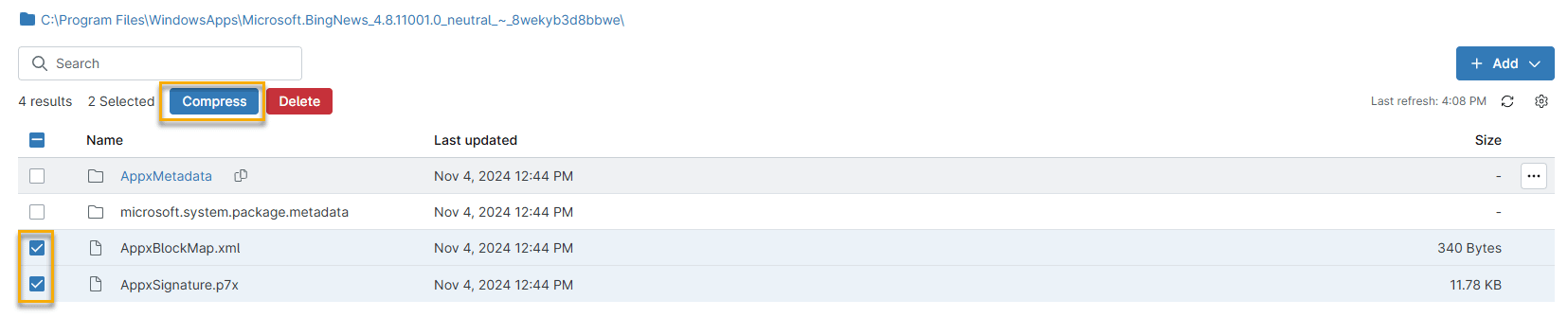
Sélectionnez deux fichiers ou plus, puis cliquez sur le bouton Compresser. Sélectionnez le nouveau fichier compressé qui apparaît et cliquez sur Télécharger.
Ressources supplémentaires :
Pour en savoir plus sur les outils de dépannage à distance de NinjaOne, lisez l'article suivant :