
Contenu
Cet article décrit la fonction Patch Intelligence AI Approval Override pour les politiques de correctifs de Microsoft Windows. Il explique également comment activer, configurer et gérer l'analyse et l'atténuation des risques liés aux correctifs, basées sur l'intelligence artificielle (IA).
Environnement
NinjaOne Patching
Description
La fonction Patch Intelligence AI Approval Override est un outil basé sur l'IA pour détecter les risques liés aux correctifs dans les politiques de correctifs de Windows. Lors de l'application des correctifs, l'IA passera outre les approbations automatisées pour les correctifs qu'elle considère comme présentant des problèmes connus ou des mises en garde. En cas d'annulation, vous pouvez appliquer le correctif manuellement ou demander au système de le rejeter.
Activation des dérogations à l'approbation de l'IA
Vous devez activer l'application NinjaOne AI et activer la fonction dans les paramètres de correction du système d'exploitation avant de l'utiliser.
Activer NinjaOne AI
- Dans NinjaOne, naviguez vers Administration → Applications et cliquez sur l'application NinjaOne AI.
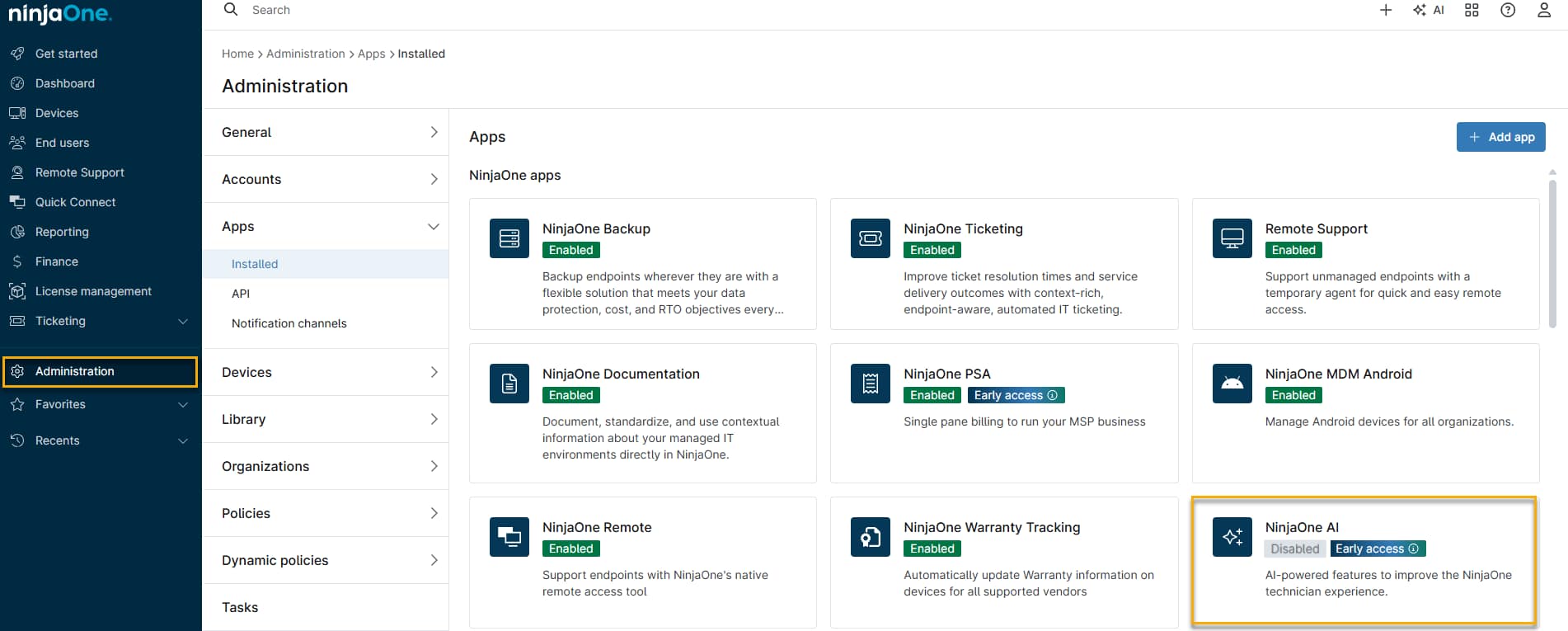
- Cliquez sur le bouton Activer.

Activer le Patch Intelligence AI Approvals Overrides (en anglais)
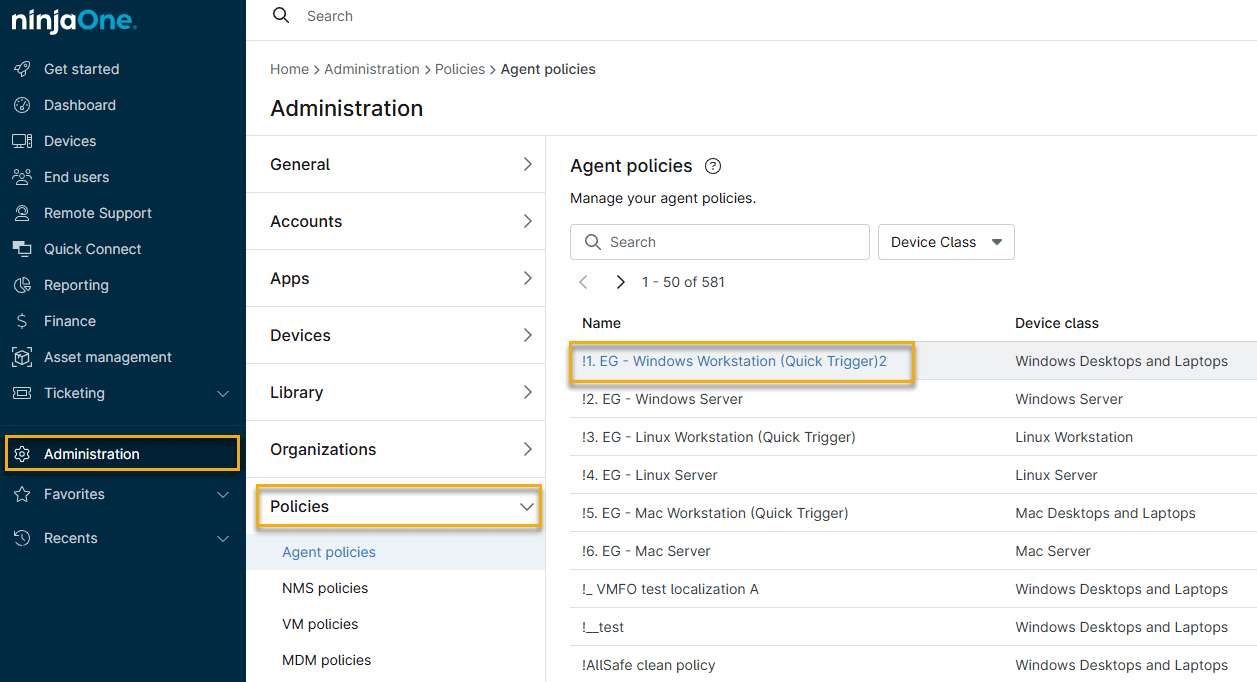
- Dans NinjaOne, naviguez vers Administration → Politiques, puis choisissez une politique Windows dans la liste des politiques de l'agent.
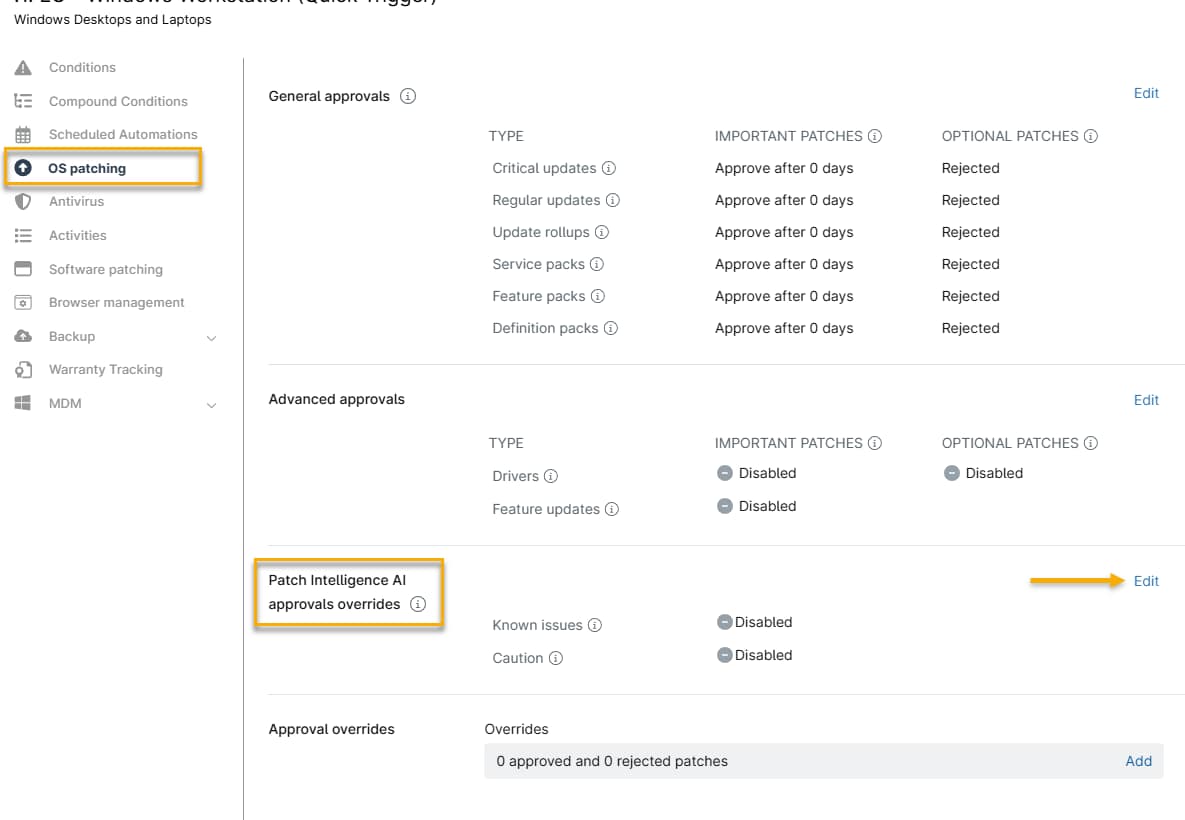
- La page de gestion de la police s'ouvre. Cliquez sur l'option de correction du système d'exploitation, faites défiler jusqu'à la section Patch Intelligence AI Approvals overrides, puis cliquez sur le lien Edit.
- La fenêtre Modifier les dérogations à l'approbation de l'IA s'ouvre. Activez les boutons pour activer la fonction. Vous pouvez choisir de déclencher l'annulation dans l'un ou l'autre des cas suivants, ou dans les deux :
- Permettre l'approbation des modifications pour les problèmes connus : Microsoft a fait savoir que ce correctif comportait des problèmes connus.
- Autoriser les changements d'approbation pour la prudence : Les utilisateurs constatent une augmentation des taux d'échec ou des retours en arrière, ou des problèmes ont été signalés au sein de la communauté.
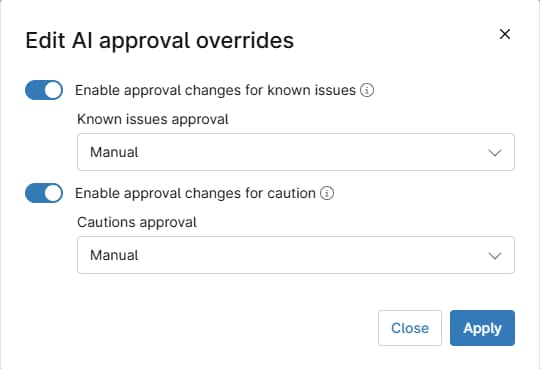
- À l'aide des menus déroulants, sélectionnez Rejeter ou Options manuelles pour indiquer si l'intelligence artificielle des correctifs doit faire passer le correctif à l'approbation manuelle ou le rejeter d'emblée. Seuls les correctifs ayant fait l'objet d'une approbation automatique sont modifiés. Les correctifs appliqués manuellement restent intacts.
Évaluation des sentiments dans les patchs
Patch Intelligence AI évalue l'état des correctifs Windows toutes les six heures. Si le système applique des correctifs immédiatement après la publication, il se peut que la fonctionnalité n'ait pas eu suffisamment de temps pour déterminer un sentiment de correctif. Au fur et à mesure qu'il apprend de nouvelles informations, le système peut faire passer un correctif d'un état approuvé à un état manuel ou rejeté.
Ressources supplémentaires
Pour plus d'informations sur Patch Intelligence AI, reportez-vous à l' analyse du sentiment des correctifs du système d'exploitation (Patch Intelligence AI).