
Contenu
Cet article explique comment enregistrer un appareil Android dans NinjaOne Mobile Device Management (MDM) à l'aide de Samsung Knox Mobile Enrollment (KME).
Environnement
- NinjaOne Mobile Device Management (MDM)
- Google Android OS
Description
Vous pouvez utiliser les instructions fournies par Samsung pour vous inscrire via KME, mais vous devez inclure le jeton d'inscription généré par NinjaOne pour terminer la configuration.
Sélectionnez une catégorie pour en savoir plus :
Créer le profil
Au cours de ces étapes, vous allez mettre en place et configurer le profil d'inscription dans KME.
- Dans KME, accédez à la fenêtre Créer un profil d'inscription, puis sélectionnez le type de profil Android Enterprise. Configurez les champs suivants :
- Nom du profil (obligatoire) : Fournir un identifiant unique
- Description du profil : Ajouter une description facultative.
- Sélectionner les solutions et les services à installer : Sélectionnez EMM.

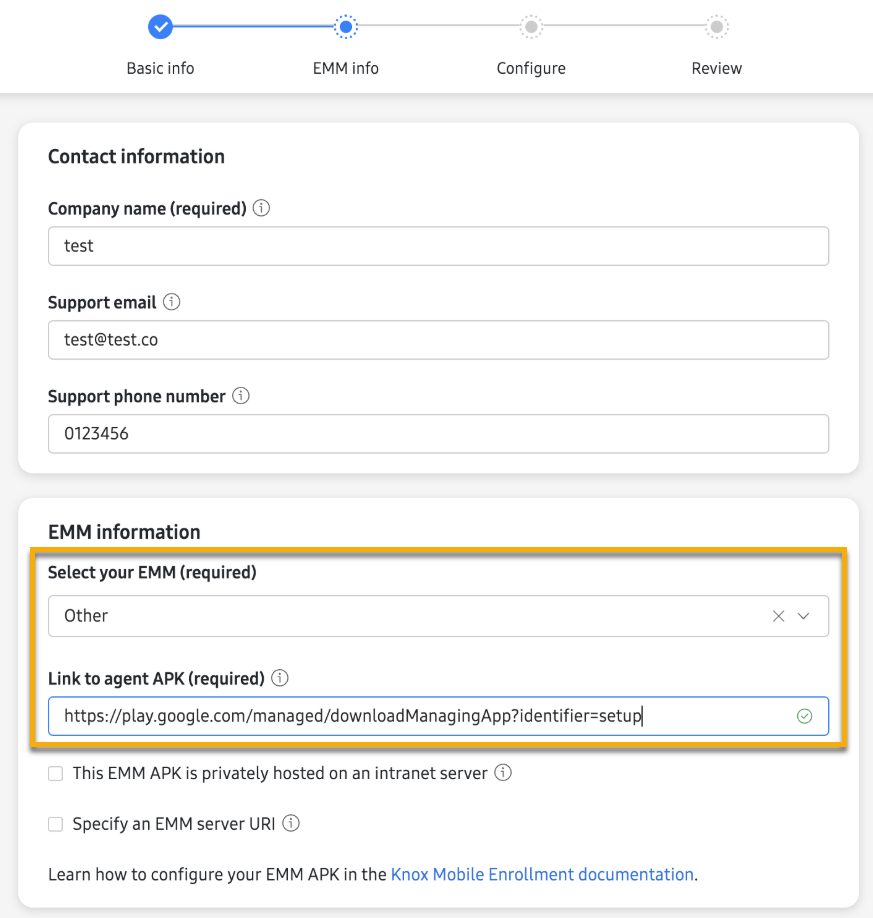
- Les options de configuration des informations EMM s'affichent. Saisissez les informations suivantes :
- Sélectionnez votre EMM (obligatoire) : Sélectionnez Autre dans le menu déroulant.
- Lien vers l'APK de l'agent (obligatoire): Collez la valeur suivante :
https://play.google.com/managed/downloadManagingApp?identifier=setup
Laissez les autres champs vides et cliquez sur Continuer.
Configuration des paramètres standard
Dans cette étape, vous créerez le jeton d'inscription dans NinjaOne et l'introduirez dans KME.
- Dans NinjaOne, suivez les étapes 1 à 6 de la procédure relative aux appareils, comme décrit dans la section Ajout d'un appareil mobile Android à NinjaOne. Copiez ensuite le jeton d'inscription généré, qui apparaît sous la forme d'une chaîne de caractères sous le code QR.

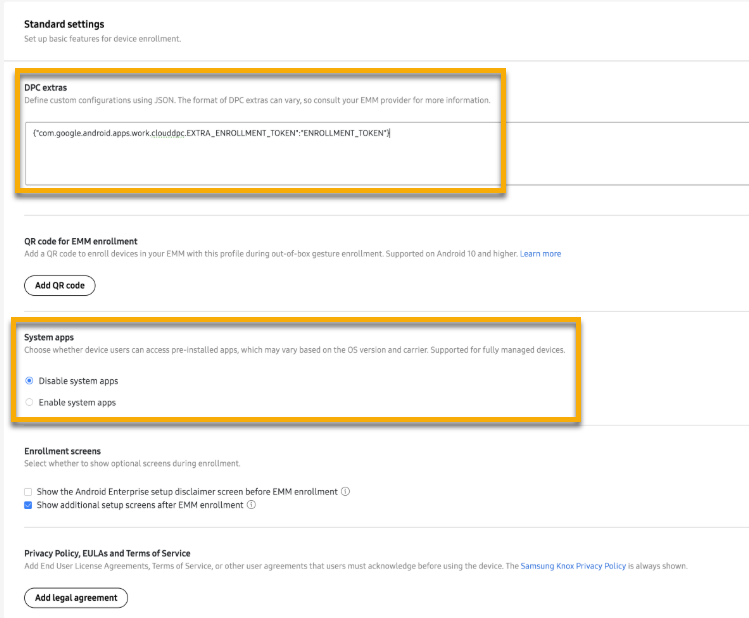
- Dans KME, collez le code suivant, y compris le jeton d'inscription, dans le champ des extras DPC:
{"com.google.android.apps.work.clouddpc.EXTRA_ENROLLMENT_TOKEN" :"<enter your token>"}
{"com.google.android.apps.work.clouddpc.EXTRA_ENROLLMENT_TOKEN" :"<DKWAFRGYEOGKTWEIENTJKXWJ>"}
- Configurez les options restantes :
- Applications système: Activer ou désactiver les applications préinstallées
- Écrans d'inscription: Afficher ou masquer les écrans optionnels lors de l'inscription.
- Politique de confidentialité, CLUF et conditions de service : Cliquez sur ce bouton pour ajouter des règles supplémentaires que les utilisateurs doivent accepter avant de terminer l'inscription du dispositif.
- Spécifiez un nom d'entreprise dans le champ de saisie prévu à cet effet.
- Puis cliquez sur Créer.
Une fois que vous avez ajouté votre profil, vous pouvez l'ajouter à n'importe quel appareil sur votre plateforme Knox KME.
Ressources supplémentaires
Pour plus d'informations, reportez-vous aux articles suivants :