Sujet
Cet article traite de la configuration de la limitation de bande passante pour les sauvegardes dans NinjaOne.
Environnement
Sauvegarde NinjaOne
Description
NinjaOne Backup vous permet de limiter la bande passante à trois niveaux différents : organisation, emplacement et appareil.
Reportez-vous aux liens ci-dessous pour obtenir des instructions sur la limitation de la bande passante à chaque niveau.
Au niveau de l'organisation
Accéder aux options de limitation de la bande passante au niveau de l'organisation
Suivez ces étapes pour trouver les options de limitation de la bande passante au niveau de l'organisation :
- Dans NinjaOne, accédez à Administration →Organisations à partir des options développées. Sélectionnez l'organisation dont vous limitez l'emplacement.
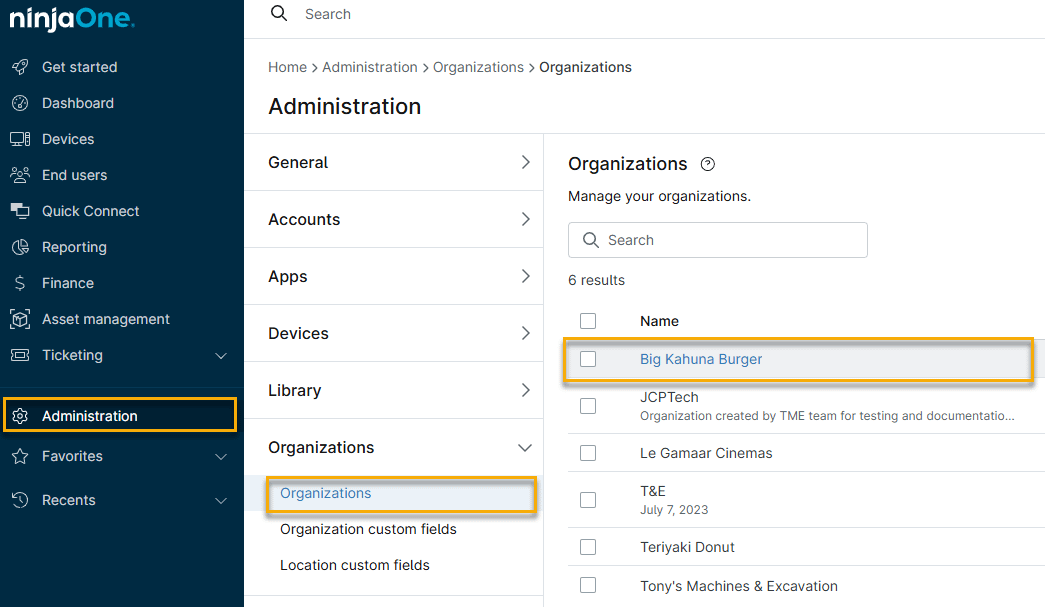
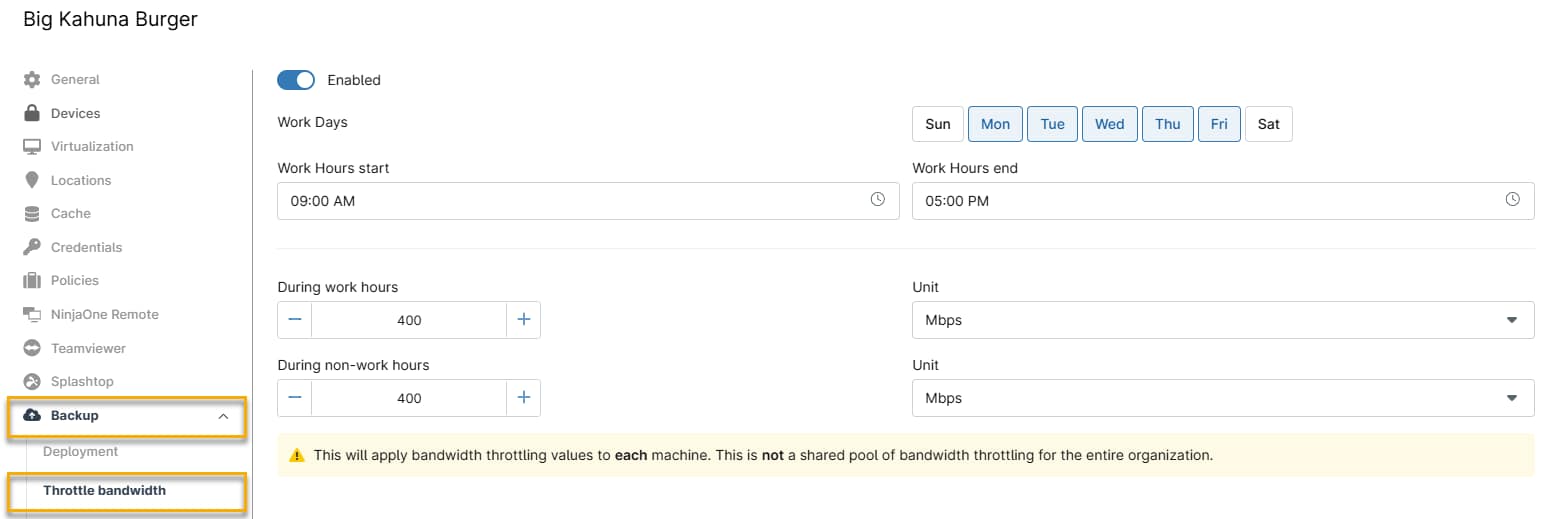
- Dans le menu de navigation de l'organisation, sélectionnez Sauvegarde → Limiter la bande passante.
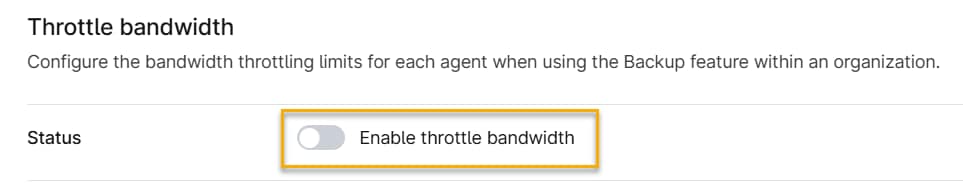
À côté de Statut, sélectionnez Activer la limitation de la bande passante.
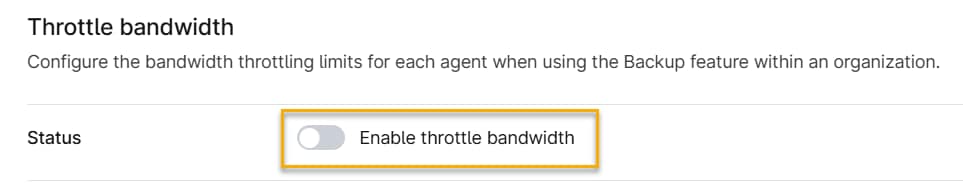
Figure 3 : Activer la limitation de la bande passante (cliquez pour agrandir)
Configuration de la limitation de la bande passante de l'organisation
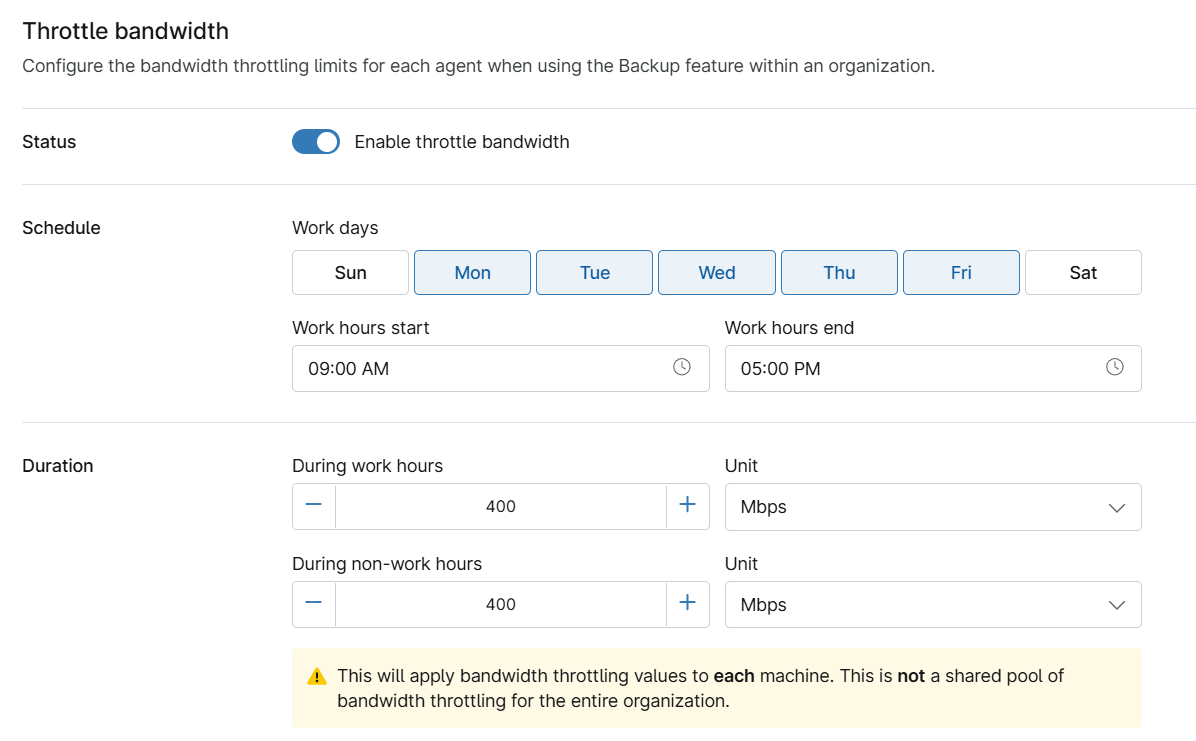
Pour configurer la limitation de la bande passante pour l'organisation, procédez comme suit :
- À côté de Statut, vérifiez que l'option Activer la limitation de la bande passante est activée.
- Configurez les options suivantes :
Planification
- Sélectionnez les jours ouvrables pendant lesquels la limitation de la bande passante sera active.
- Début/fin des heures de travail : déterminez la plage horaire pendant laquelle vous limiterez la bande passante.
Durée
- Pendant les heures de travail/Unité : spécifiez la vitesse de transfert limitée et l'unité de mesure pendant les heures de travail définies.
- En dehors des heures de travail/Unité : spécifiez la vitesse de transfert limitée et l'unité de mesure en dehors des heures de travail définies.
- Une fois vos sélections effectuées, cliquez sur Appliquer.
Au niveau de l'emplacement
Accéder aux options de limitation de la bande passante au niveau de l'emplacement
- Dans NinjaOne, accédez à Administration → Organisations à partir des options développées. Sélectionnez l'organisation dont vous limitez l'emplacement.
- Dans le menu de navigation de l'organisation, cliquez sur Emplacements. Placez votre curseur sur le nom de l'emplacement et cliquez sur le bouton Modifier lorsqu'il apparaît.
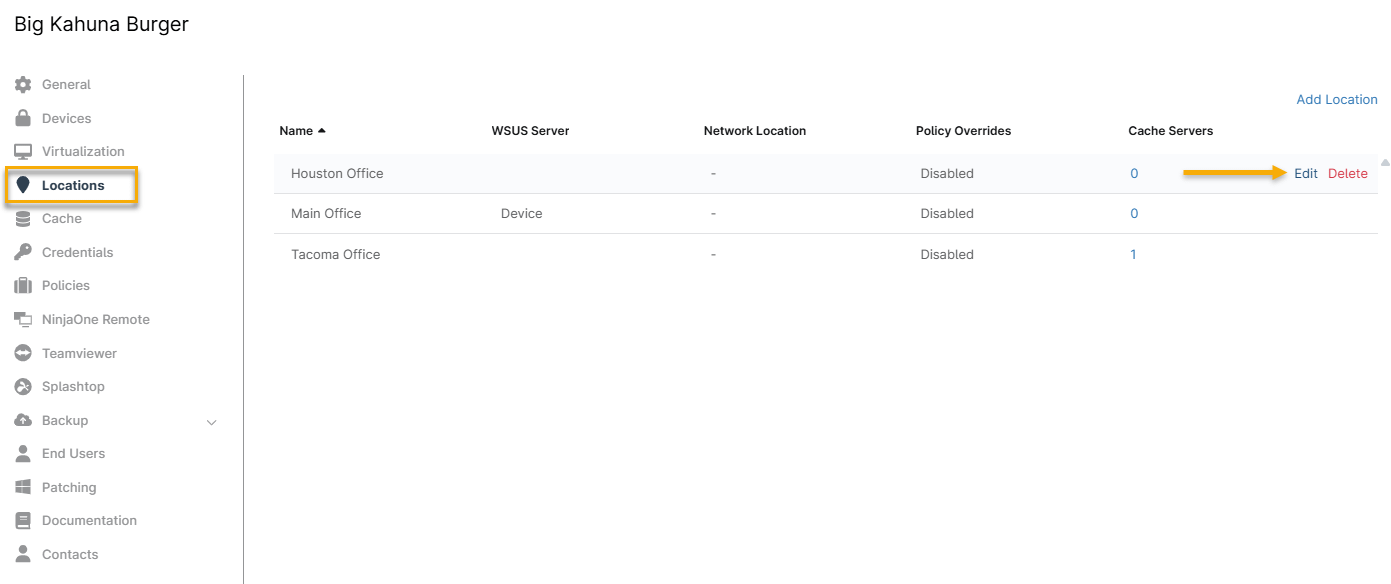
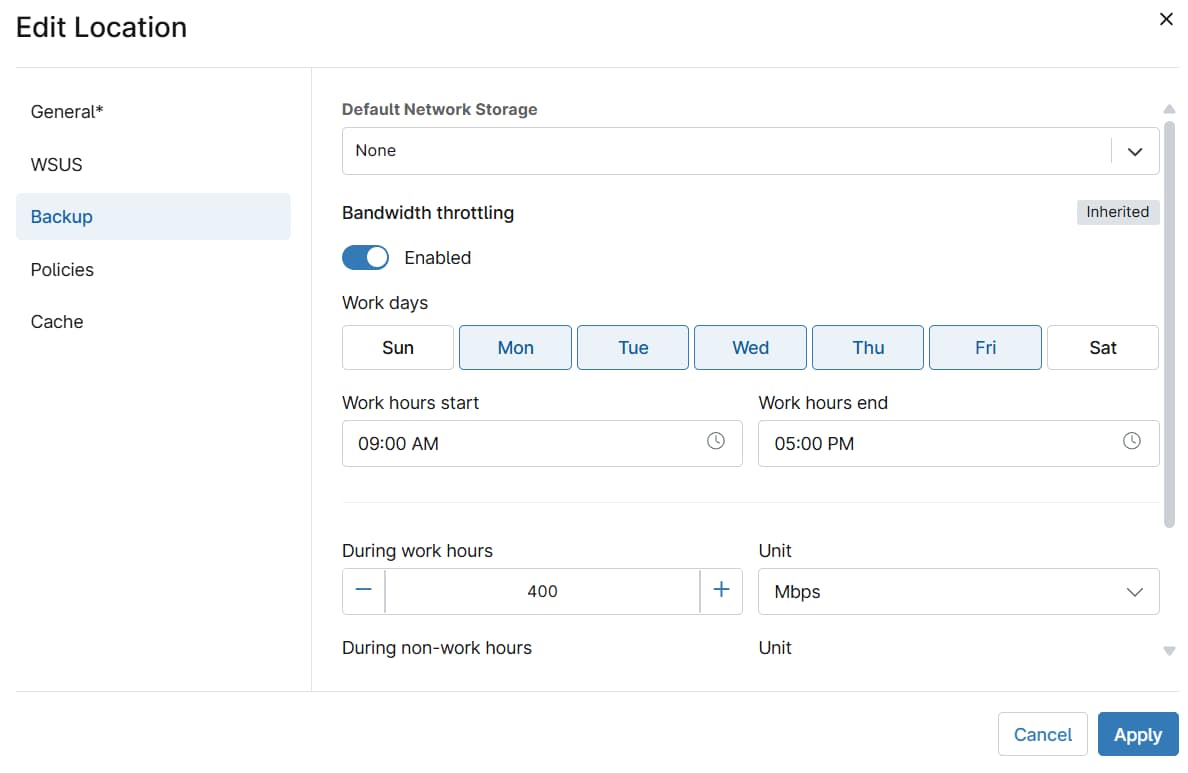
- Sélectionnez Sauvegarde dans l'éditeur d'emplacement pour accéder aux paramètres de limitation de la bande passante.
Configuration de la limitation de la bande passante par emplacement
Suivez les étapes ci-dessous pour activer la limitation de la bande passante au niveau de l'emplacement.
- Sélectionnez le commutateur Limitation de la bande passante pour activer la fonctionnalité de limitation.
- Configurez les options suivantes :
- Sélectionnez les jours ouvrables pendant lesquels la limitation de la bande passante sera active.
- Début/fin des heures de travail : déterminez la plage horaire pendant laquelle vous limiterez la bande passante.
- Pendant les heures de travail/Unité : spécifiez la vitesse de transfert limitée et l'unité de mesure pendant les heures de travail définies.
- En dehors des heures de travail/Unité : spécifiez la vitesse de transfert limitée et l'unité de mesure en dehors des heures de travail définies.
- Une fois vos sélections effectuées, cliquez sur Appliquer.
Au niveau de l'appareil
Accéder aux options de limitation de la bande passante au niveau de l'emplacement
Suivez ces étapes pour accéder aux paramètres de limitation de la bande passante au niveau de l'emplacement.
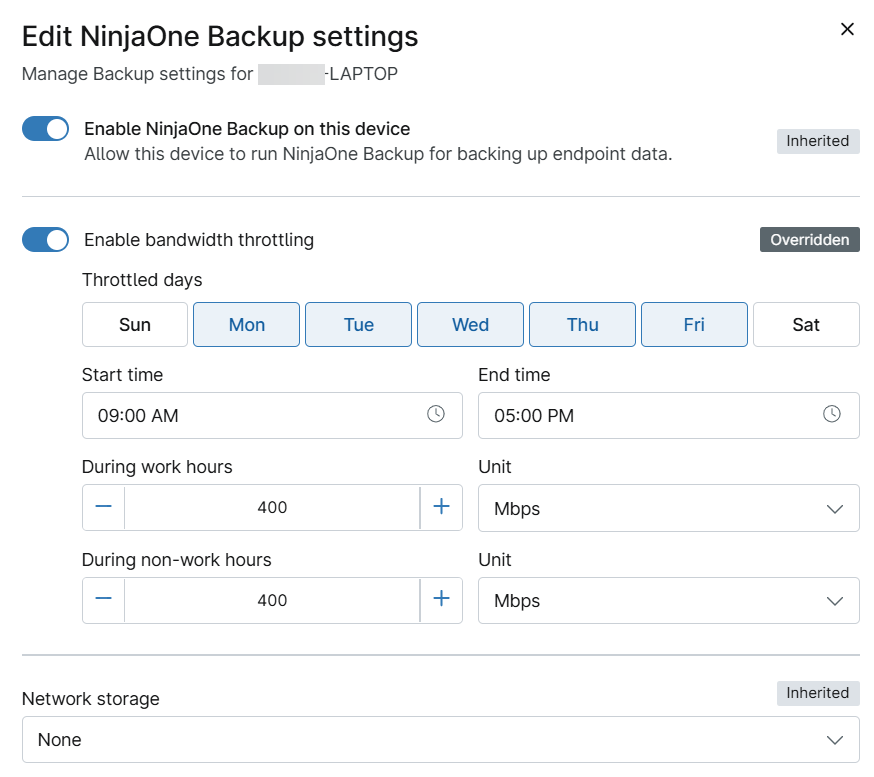
- Sélectionnez l'appareil dans le tableau de bord Appareils.
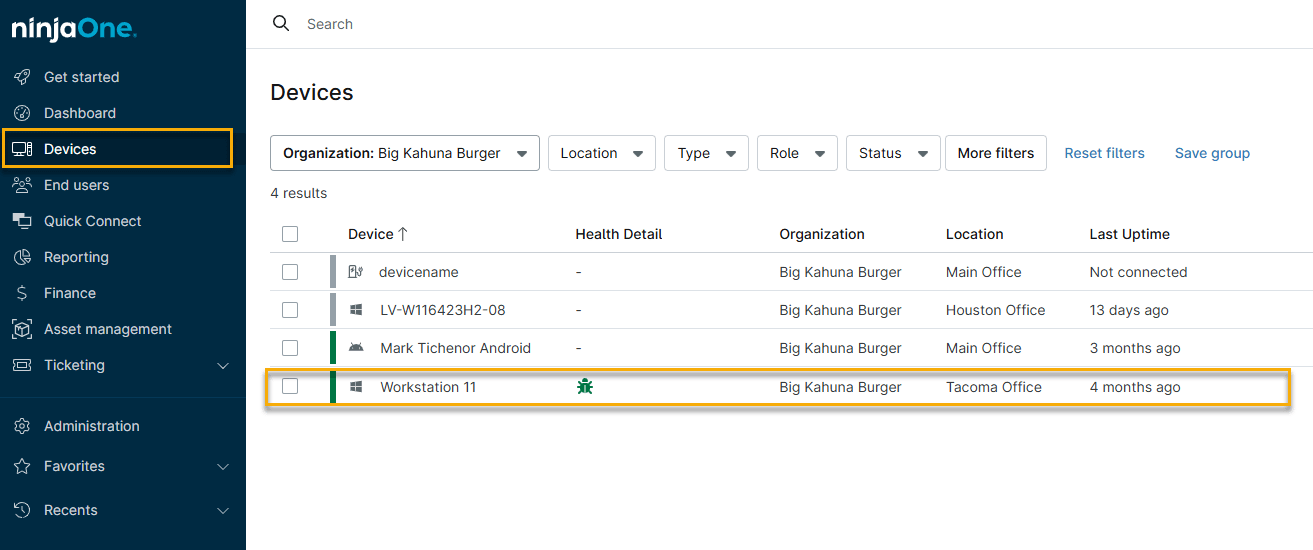
2. Cliquez sur l'onglet Paramètres, puis sélectionnez la catégorie Applications dans le menu et cliquez sur Modifier.
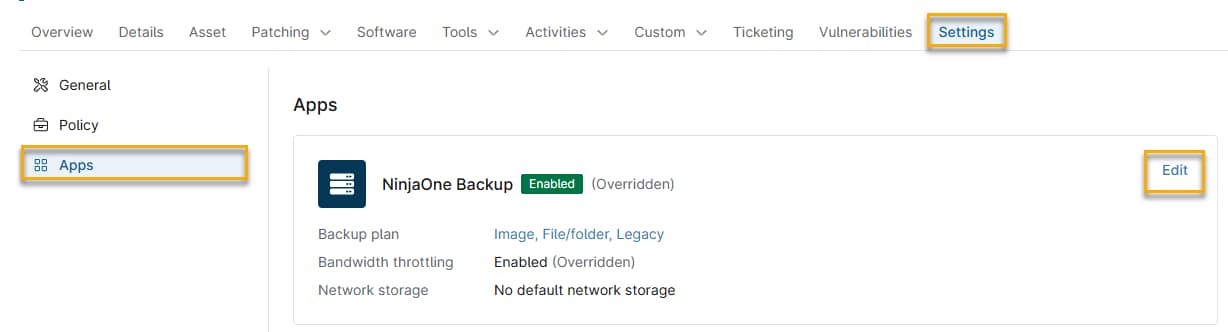
Configuration de la limitation de la bande passante au niveau de l'emplacement
Suivez ces étapes pour configurer la limitation de la bande passante au niveau de l'emplacement :
- Sélectionnez le bouton Activer la limitation de la bande passante pour activer la limitation.
- Configurez les options suivantes :
- Jours de limitation : sélectionnez les jours de la semaine pendant lesquels la limitation de la bande passante sera active.
- Heure de début/Heure de fin : déterminez la plage horaire pendant laquelle vous limiterez la bande passante.
- Pendant les heures de travail/Unité : spécifiez la vitesse de transfert limitée et l'unité de mesure pendant les heures de travail définies.
En dehors des heures de travail/Unité : spécifiez la vitesse de transfert limitée et l'unité de mesure en dehors des heures de travail définies.
Il n'est pas nécessaire de modifier le paramètre Stockage réseau.
- Une fois vos sélections effectuées, cliquez sur Mettre à jour.