Sujet
Cet article explique comment sauvegarder des partages réseau avec NinjaOne Backup.
Environnement
NinjaOne Backup
Description
Le type de plan « Sauvegarde de partage réseau » d'vous permet de sauvegarder des données directement depuis un partage réseau SMB vers un stockage de sauvegarde dans le cloud.
Sélectionnez un sujet pour continuer.
- Fonctionnement de la sauvegarde de partage réseau
- Configuration d'une sauvegarde de partage réseau
- Exécution d'une tâche de sauvegarde manuelle
- Restauration d'une sauvegarde de partage réseau
Fonctionnement de la sauvegarde de partage réseau
D'autres plans de sauvegarde, tels que « Image » et « Fichier/Dossier », sont configurables au niveau de la stratégie et peuvent s'appliquer à tous les appareils concernés par cette stratégie. Les sauvegardes de partage réseau, en revanche, utilisent un seul appareil de sauvegarde, et ce terminal sauvegarde le partage réseau
Configuration d'une sauvegarde de partage réseau
Suivez cette procédure pour configurer votre sauvegarde.
Ajoutez le partage réseau.
- Dans le tableau de bordAperçudes appareils , cliquez sur le terminal affecté à la sauvegarde du partage réseau.

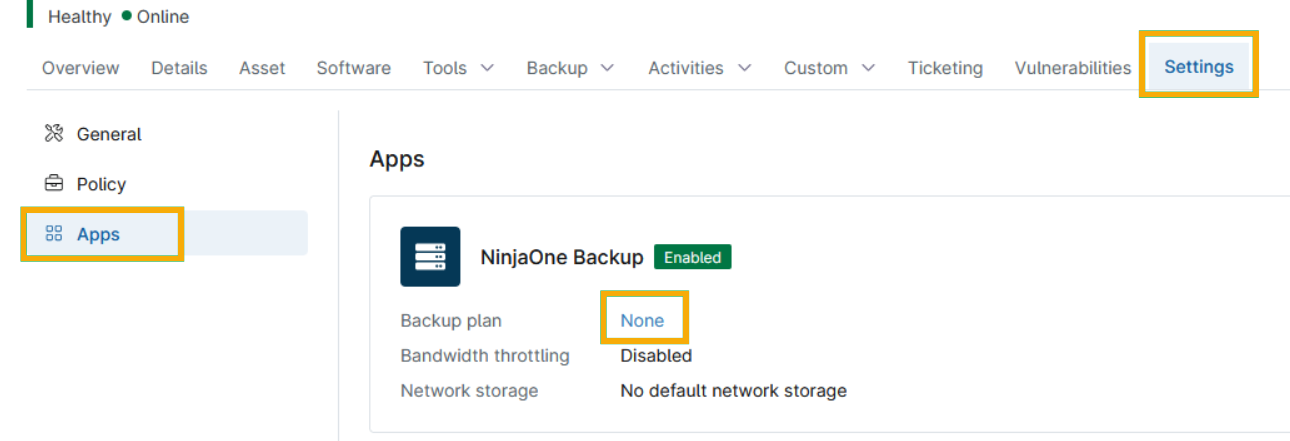
- Cliquez sur l'onglet Paramètres, assurez-vous que l'onglet Applications est sélectionné, puis cliquez sur le lien situé à droite du plan de sauvegarde.
- Dans le menu de navigation de l'appareil, sélectionnez Sauvegarde → Partage réseau, puis cliquez sur Ajouter un plan.

Configuration des paramètres de sauvegarde sur partage
- Dans l'onglet Général de la fenêtre de configuration du plan de partage réseau, configurez les options suivantes :
- Nom du plan : attribuez un nom descriptif au plan afin d'identifier son type de sauvegarde ou le contenu du partage.
- Destination de la sauvegarde : Indiquez l'emplacement où la sauvegarde sera enregistrée.
- Planification : utilisez le menu déroulant Planification pour spécifier la fréquence de sauvegarde et sélectionner les options horaires souhaitées.
- Options d'alimentation : Configurez les comportements de mise en veille de l'appareil.
- Révisions : utilisez ces options pour spécifier le nombre de révisions que le système doit conserver et la durée pendant laquelle vous souhaitez les conserver. Si vous configurez les deux paramètres, le plus ancien déclenchera la suppression.
- Automatisations pré-plan : Indiquez si le système doit exécuter des scripts d'automatisation avant d'effectuer la tâche de sauvegarde. Si vous cochez la case, le système vous invitera à ajouter les automatisations.
- Automatisations post-planification : Indiquez si le système doit exécuter des scripts d'automatisation après avoir terminé la tâche de sauvegarde. Si vous cochez la case, le système vous invitera à ajouter les automatisations.

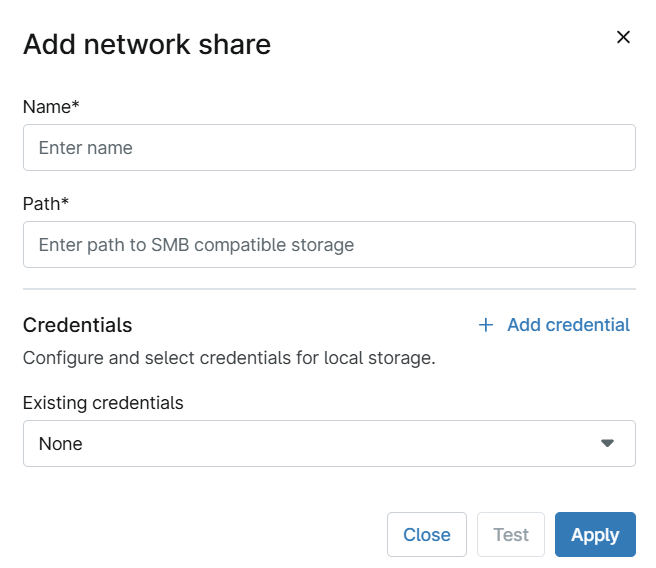
- Dans l'onglet Cible, cliquez sur Modifier, puis configurez les options suivantes :
- Nom : attribuez un nom descriptif au plan afin d'identifier son type de sauvegarde ou le contenu du partage.
- Chemin d'accès : saisissez le chemin d'accès au répertoire que vous sauvegardez.
- Identifiants : vous pouvez ajouter des identifiants (nom d'utilisateur et mot de passe) existants en les sélectionnant dans le menu déroulant, ou cliquer sur Ajouter des identifiants pour en créer de nouveaux.
- Dans l'ongletFiltres, sélectionnez les masques de filtrage pour inclure ou exclure des fichiers du partage. Si vous ne définissez pas ces options ou si vous sélectionnez Tous les fichiers, la sauvegarde capturera tous les fichiers du partage.

Exécution d'une tâche de sauvegarde manuelle
Vous pouvez lancer des tâches de sauvegarde manuellement en dehors des paramètres planifiés.
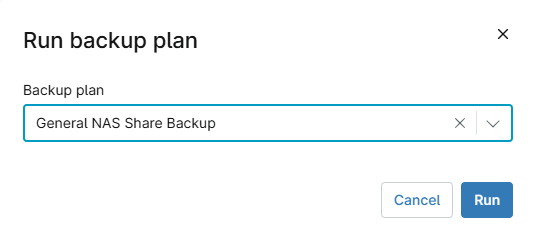
- Accédez au périphérique sur lequel vous avez configuré la tâche de sauvegarde, cliquez sur l'icône des disques durs dans la barre d'actions comme illustré à la figure 7, puis sélectionnez Exécuter le plan de sauvegarde.
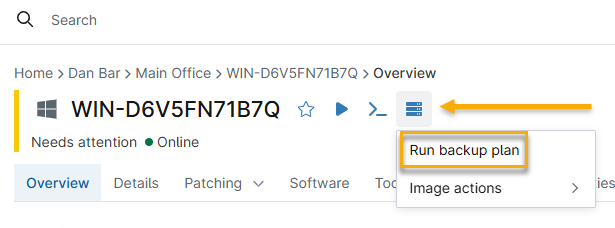
2. Sélectionnez votre plan de sauvegarde dans le menu déroulant, puis cliquez sur Exécuter.
Restauration d'une sauvegarde de partage réseau
Vous pouvez télécharger des fichiers ou des dossiers directement sur votre ordinateur local ou utiliser la fonction Restaurer pour les restaurer sur leur source ou sur un autre ordinateur exécutant NinjaOne Backup.
Restauration de fichiers et de dossiers
- Dans le tableau de bord Aperçu des périphériques, placez votre curseur sur le périphérique. Lorsque le menu Actions s'affiche, cliquez sur Gérer.
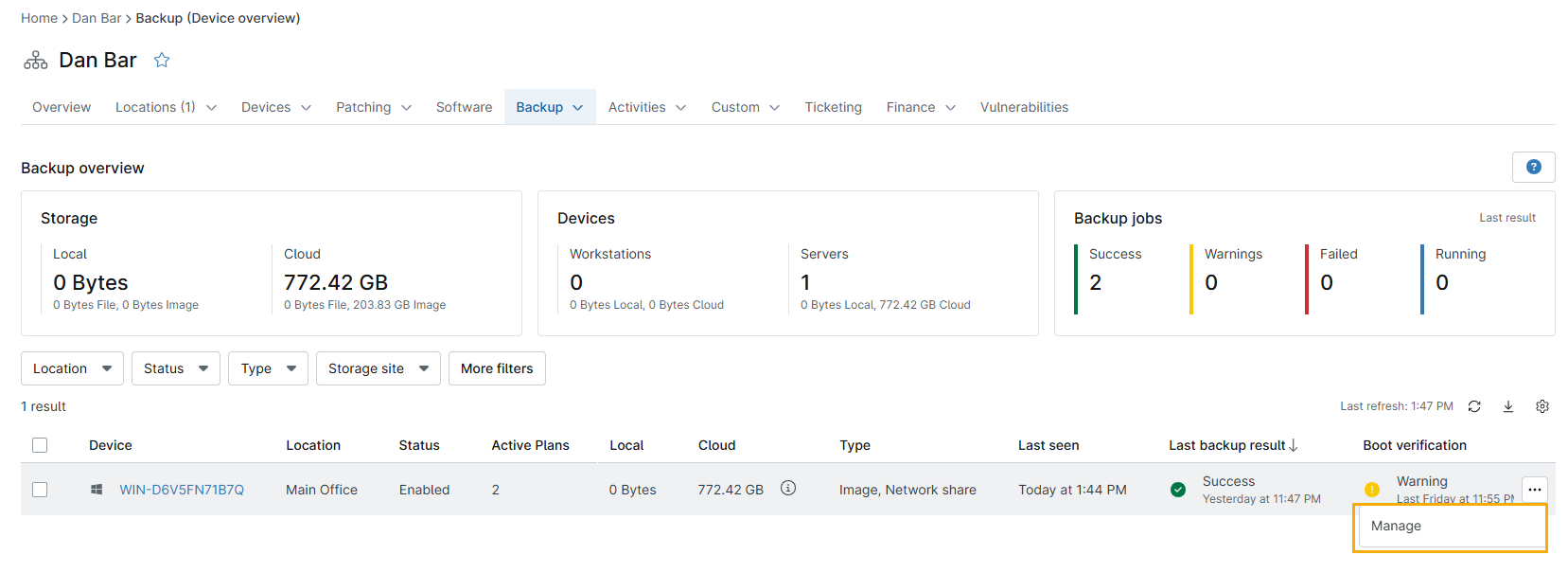
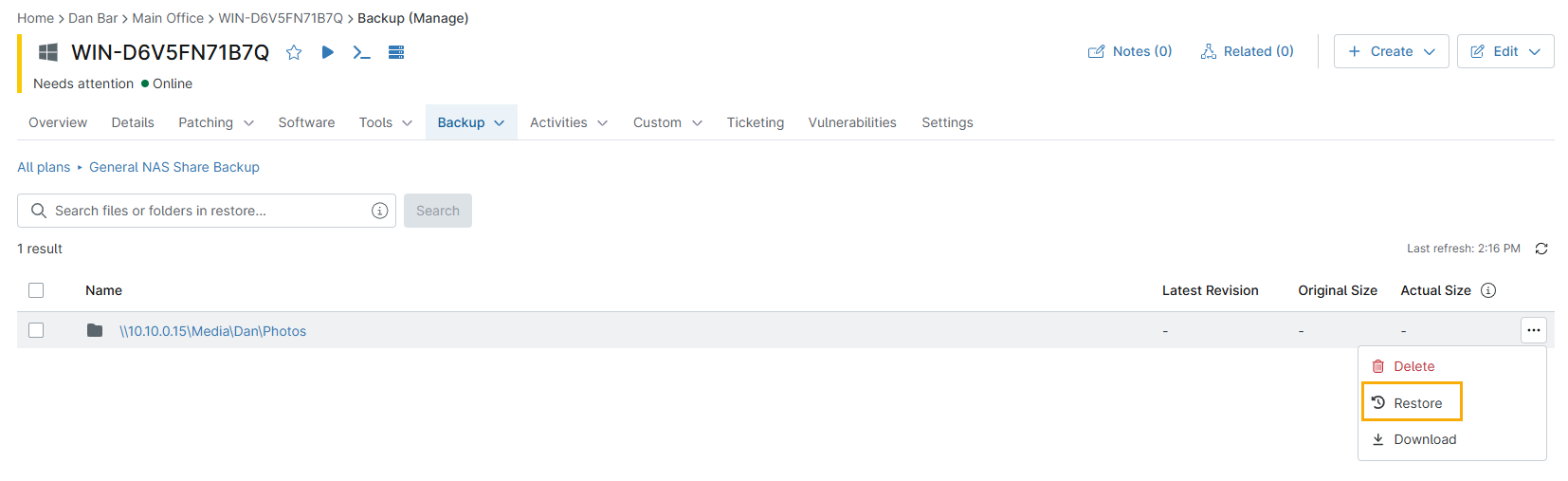
Dans l'écran Gérer, cliquez sur le partage NAS que vous souhaitez restaurer.
3. Le dossier de niveau supérieur s'affiche. Cliquez sur le menu d'actions d's (trois points) et sélectionnez Restaurer pour lancer la restauration, ou cliquez sur le dossier pour explorer plus en détail le système de fichiers.