
Sujet
Cet article explique comment restaurer ou télécharger les données de sauvegarde de fichiers/dossiers pour un appareil Microsoft Windows ou Apple macOS.
Environnement
Sauvegarde NinjaOne
Description
Les sauvegardes de fichiers/dossiers NinjaOne offrent des options de téléchargement et de restauration granulaires pour les données de vos clients. Suivez les instructions de cet article pour restaurer ou télécharger vos données de sauvegarde.
- Actuellement, seules les sauvegardes cloud et hybrides offrent à la fois des options de téléchargement et de restauration. Vous ne pouvez pas télécharger les sauvegardes locales ; vous pouvez uniquement les restaurer.
- Lorsque vous restaurez de grandes quantités de données, nous vous recommandons vivement de restaurer les données directement plutôt que de les télécharger à l'aide d'un navigateur.
- Vous pouvez accorder aux utilisateurs finaux la possibilité de restaurer les données de sauvegarde pour leurs appareils Windows ou Apple macOS attribués. Pour plus d'informations, consultez nos articles Partage avec les utilisateurs finaux et Comment accéder à distance aux données de sauvegarde d'un appareil en tant qu'utilisateur final.
Sélectionnez un sujet pour plus d'informations sur la restauration de fichiers/dossiers.
- Localiser les données de sauvegarde de fichiers/dossiers
- Gérer les sauvegardes
- Restaurer
- Télécharger
- Fonctionnement de la restauration de fichiers/dossiers
- Ressources supplémentaires
Localiser les données de sauvegarde des fichiers/dossiers
Une fois la tâche de sauvegarde terminée, vous pouvez restaurer ou télécharger les données sauvegardées pour chaque appareil. Suivez les étapes ci-dessous pour localiser la section Gérer de vos sauvegardes.
Pour un appareil Microsoft Windows ou Apple macOS qui existe toujours dans NinjaOne :
- Accédez au tableau de bord de l'appareil dont vous souhaitez télécharger ou restaurer les données de sauvegarde de fichiers/dossiers.
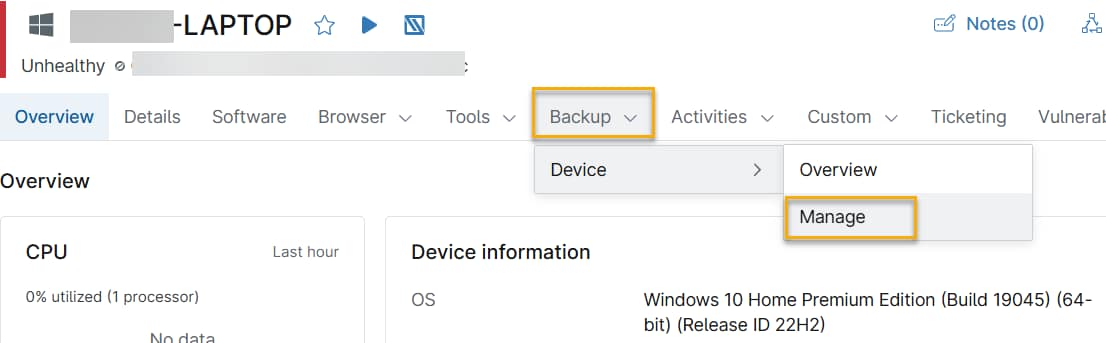
Placez votre curseur sur l'onglet Sauvegarde et accédez à Appareil → Gérer.
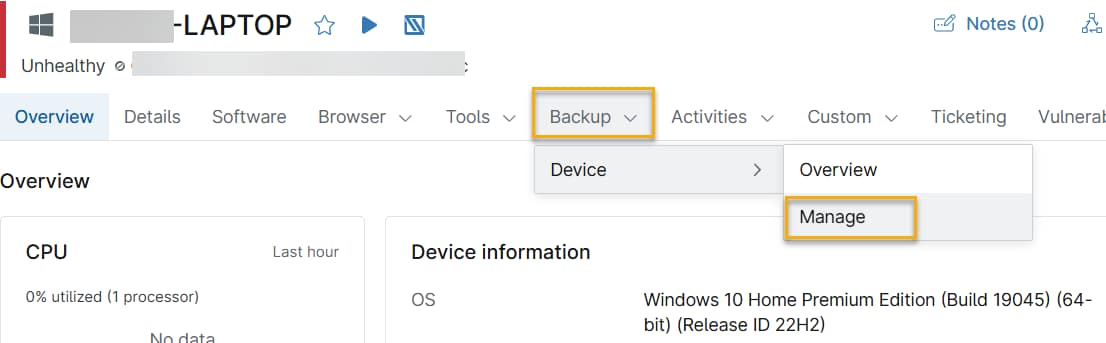
Figure 1 : Tableau de bordde l'appareil (cliquez pour agrandir)
Pour un appareil Windows ou Mac qui a été supprimé dans NinjaOne :
- Accédez au tableau de bord global des sauvegardes.
- Sélectionnez Sauvegarde → Appareil → Utilisation dans la barre de navigation.
- Sélectionnez l'organisation dans le menu déroulant.
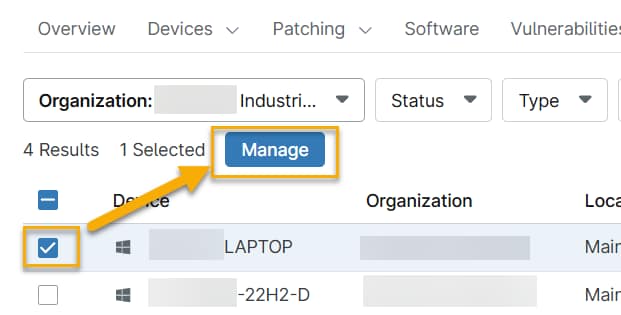
- Cochez la case à côté de l'appareil que vous souhaitez restaurer ou télécharger.
- Sélectionnez le bouton Gérer en haut de l'écran.
Gérer les sauvegardes
Sur la page Gestion des sauvegardes, NinjaOne affiche une liste des plans de sauvegarde activés sur l'appareil sélectionné.
Pour gérer vos sauvegardes, procédez comme suit :
- Sélectionnez le nom d'un plan pour afficher les sauvegardes disponibles créées par ce plan.
- Vous pouvez cliquer sur le nom des dossiers sauvegardés pour afficher leur contenu. Pour revenir à un dossier précédent, cliquez sur le dossier dans le chemin d'accès indiqué en haut de la page.
- Sélectionnez le dossier sur lequel vous souhaitez effectuer l'action. La page Gérer affiche les options Supprimer, Restaurer ou Télécharger dans les coins supérieur et droit de l'écran. Vous pouvez choisir l'option correspondant à l'action que vous souhaitez effectuer.
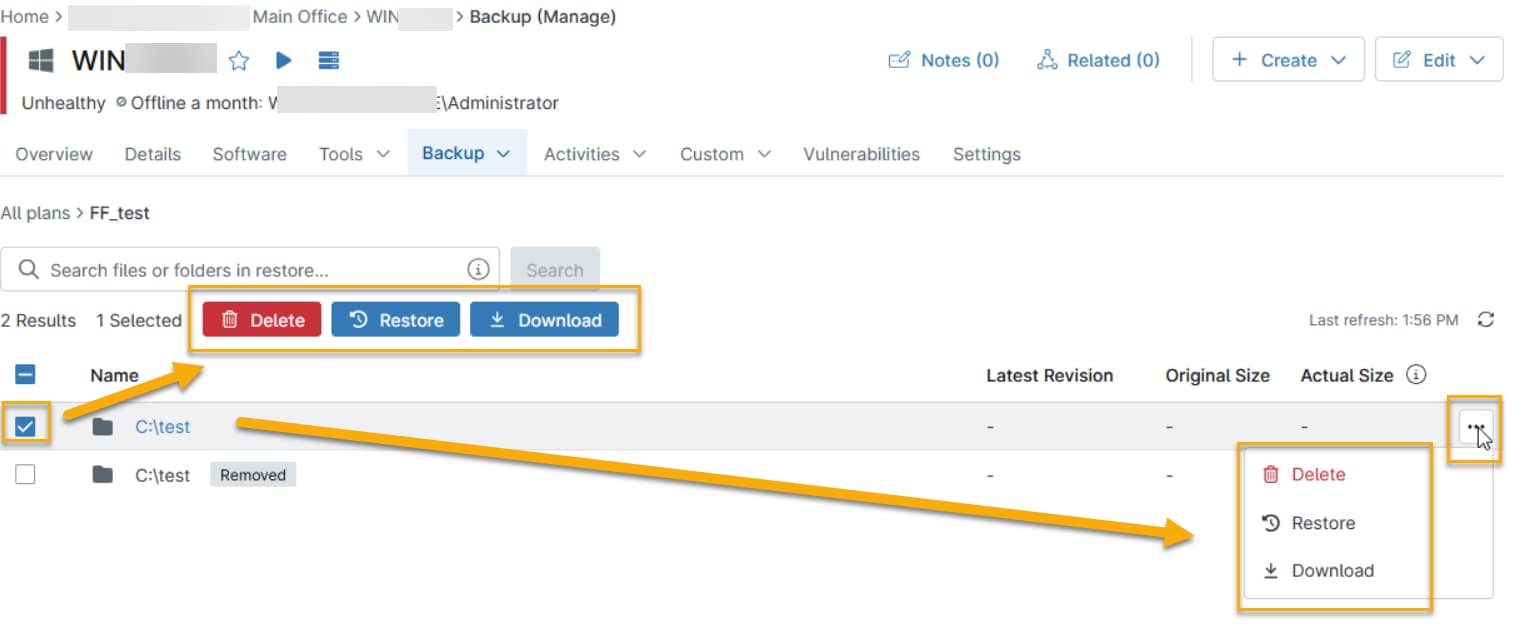
Les options proposées par NinjaOne varient en fonction de l'action que vous choisissez. Les sections suivantes donnent un bref aperçu des options Restaurer et Télécharger.
Restaurer
La restauration recopie les fichiers sur la machine hôte. Vous pouvez remplacer les fichiers existants ou spécifier un autre emplacement où les copier.
Suivez ces étapes pour restaurer un fichier/dossier.
- Sélectionnez l'option Restaurer pour lancer l'assistant de restauration.
- Remplissez tous les champs obligatoires. NinjaOne vous demandera de décider comment l'outil de sauvegarde doit gérer les cas où un fichier existe déjà à la destination (Ignorer, Remplacer ou Remplacer le fichier actuel s'il est plus ancien), ainsi que le périphérique et l'emplacement des données restaurées. Vous pouvez restaurer les données à leur emplacement d'origine si ce périphérique est disponible, ou vous pouvez les restaurer à un emplacement différent. Si vous sélectionnez Autre emplacement, la liste déroulante Restaurer vers affiche tous les périphériques disponibles sur lesquels NinjaOne Backup est activé et qui existent dans la même organisation que le périphérique actuellement sélectionné.
Le menu déroulant Date répertorie chaque fois que la sauvegarde a été exécutée. Ainsi, si des données d'une révision particulière vous manquent, vous devrez sélectionner un moment où le fichier existait. Cette règle s'applique uniquement aux fichiers individuels. Vous pouvez également cocher la case pour inclure la dernière révision des fichiers supprimés.
Recherchez, puis sélectionnez un nouvel emplacement. Vous pouvez ensuite sélectionner Nouveau dossier pour nommer le dossier restauré.
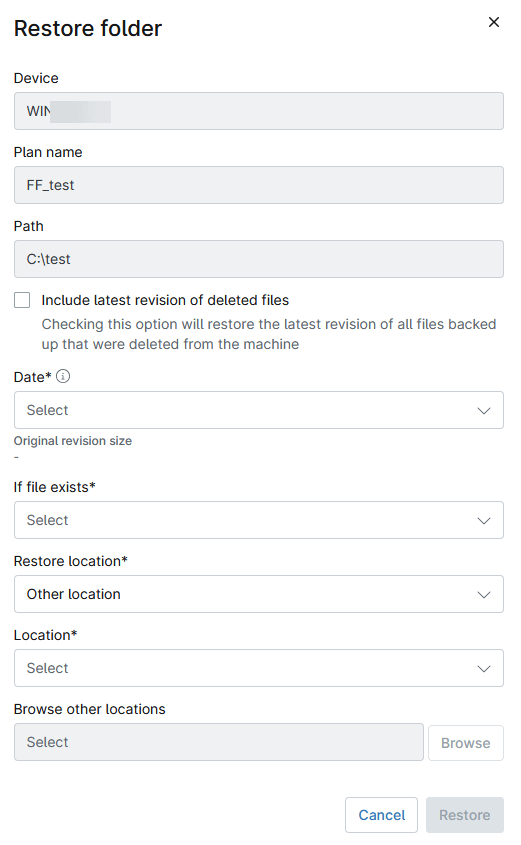
- Une fois que vous avez rempli tous les champs obligatoires, cliquez sur Restaurer pour lancer la restauration. La fenêtre Restaurer s'ouvre et affiche l'état de votre tâche.
- Une fois la restauration terminée, l'état affichera 100 % terminé. Vous pouvez alors fermer la fenêtre de restauration.
Télécharger
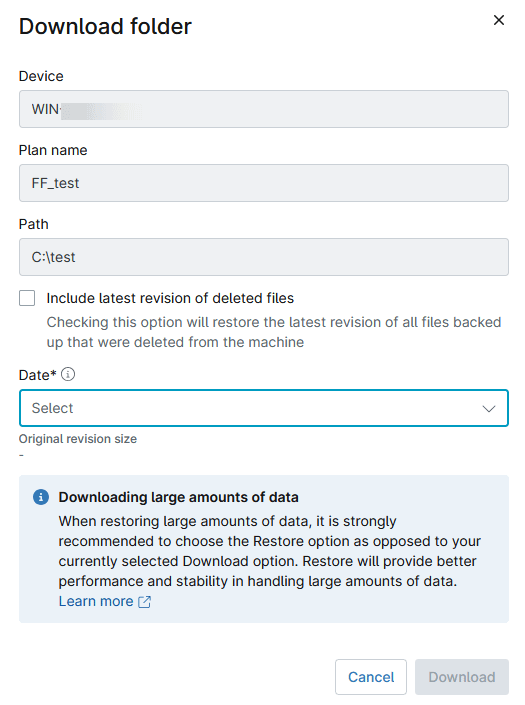
L'option Télécharger fonctionne de manière similaire à l'option Restaurer, mais vous permet de choisir la date de sauvegarde du fichier et de télécharger ces données directement sur votre propre ordinateur sous forme de fichier .zip. Vous pouvez également cocher la case pour inclure la dernière révision des fichiers supprimés.
Lors de la restauration de grandes quantités de données, nous vous recommandons d'utiliser l'option Restaurer, car elle offre de meilleures performances lors du traitement de grands ensembles de données.
Comment fonctionne la restauration de fichiers/dossiers
Voici une brève explication des étapes nécessaires à la restauration d'un fichier/dossier.
- Une connexion HTTPS est initialisée et validée.
- Le téléchargement de la ressource stockée commence.
- En fonction de la taille du fichier et du nombre de sauvegardes incrémentielles (deltas), NinjaOne peut avoir besoin de télécharger plusieurs fichiers pour restaurer un seul fichier. Par exemple, si vous avez un fichier de 10 Mo qui a été modifié quatre fois, l'agent doit télécharger quatre deltas individuels pour réassembler le fichier. Pour cette raison, la restauration d'un fichier peut ne pas se faire en un seul téléchargement séquentiel.
- NinjaOne restaure le fichier par petites portions.
- Pour chacune des parties téléchargées, l'agent NinjaOne valide les données téléchargées, puis les déchiffre et les décompresse. L'agent NinjaOne valide ensuite à nouveau les hachages des données afin de garantir l'intégrité de la restauration.
Une fois la restauration du fichier terminée, NinjaOne passe au fichier suivant.
La priorité des fichiers restaurés est déterminée par leur taille, ce qui garantit que plusieurs threads sont toujours disponibles pour traiter les petits fichiers pendant que NinjaOne continue à traiter les fichiers plus volumineux.
La vitesse de la restauration dépend de plusieurs facteurs :
- La vitesse du disque cible (cible de restauration).
- Pour les restaurations NAS, la vitesse du disque sur le périphérique NAS est importante.
- La vitesse de la connexion Internet ou de la connexion LAN.
- La stabilité de la connexion.
- La vitesse du processeur disponible pour la décompression et le déchiffrement.
Par exemple, si vous disposez d'une vitesse réseau de 1 Gbit/s (élevée) mais que vous effectuez une restauration vers une machine virtuelle avec un seul cœur et 2 Go de mémoire (faible), cette tâche peut être lente à s'exécuter même si la vitesse réseau est élevée.
Ressources supplémentaires
Les documents liés ci-dessous fournissent plus d'informations sur NinjaOne Backup :