

Cet article traite du processus pour activer les autorisations complètes des appareils fonctionnant avec MacOS 10.14 et ultérieur pour une utilisation avec NinjaOne Backup.
Activer l’accès complet au disque de votre appareil sous MacOS.
L'autorisation Accès complet au disque est une fonction de confidentialité introduite dans MacOS 10.14 qui empêche certaines applications d'accéder à des données importantes. Cela nécessite d'accorder manuellement des autorisations à certaines applications pour qu'elles puissent accéder à ces zones protégées. Les versions précédentes de MacOS permettaient d'accorder automatiquement l'autorisation.
- Dans le coin supérieur gauche de votre écran, cliquez sur la Pomme.
- Ouvrez Réglages Système > Confidentialité et sécurité, puis cliquez sur Accès complet au disque.
.png)
- Cliquez sur l'icône du cadenas.

- Saisissez les informations d'identification de votre administrateur système, puis cliquez sur Déverrouiller.
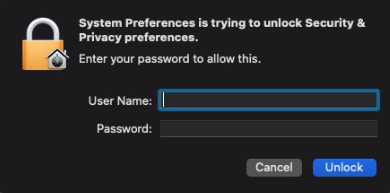
- Cliquez sur l'icône (+).

- Choisissez l'application Lockart dans la liste, puis cliquez sur Ouvrir.
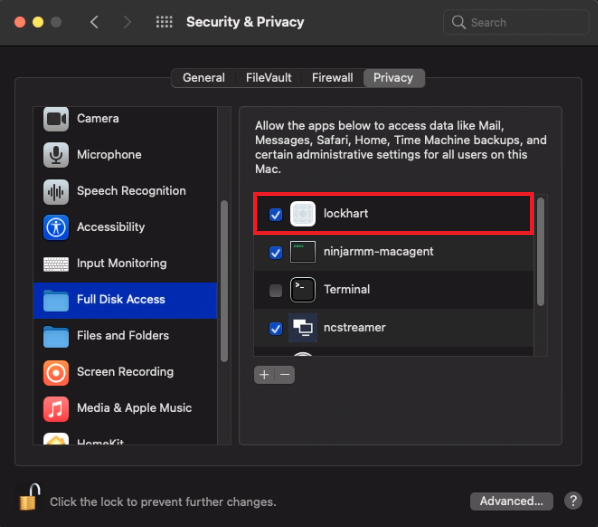
- Si demandé, cliquez sur Quitter maintenant. L'accès complet au disque est désormais activé.
Remarque importante : Si vous avez un problème pour trouver l’application Lockhart, utilisez la barre de recherches pour filtrer les résultats. Le chemin par défaut est Applications > NinjaRMMAgent > programfiles > lockhart > bin > lockhart.
Si vous n’avez pas réussi à activer l’accès complet au disque sur un appareil Mac, l’erreur suivante s’affichera quand vous essaierez d’exécuter une sauvegarde..png)