
Contenu
Cet article présente les détails des informations relatives à la billetterie qui sont affichées dans les rapports NinjaOne. Pour en savoir plus sur la billetterie, consultez le site NinjaOne Ticketing : Installation et configuration Pour en savoir plus sur la bibliothèque de rapports, voir Bibliothèque de rapports.
Environnement
- NinjaOne Ticketing
- Rapports NinjaOne
Description
Le rapport sur la billetterie est un rapport de synthèse qui peut être appliqué à une seule organisation ou au niveau mondial. Une fois créé, le rapport peut être filtré pour afficher les données d'une variété de groupes de données. Si aucun groupe n'est sélectionné, toutes les données de la plage de dates sélectionnée seront appliquées. Les résultats peuvent être tronqués jusqu'à un maximum de 5 000 entrées.
Sélectionnez une catégorie pour en savoir plus sur le filtre ou la section du rapport :
- Plages de dates
- Tickets ouverts, en attente et résolus
- Temps de résolution
- Volume de tickets
- Efficacité du technicien sur les tickets
Plages de dates
La plage de dates est un filtre déroulant situé en haut du rapport.
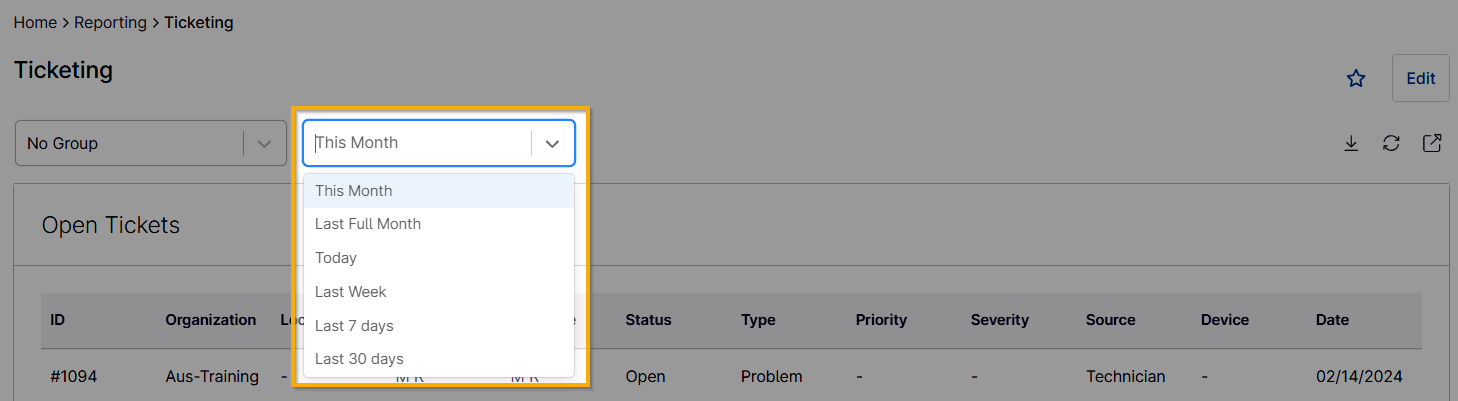
La date et l'heure de ces rapports sont conformes aux paramètres de votre fuseau horaire dans NinjaOne. L'heure du jour commence à 00:00:00.000 ou 12:00 a.m.
Seuls les tickets créés dans la plage de dates sélectionnée apparaîtront dans le rapport. Par exemple, si vous sélectionnez "Ce mois-ci" mais que tous les tickets existants ont été créés il y a plus d'un mois, le rapport sera vide car ils sont hors de portée, quelles que soient les actions entreprises récemment sur le ticket (par exemple, un ticket créé il y a deux mois et résolu hier n'apparaîtra pas dans le rapport). Vous pouvez utiliser l'icône Rafraîchir  dans le coin supérieur droit de la page du rapport pour charger de nouvelles informations sur le ticket.
| La sélection | Définition |
|---|---|
| Ce mois-ci | Le rapport affiche cette sélection par défaut. Il s'agit du mois en cours. Ainsi, si nous sommes le 10 février, le rapport présentera les données du 1er au 10 février. |
| Dernier mois complet | Il s'agit du mois complet le plus récent ; ainsi, si nous étions aujourd'hui le 10 février, le rapport présenterait les données de l'ensemble du mois de janvier. |
| Aujourd’hui | Le rapport présente les données de la journée en cours jusqu'à la minute en cours. |
| Dernière semaine | Le rapport présente les données de la dernière semaine complète (de dimanche à dimanche). |
| Les 7 derniers jours | Le rapport présente les données des 7 derniers jours, en commençant par le jour en cours. |
| 30 Derniers jours | Le rapport présente les données des 30 derniers jours, en commençant par le jour en cours. |
| 90 Derniers jours | Le rapport présente les données des 90 derniers jours, en commençant par le jour en cours. Cette option n'est disponible que pour les rapports destinés aux organisations. |
| Personnalisé | Le rapport présente des données pour une plage de dates sélectionnée manuellement. Cette option n'est disponible que pour les rapports destinés aux organisations. |
Tickets ouverts, en attente et résolus
- Les tickets ouverts sont définis comme des tickets créés dans la plage de dates sélectionnée et dont le statut est actuellement "Ouvert" (soit le statut par défaut, soit le statut personnalisé).
- Les tickets en attente sont définis comme des tickets créés dans la plage de dates sélectionnée et dont le statut est "En attente" (statut par défaut ou personnalisé).
- Les tickets résolus sont définis comme des tickets créés dans la plage de dates sélectionnée et dont le statut actuel est "Résolu" ou "Fermé" (soit le statut par défaut, soit un statut personnalisé).
Temps de résolution
- Temps de résolution moyen En utilisant les tickets qui sont actuellement résolus/fermés, on obtient la moyenne du temps nécessaire pour les résoudre. Le temps nécessaire à la résolution d'un ticket est calculé à partir du moment où il a été créé jusqu'à la dernière fois qu'il a été placé dans le statut Résolu.
- Si un ticket a été résolu puis rouvert, ce ticket n'est pas pris en compte dans le calcul de ce champ.
- Si un ticket a été résolu, rouvert, puis résolu à nouveau, le champ calcule le temps écoulé entre la réouverture et la dernière résolution.
- Résolution en une fois Pour chaque ticket qui est actuellement résolu/fermé, on compte le nombre de commentaires publics faits par un technicien. On calcule ensuite le pourcentage de ceux qui ont au moins un commentaire
- Les commentaires formulés par les contacts, les utilisateurs finaux, les demandeurs, etc. ne sont pas calculés.
- Les commentaires privés ne sont pas calculés.
- S'il y a quatre (4) tickets au total, et que 3 d'entre eux ont un commentaire ou moins, le pourcentage de résolution sera de 75% (3/4).
- Premier temps de réaction En utilisant les tickets qui ont au moins un commentaire public, c'est le temps moyen qui s'est écoulé entre la création du ticket et l'heure du premier commentaire public.
- S'il n'y a pas de commentaires publics sur les billets, le décompte indiquera 0 seconde.
- Les commentaires privés ne sont pas calculés.
- Tous les commentaires du public, y compris ceux des automates, sont calculés.

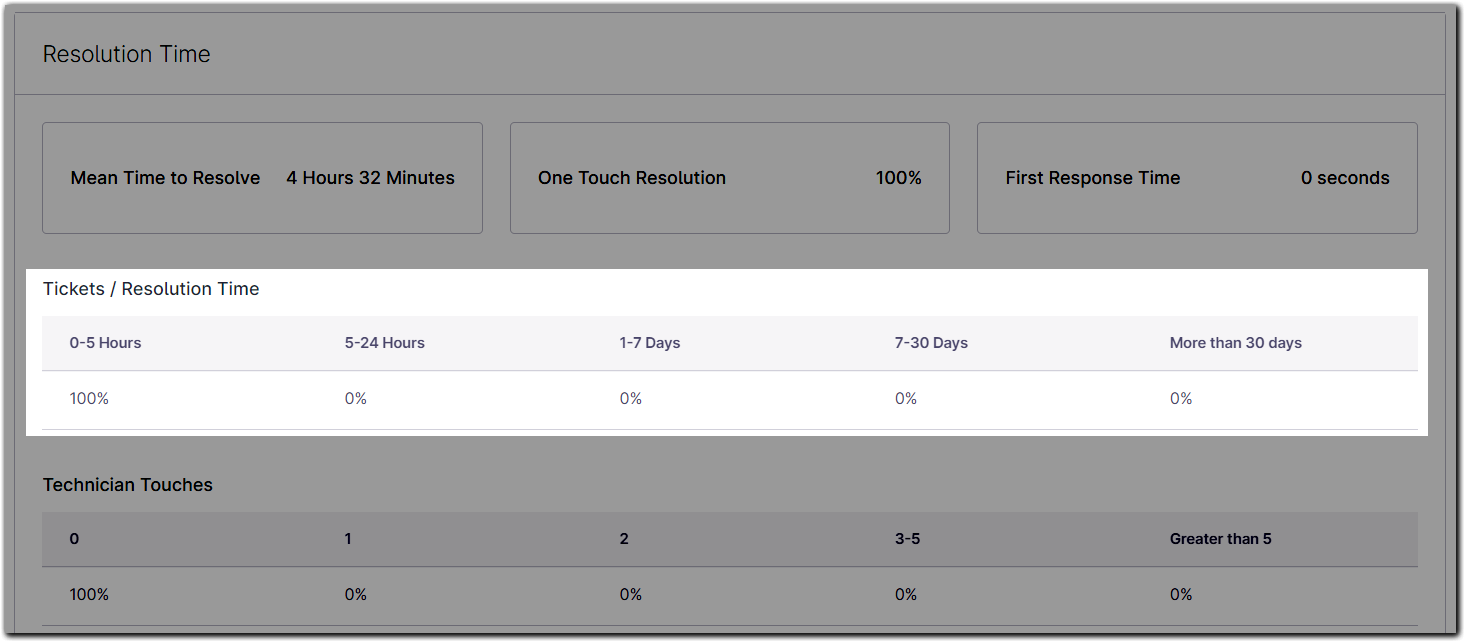
Tickets/Délai de résolution
En utilisant les tickets qui sont actuellement résolus/fermés, et le temps qu'il faut pour les résoudre (temps moyen de résolution). Les pourcentages sont calculés pour chaque plage définie en utilisant ce temps de résolution.
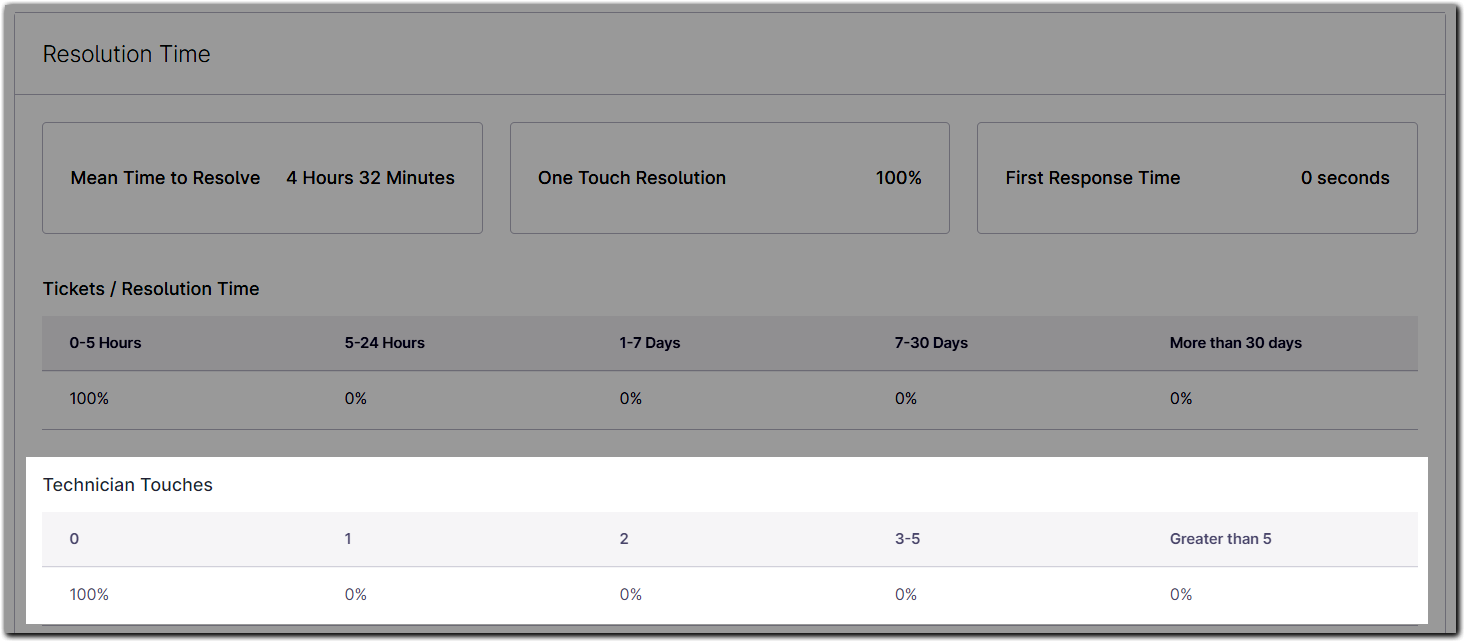
Interventions de technicien
En utilisant les tickets qui sont actuellement résolus/fermés, et le nombre de commentaires techniques publics comme dans One Touch Resolution. Les pourcentages sont calculés pour chaque fourchette définie à l'aide de ces chiffres. Les chiffres indiquent combien de commentaires publics ont été faits par le technicien sur une seule contravention (par exemple, 3-5 reflète les contraventions qui ont un minimum de trois et un maximum de cinq commentaires publics présents sur la contravention).
Le calcul tient compte de tous les commentaires des techniciens du public et ne distingue pas s'ils ont été faits par le même technicien ou par des techniciens différents.
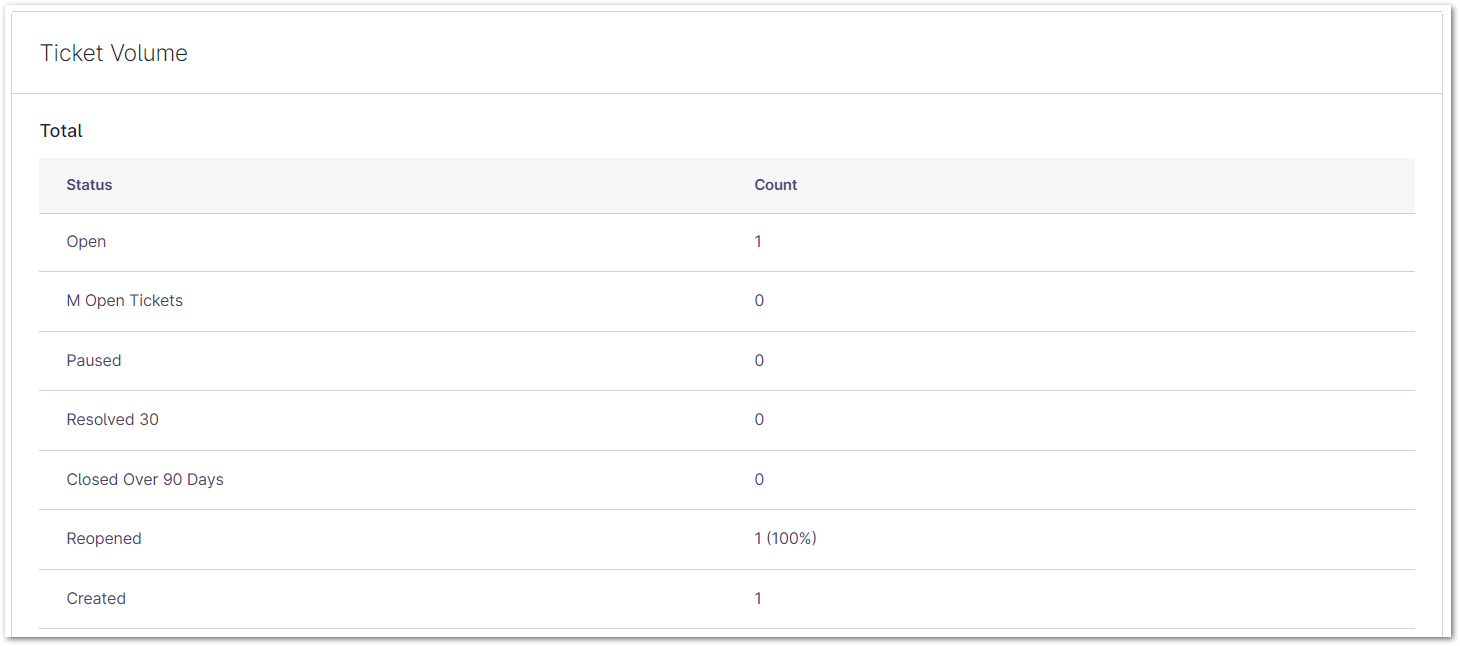
Volume de tickets
Total
Cette section regroupe les tickets créés dans la période sélectionnée en fonction de leur statut actuel. Le nombre total de tickets créés au cours de la période sélectionnée est indiqué en bas de page.
Le pourcentage de tickets rouverts tient compte des tickets qui avaient un statut "Fermé" ou "Résolu" et qui sont passés à un moment donné à un statut ouvert/en attente ; il peut s'agir de tickets qui ont été résolus, rouverts et refermés. Si un ticket a été résolu et rouvert plusieurs fois, il ne sera pris en compte qu'une seule fois. Le calcul est effectué par billet, et non pas à chaque fois qu'il a été rouvert.
Tickets créés par jour
Cette section affiche les tickets créés au cours de la période sélectionnée en indiquant le jour de la semaine où ils ont été créés.
Tickets créés par heure
Cette section indique une heure plus précise à laquelle le ticket a été créé dans la plage horaire sélectionnée. Le calcul est effectué toutes les 3 heures, en commençant et en terminant à minuit selon le fuseau horaire configuré.
Efficacité du technicien sur les tickets
Tickets pris
Cette section répertorie tous les techniciens affectés à un ticket créé dans la plage de dates sélectionnée. Le calcul tient compte de chaque fois qu'un technicien a été affecté, même au sein d'un même ticket (par exemple : si un ticket a été affecté au technicien 1, réaffecté au technicien 2, puis réaffecté au technicien 1, le total indiquera "2" pour le technicien 1 et "1" pour le technicien 2).
Tickets résolus
Cette section ne prend en compte que les tickets dont le statut est "Résolu".
Pour les tickets résolus, le technicien qui a défini le statut "Résolu" est listé, quelle que soit la personne assignée au ticket. Par exemple, si le ticket #1094 a été assigné à Jeff H, mais que le technicien M R a changé le statut, le rapport liste le ticket sous M R.
Ressources supplémentaires :
Pour en savoir plus sur NinjaOne Ticketing, consultez le site Ticketing : Catalogue de ressources
Pour en savoir plus sur NinjaOne Reporting, consultez le site Reporting : Catalogue de ressources