
Sujet
Ce guide fournit des instructions pour générer un programme d'installation de l'agent NinjaOne pour un appareil macOS. Consultez notre article Configuration système requise et prise en charge des systèmes d'exploitation avant d'installer NinjaOne sur vos terminaux.
Pour plus d'informations sur l'installation de l'agent sur des appareils Linux, consultez Comment installer NinjaOne sur un appareil Linux.
Pour plus d'informations sur l'installation de l'agent sur des appareils Microsoft Windows, consultez Comment installer NinjaOne sur un appareil Windows.
Environnement
- Agent NinjaOne
- Apple macOS
Description
Si vous utilisez Sophos, consultez cette note concernant les modifications importantes apportées à leur politique de contrôle des applications : Action requise : désactivez le paramètre facultatif pour les nouvelles applications.
Sélectionnez une catégorie pour en savoir plus :
- Génération d'un programme d'installation NinjaOne
- Copier un lien vers le programme d'installation
- Installation de l'agent macOS sur un appareil
Génération d'un programme d'installation NinjaOne
Pour générer le programme d'installation NinjaOne, vous devez d'abord configurer une organisation et créer une politique.
- Pour savoir comment configurer une organisation, consultez Plateforme NinjaOne : création et modification d'organisations.
- Pour savoir comment configurer une politique, consultez Politiques : Créer une nouvelle politique.
- Une fois que vous avez configuré une organisation et créé une politique dans NinjaOne, cliquez sur le signe + dans le coin supérieur droit de la console NinjaOne et sélectionnez Appareil.
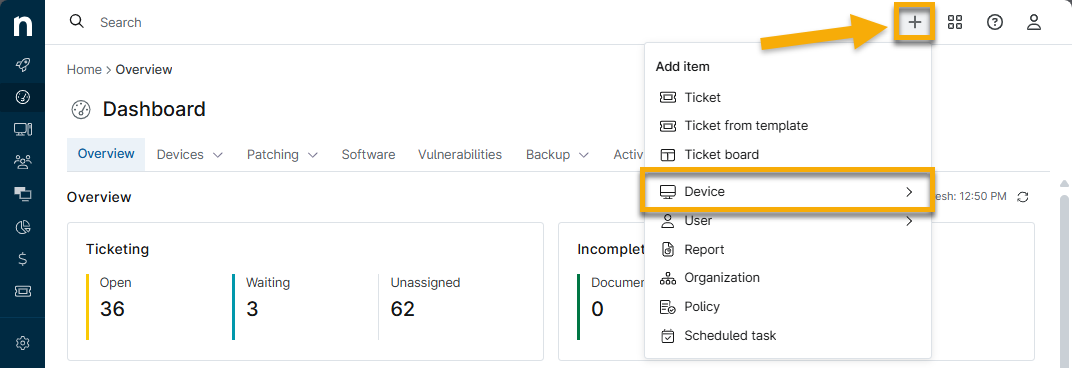
Figure 1 : Ajouter un appareil dans NinjaOne
- Sélectionnez Ordinateur dans le menu.
- Sélectionnez Mac et désignez l'organisation, l'emplacement, le rôle de l'appareil et le type de distribution auxquels appartient cet appareil. Ensuite, sélectionnez le bouton Générer le programme d'installation .
- Une fois le programme d'installation généré, vous pouvez le télécharger à l'aide du bouton Télécharger ou copier le lien vers le programme d'installation dans votre presse-papiers à l'aide du bouton Copier le lien.
Ne renommez pas le programme d'installation et ne montez pas plusieurs volumes DMG (fichiers disque) avec le programme d'installation. Cela empêcherait le programme d'installation de s'installer et de s'enregistrer correctement dans le système.
Copier un lien vers le programme d'installation
Si vous souhaitez envoyer aux utilisateurs finaux un lien sur lequel ils peuvent cliquer pour télécharger le programme d'installation, cliquez sur Générer le programme d'installationet sélectionnez Copier le lien.
- Les programmes d'installation mis en cache par la division sont effacés.
- Une mise à niveau mineure ou majeure de l'agent est publiée.
- Un correctif pour un problème lié au programme d'installation a été publié.
Dans tous les autres cas, le lien de téléchargement restera disponible.
Installation de l'agent macOS sur un appareil
Pour les appareils fonctionnant sous macOS Catalina (10.15) et versions ultérieures, macOS demande une approbation manuelle pour divers paramètres de sécurité et de confidentialité avant d'ouvrir le logiciel téléchargé pour la première fois. Les étapes suivantes vous aideront à installer l'agent avec les paramètres de sécurité et de confidentialité améliorés de macOS.
Pour la dernière version de macOS Big Sur, les étapes d'installation peuvent varier en fonction de votre version de macOS. Pour plus d'informations, consultez la documentation externe suivante : Ouvrir une application Mac provenant d'un développeur inconnu - Assistance Apple (lien externe).
ninjarmm-macagent, un accès complet au disque dur de l'ordinateur. Vous pouvez le faire à partir de Préférences Système → Sécurité et confidentialité → Confidentialité → Accès complet au disque.- Cliquez sur l'onglet Finder sur l'appareil et localisez le fichier d'installation de l'agent NinjaOne.
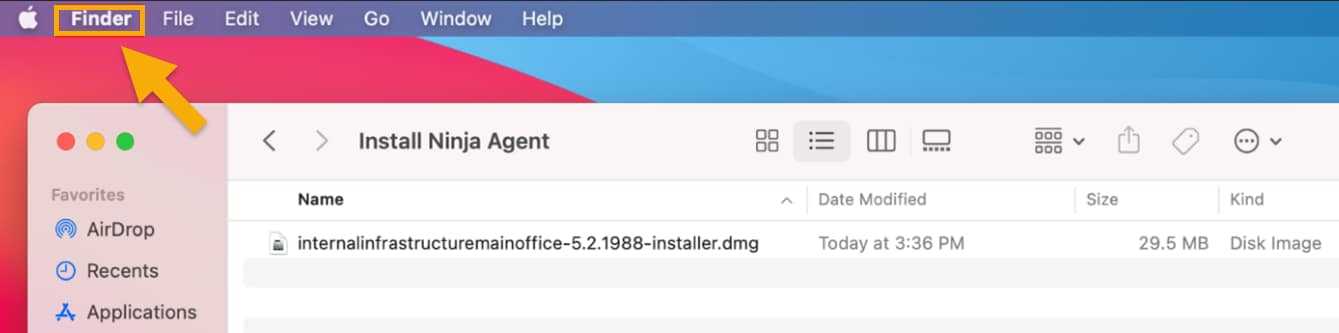
Figure 2 : Ouvrez le Finder sur un appareil macOS (cliquez pour agrandir)
- Cliquez sur le fichier tout en maintenant la touche Ctrl enfoncée, puis sélectionnez Ouvrir dans le menu déroulant.
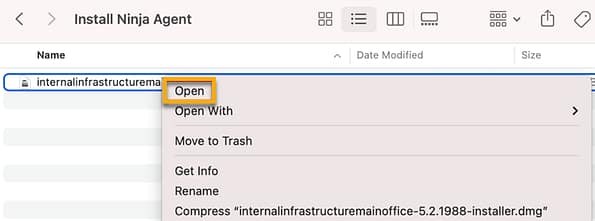
Figure 3 : Ouvrez le fichier d'installation de l'agent NinjaOne sur un appareil macOS
- Cliquez sur l'icône du programme d'installation et saisissez les informations d'identification nécessaires.

Figure 4 : Icône du programme d'installation de l'agent NinjaOne sur un appareil macOS
- Suivez les instructions de l'assistant de configuration NinjaRMMAgent .
Ressources supplémentaires
Pour en savoir plus sur l'agent NinjaOne, consultez la ressource suivante : Agent NinjaOne : catalogue de ressources.