
Problème
Je ne parviens pas à établir une connexion avec un ordinateur à l'aide de l'outil d'accès à distance natif de NinjaOne.
Environnement
NinjaOne Remote
Cause
Certaines URL ou adresses IP spécifiques peuvent bloquer votre connexion NinjaOne Remote.
Résolution
Vérifiez qu'aucune URL ou adresse IP spécifique ne bloque votre connexion NinjaOne Remote en consultant notre article Informations sur la liste blanche globale (liste d'autorisation). Si vous remplissez les conditions requises pour figurer sur la liste blanche et que le problème persiste, la cause peut être liée à :
Synchronisation de l'heure
Une synchronisation incorrecte de l'heure peut entraîner des échecs lors de la tentative de connexion à l'aide de NinjaOne Remote. Pendant la connexion, NinjaOne Remote vous demande de synchroniser correctement les deux appareils afin de faciliter le cryptage de la connexion.
- Configurez la synchronisation de l'heure en exécutant les commandes suivantes :
net start w32timew32tm /query /status
- Effectuez une synchronisation de l'heure de l'une des manières suivantes :
- Dans la barre d'état système de votre ordinateur, cliquez avec le bouton droit de la souris sur l'heure et la date ; celles-ci se trouvent généralement dans le coin inférieur droit de la barre des tâches. Sélectionnez Ajuster la date et l'heure, puis cliquez sur Synchroniser maintenant.
- Exécutez
w32tm /resyncà partir d'une invite de commande administrateur ou d'une invite de commande à distance. - Exécutez la commande suivante à partir d'une invite de commande administrateur ou d'une invite de commande à distance.
net stop w32timew32tm /unregisterw32tm /registernet start w32timew32tm /resync
- Testez à nouveau la connexion pour déterminer si le problème est résolu.
Accès au port
Effectuez les actions suivantes sur l'appareil qui tente de se connecter à NinjaOne Remote :
- Assurez-vous que le port 443 est ouvert.
- Vérifiez la commande
netstat -a -bpour voir les ports actuellement utilisés et les exécutables concernés. - Pour déterminer si le port 443 présente un problème, vérifiez s'il est lié à l'aide de la commande netstat. Pour en savoir plus, consultez netstat | Microsoft Learn (externe).
Si vous ne parvenez toujours pas à connecter l'appareil, vous pouvez établir un proxy pour un lecteur ou un streamer en suivant les étapes suivantes.
Configurer un proxy pour ncstreamer.exe
NinjaOne Remote prend en charge l'utilisation du proxy SOCKS5 avec prise en charge réseau. Cependant, il ne prend pas en charge le proxy HTTP. Au démarrage, le lecteur ou le streamer examine cette variable d'environnement et, si elle existe et a le format correct, utilise ce paramètre pour établir la connexion via ce proxy.
- Accédez à Paramètres → Système → À propos → Paramètres système avancés.

Figure 1 : Accédezaux paramètres système avancés de votre ordinateur (Windows)
- Dans la fenêtre Propriétés système, cliquez sur Variables d'environnement.
- Sous Variables système, cliquez sur Nouveau.
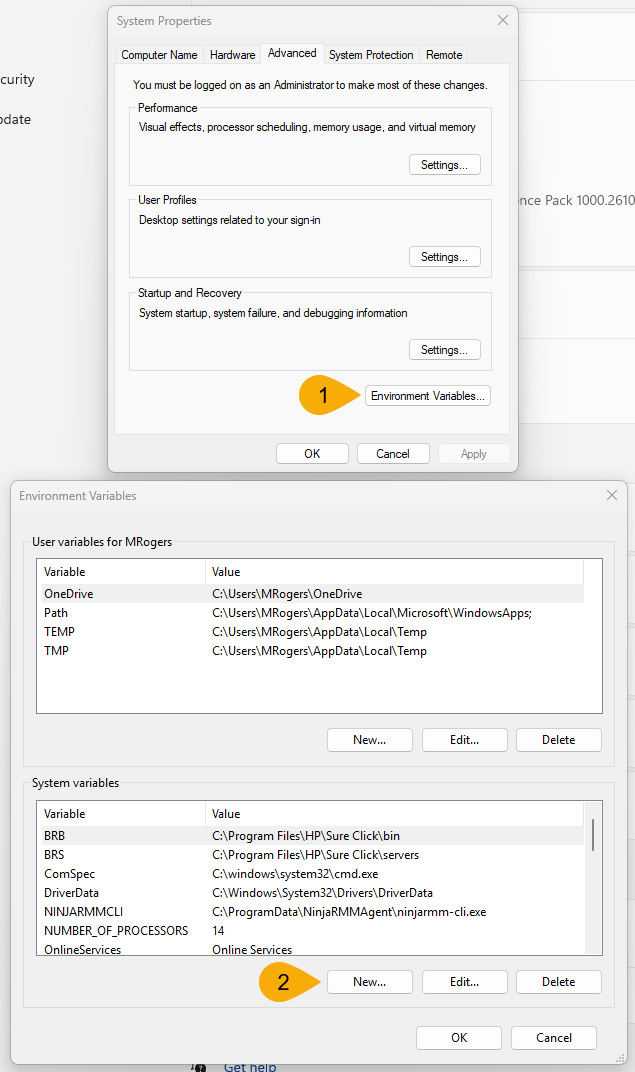
Figure 2 : Accédez aux variables d'environnement système de votre ordinateur (Windows)
-
Définissez le format de la variable d'environnement système
NC_PROXYcomme suit :Paramètre Description NC_PROXY 192.168.1.1:1080:utilisateur:mot de passe 192.168.1.1 Adresse IP du proxy SOCKS5 1080 Port du proxy SOCKS5 utilisateur Nom d'utilisateur pour le proxy mot Mot de passe pour un utilisateur donné pour l'accès au proxy - Testez à nouveau la connexion pour déterminer si le problème est résolu.
Ressources supplémentaires
Si les étapes décrites dans cet article n'ont pas permis de résoudre le problème, veuillez contacter l'assistance NinjaOne.
Consultez les ressources suivantes pour en savoir plus sur l'utilisation de l'accès à distance dans NinjaOne :