
En matière de gestion informatique, il est indispensablede disposer de noms d’appareils clairs et cohérents. Qu’il s’agisse de quelques appareils ou de la gestion d’un vaste réseau , la possibilité de modifier facilement le nom de votre appareil (ou de vos appareils) est essentielle pour rester organisé, résoudre les problèmes et générer des rapports précis.
Comment modifier le noms de votre appareil avec NinjaOne
NinjaOne rationalise la gestion des noms d’appareils en proposant une plateforme unifiée pour contrôler et modifier à distance les paramètres des appareils sur l’ensemble de votre réseau. Pour renommer efficacement un appareil à l’aide de NinjaOne, procédez comme suit :
- Ouvrez l’inventaire des appareils : Accédez à la section « Appareils » dans votre tableau de bord NinjaOne. Cette fonction permet d’afficher une liste complète de tous les appareils gérés.
- Sélectionnez l’appareil cible : Identifiez et cliquez sur l’appareil spécifique que vous souhaitez renommer. La page de détails de l’appareil s’ouvre.
- Ouvrez les paramètres de l’appareil : Dans la page de détails de l’appareil, trouvez et cliquez sur l’onglet « Paramètres ».
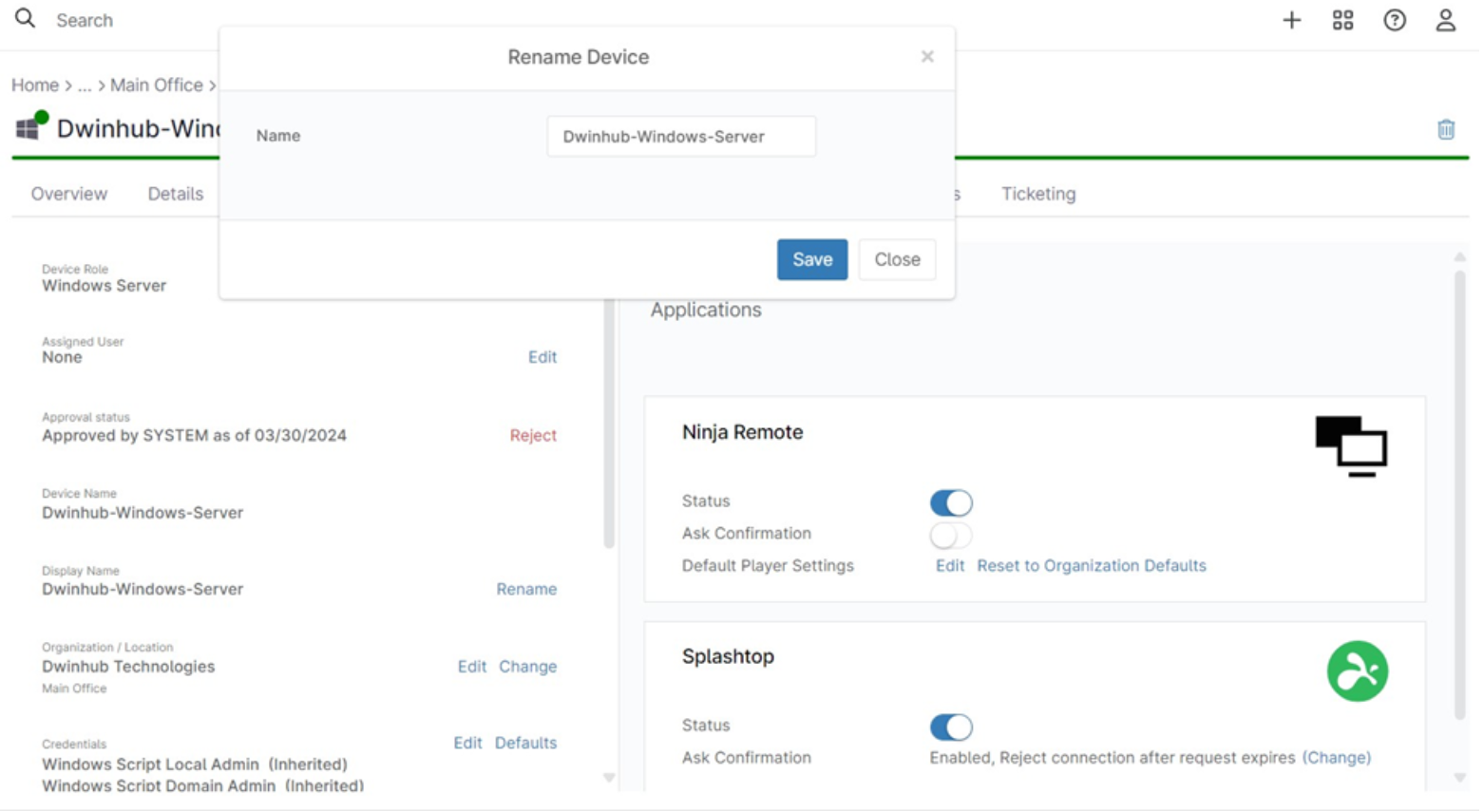
- Trouvez et renommez : Trouvez le champ intitulé « Nom d’affichage » Cliquez sur le bouton « Renommer » ou sur l’option située à côté.
- Saisissez le nouveau nom : Dans le champ prévu à cet effet, saisissez le nouveau nom d’affichage souhaité pour l’appareil. Veillez à ce que le nom respecte les conventions de dénomination de l’organisation.
- Appliquez les changements : Cliquez sur le bouton « Appliquer » ou « Enregistrer » pour confirmer le changement de nom. Fermez la fenêtre des paramètres.
L’appareil reflétera désormais le nom d’affichage mis à jour dans votre inventaire NinjaOne et dans tous les rapports ou vues associés.
Avantages de l’utilisation de NinjaOne pour la gestion des noms d’appareils
- Contrôle centralisé : Gérez les noms des appareils à partir d’un tableau de bord unique, éliminant ainsi la nécessité d’accéder physiquement à chaque appareil.
- Cohérence : Appliquez des conventions de dénomination standardisées à l’ensemble de votre réseau.
- Reporting : Générez des rapports sur les noms des appareils à des fins d’audit et de conformité.
Stratégies de gestion des noms d’appareils avec NinjaOne
- Conventions de dénomination : Établissez des conventions de dénomination claires et cohérentes qui intègrent des informations pertinentes telles que le type d’appareil, l’emplacement, le service ou la fonction.
- Audits réguliers : Vérifiez régulièrement les noms des appareils pour vous assurer qu’ils sont conformes à vos normes de dénomination et identifiez les incohérences éventuelles.
Exemples de cas d’utilisation
- Réorganisation des départements : Mettez rapidement à jour les noms des appareils pour refléter les changements de structure ou de propriété des départements.
- Suivi des actifs : Assurez une identification précise des appareils pour la gestion de l’inventaire et l’établissement de rapports.
- Dépannage : Localisez et identifiez facilement les appareils en cas de dépannage ou de demande d’assistance.