
Sujet
Cet article explique comment déterminer l'utilisateur attribué aux appareils Microsoft Intune synchronisés via NinjaOne.
Environnement
- Intégrations NinjaOne
- Microsoft Intune
- Microsoft Windows
Description
Utilisez l'intégration Microsoft Intune dans NinjaOne pour identifier les appareils sur le réseau et consulter les tâches enregistrées et leur historique. Pour activer cette intégration, consultez Intégrations NinjaOne : Prise en main de l'intégration Microsoft Intune.
Une fois l'intégration Microsoft Intune activée dans NinjaOne, vous pouvez définir des relations utilisateur-appareil pour vos actifs gérés, ce qui vous permet de prendre des mesures éclairées ou d'acheminer les demandes d'assistance.
Associer les utilisateurs assignés à leurs appareils
Lorsque vous mettez à jour une attribution d'utilisateur dans Microsoft Intune, NinjaOne mettra à jour les attributions lors du prochain cycle de synchronisation. Si NinjaOne ne parvient pas à associer l'ID utilisateur à un compte dans NinjaOne, l'appareil restera non attribué.
Pour plus d'informations, consultez NinjaOne SCIM : Utilisation des groupes Microsoft Entra ID pour créer des comptes d'utilisateurs finaux et de techniciens.
Pour lancer le cycle de synchronisation dans NinjaOne, vous devez ajouter Microsoft Intune en tant que fournisseur de services en procédant comme suit :
- Accédez àAdministration→Comptes→Fournisseur d'identité. Sélectionnez Ajouter un fournisseur.
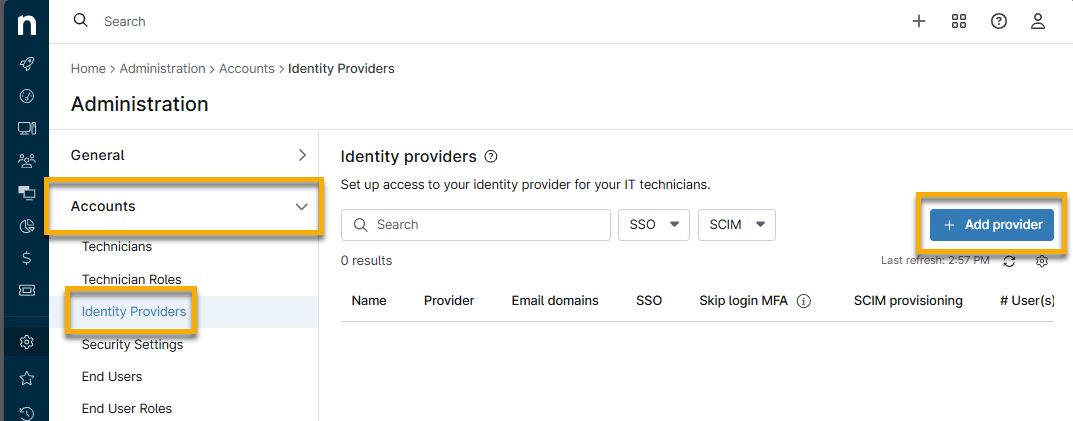
- Saisissez un identifiant unique pour le nom d'affichage. Il peut s'agir du domaine de messagerie qui utilise cette intégration.
- Pour Quels domaines de messagerie s'authentifieront à l'aide de cette intégration ?, entrez tous les caractères suivant le @ dans les domaines de messagerie cibles.
- Copiez l'URL de réponse et les données d'identifiant depuis NinjaOne, puis collez-les dans le champ approprié dans les paramètres du fournisseur SSO.

- Copiez les métadonnées de votre IDP et collez-les dans le champ Importer les métadonnées depuis . Vous pouvez utiliser une URL, un fichier ou des données XML ; sélectionnez l'option appropriée dans le menu déroulant à gauche du champ de texte.
- Pour plus d'informations sur l'option Activer le contournement conditionnel de l'authentification multifactorielle (MFA) NinjaOne, consultez la sectionIgnorer l'authentification multifactorielle (MFA).
- Testez et établissez la connexion.
- Après avoir testé la connexion, vous serez peut-être invité à vous connecter. Une fois le test réussi, cliquez sur Enregistrer, puis sur Activer dans la page qui s'affiche. L'authentification unique est désormais active.
Ressources supplémentaires
Pour plus d'informations sur l'intégration de Microsoft Intune dans NinjaOne, consultez les ressources suivantes :