
Contenu
Cet article explique comment activer l'intégration de Splashtop dans NinjaOne.
Environnement
Intégrations NinjaOne
Description
Splashtop est un logiciel d'accès à distance que vous pouvez intégrer à NinjaOne pour travailler avec vos appareils gérés. L'activation de l'intégration vous permet d'utiliser Splashtop pour accéder à distance aux appareils à partir du tableau de bord NinjaOne.
Sélectionnez une catégorie pour en savoir plus :
- Remarque relative à la sécurité
- Activation de Splashtop
- Se connecter à des appareils :
- Demander une confirmation à l'utilisateur final pour se connecter
Remarque relative à la sécurité
Pour établir une connexion avec le Splashtop for RMM Streamer, le Splashtop RMM Viewer doit fournir un jeton unique qui ne peut être obtenu qu'à partir d'une API privée de Splashtop.
Les requêtes vers cette API ne sont possibles qu'à partir des adresses IP autorisées (serveurs NinjaOne). Ils sont authentifiés à l'aide d'un nom d'utilisateur, d'un mot de passe et d'un identifiant de ressource uniforme (URI) personnalisés, uniquement disponibles dans le cadre d'un partenariat avec Splashtop. Les jetons sont générés à la demande et expirent après une courte période.
En outre, l'accès est sécurisé par un mot de passe unique, généré de manière aléatoire, défini par l'agent NinjaOne lors de la demande de connexion. À des fins d'audit, l'horodatage de chaque demande de connexion est enregistré dans le journal d'activité.
Notes d'installation
- Les applications TeamViewer et Splashtop ne sont plus intégrées par défaut dans NinjaOne. Contactez votre gestionnaire de compte pour les activer.
- NinjaOne prend en charge la version 3.6.6.1 de Splashtop pour Mac et Windows OS, qui inclut également la prise en charge des modules cryptographiques conformes à la norme FIPS (Federal Information Processing Standards). Pour plus d'informations, lisez Splashtop FIPS Compliance - Support(lien externe).
- Lisez la section " Détails de l'installation sur Mac" des Instructions d'installation de Splashtop (lien externe) pour obtenir des informations sur l'installation de Splashtop sur les appareils Mac.
Installation de Splashtop pour l'intégration RMM
Pour installer l'intégration Splashtop dans NinjaOne :
- Allez dans Administration → Bibliothèque → Téléchargements.
- Cliquez sur le lien hypertexte correspondant au système d'exploitation approprié.

Image 1 : Le Splashtop Lien de téléchargement (cliquer pour agrandir)
Activation de Splashtop
- Accédez à l'éditeur de l'organisation pour laquelle vous souhaitez activer Splashtop (Administration → Organisations) et sélectionnez l'onglet Splashtop dans le volet de navigation de gauche.
- Cliquez sur le bouton Géré et sélectionnez les points de terminaison pour lesquels vous activez Splashtop. Cela déclenche automatiquement l'installation du streamer Splashtop.

Image 2 : Page de configuration de l'organisation NinjaOne → Splashtop
Demander une confirmation à l'utilisateur final pour se connecter
Vos utilisateurs finaux peuvent demander l'option d'accepter ou de refuser les connexions entrantes de Splashtop. Nous proposons actuellement une fonction de "demande de confirmation" pour répondre à ce besoin. Procédez comme suit pour configurer l'option Demander à l'utilisateur final une confirmation de connexion :
- Accédez à l'éditeur d'organisation (Administration → Organisations) et ouvrez l'onglet Splashtop.
- Sous chaque type d'appareil pour lequel Splashtop est activé, cochez la case en regard de Demander à l'utilisateur final une confirmation de connexion.

Image 3 : Confirmation de la connexion par l'utilisateur final (cliquer pour agrandir)
- Sélectionnez le comportement à adopter lorsque la demande expire (après 30 secondes d'absence de réponse).
Pour activer ou désactiver la fonction de confirmation de connexion pour des machines spécifiques, naviguez jusqu'à l'onglet Paramètres dans le tableau de bord de l'appareil et cliquez sur Modifier dans la fenêtre Splashtop dans le widget Splashtop.

Image 4 : Confirmation de connexion de Splashtop (cliquer pour agrandir)
Lorsque vous demandez une connexion à un appareil pour lequel ce paramètre est activé, l'utilisateur final reçoit une alerte lui demandant d'autoriser ou de rejeter la connexion entrante de Splashtop.
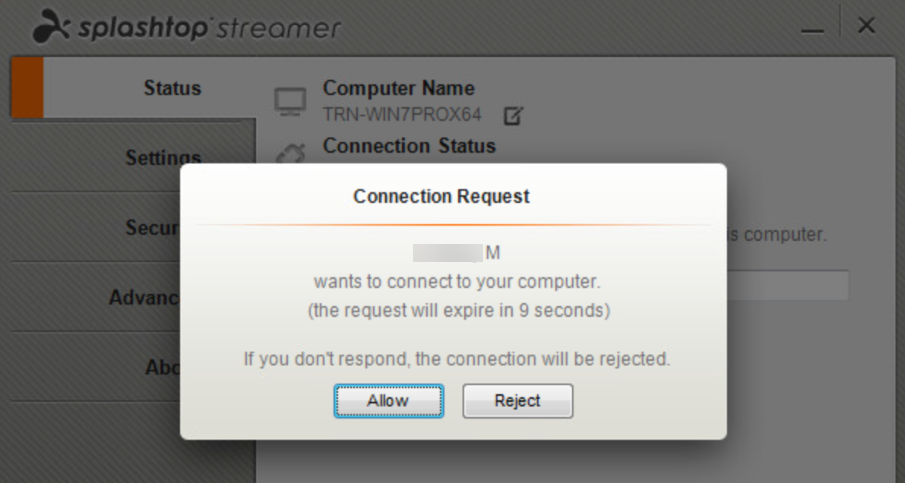
Image 5 : Confirmation de l'utilisateur final (cliquer pour agrandir)
Vous verrez également un message contextuel de Splashtop indiquant que le système attend que le partenaire confirme la demande. Une fois que l'utilisateur final a accepté la connexion, le technicien peut visualiser et contrôler son écran.
Se connecter à des appareils :
Pour se connecter à un appareil via Splashtop, procédez comme suit :
- Accédez au tableau de bord de l'appareil et cliquez sur l'icône Splashtop à côté du nom de l'appareil.
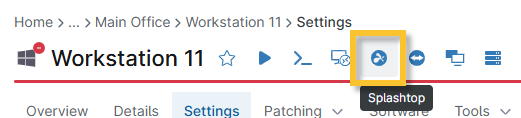
Image 6 : L'icône Splashtop dans le tableau de bord de l'appareil (cliquer pour agrandir)
- Téléchargez Splashtop for RMM sur l'appareil à partir duquel vous vous connectez. Lorsque vous cliquez sur l'icône Splashtop, un lien permettant de télécharger Splashtop for RMM apparaît.

Image 7 : Modale de téléchargement Splashtop (cliquer pour agrandir)
Les informations d'identification peuvent prendre un certain temps avant d'être transmises à l'appareil. Si vous ne pouvez pas vous connecter immédiatement, attendez quelques minutes et réessayez. Si vous rencontrez des problèmes de connexion à un appareil via Splashtop, accédez au site de connectivité de Splashtop(lien externe) sur l'appareil pour vérifier sa connexion.
Alertes de connexion rejetée
Le technicien reçoit une alerte de rejet si
- L'utilisateur final rejette la connexion.
- L'utilisateur final ne répond pas et la connexion est configurée pour rejeter les tentatives de connexion qui ne reçoivent pas de réponse.
Désactiver Splashtop pour des appareils spécifiques
Une fois cette option activée, vous pouvez désactiver Splashtop pour certains appareils. Naviguez vers le tableau de bord d'un appareil, ouvrez l'onglet Paramètres, puis utilisez l'interrupteur à bascule du widget Splashtop.
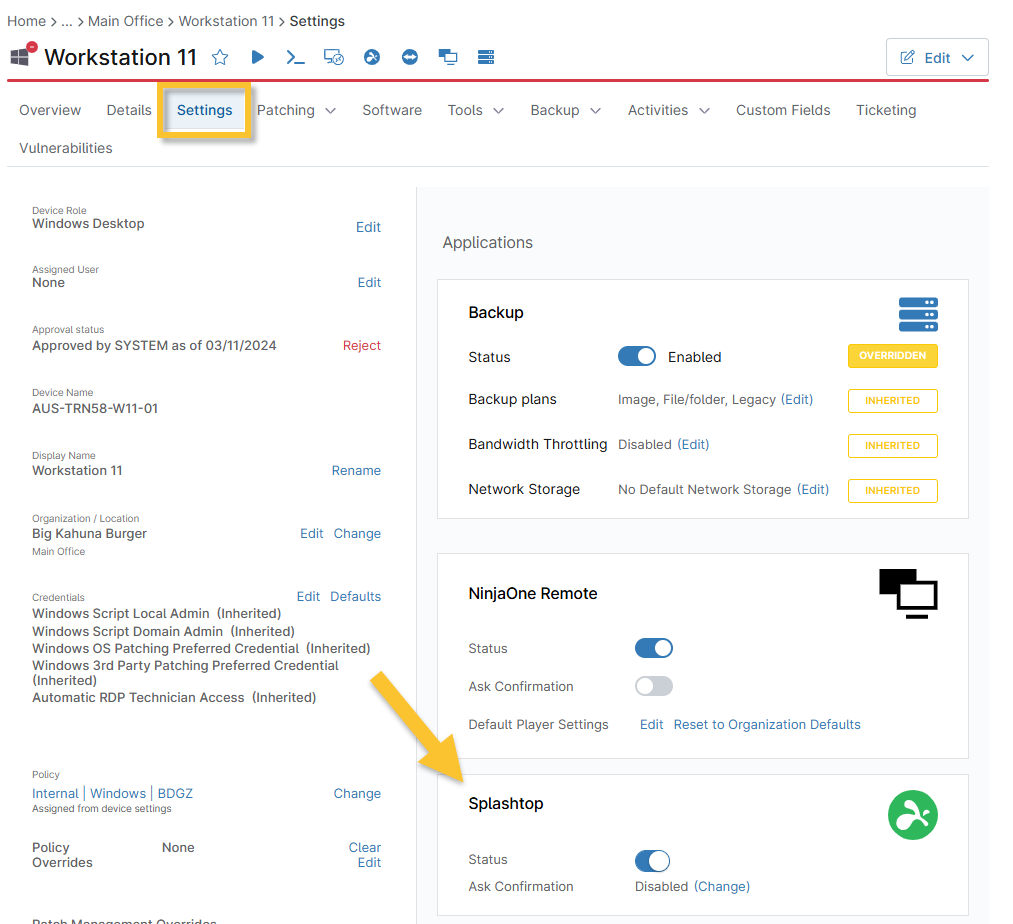
Image 8 : Paramètres de Splashtop (cliquer pour agrandir)
Ressources supplémentaires :
Consultez les ressources suivantes pour en savoir plus sur Splashtop dans NinjaOne : Splashtop FAQs.