
Contenu
Cet article explique comment activer et gérer la géolocalisation sur vos appareils mobiles gérés dans NinjaOne.
Environnement
NinjaOne Mobile Device Management (MDM)
Description
NinjaOne MDM permet aux utilisateurs de suivre la localisation détaillée des appareils mobiles et de tout autre type d'appareil pouvant fournir leurs informations GPS (Global Positioning System). Cette fonction permet de suivre les biens en stock et de soutenir la prévention des pertes sur le site .
Avant de pouvoir utiliser la fonction de localisation MDM de NinjaOne, vous devez installer l'application NinjaOne Assist et vous assurer qu'elle est active (en arrière-plan) sur l'appareil. Reportez-vous à l' application mobile NinjaOne Assist pour plus d'informations.
En outre, les services de localisation doivent être activés (vous pouvez le faire dans les paramètres de l'appareil). Pour les appareils Apple iOS, nous vous conseillons de sélectionner "Toujours autoriser" lorsque vous êtes invité à utiliser les services de localisation pour NinjaOne.
- Pour les appareils Android, NinjaOne automatise le déploiement de l'application NinjaOne Assist avec toutes les autorisations nécessaires lorsque vous enregistrez l'appareil dans la console.
- Pour les appareils iOS, vous devez ajouter l'application NinjaOne Assist à la section des applications de la politique dans NinjaOne pour utiliser la fonction de localisation. Consultez le site NinjaOne Apple MDM : Gestion des applications (App) pour plus d'informations.
Sélectionnez une catégorie pour en savoir plus :
- Remarques importantes
- Activer le suivi de la localisation
- Tableau de bord du suivi de la localisation des appareils
Considérations importantes
Notez les informations suivantes :
- Le journal des activités stocke jusqu'à 7 jours de points historiques.
- Si l'appareil n'est pas en ligne, NinjaOne capture les données et stocke les emplacements qui ne peuvent pas être envoyés. Les emplacements enregistrés seront envoyés la prochaine fois que l'appareil se connectera à un réseau.
- Si l'application NinjaOne Assist cesse de fonctionner en arrière-plan, NinjaOne cessera de communiquer les données de localisation.
- Pour Apple MDM :
- Les propriétaires d'appareils ont le contrôle total des services de localisation au sein de leur appareil. Le propriétaire de l'appareil a le contrôle ultime des services de localisation et peut les désactiver quand il le souhaite ; aucun fournisseur de MDM ne peut l'en empêcher (il s'agit d'une limitation d'Apple qui ne s'applique pas aux appareils Android). Toutefois, vous pouvez définir des paramètres de temps d'écran ou de contrôle parental pour restreindre ces activités ; cela nécessite une intervention manuelle sur l'appareil. Les techniciens peuvent ajuster manuellement les restrictions de Content & Privacy conformément à la documentation d'Apple : Utiliser le contrôle parental sur l'iPhone et l'iPad de votre enfant - Apple Support(external).
Les systèmes d'exploitation iOS et iPadOS n'autorisent pas l'exécution de services en arrière-plan après la fermeture forcée d'une application. Cela signifie que si un utilisateur final ferme de force l'application NinjaOne Assist, l'application ne transmettra plus les emplacements à la console NinjaOne. Afin de réduire ce risque et ce problème, l'application NinjaOne Assist rouvrira automatiquement et commencera à suivre les emplacements fermés une fois que l'appareil se sera déplacé de 500 mètres. Cela permet à l'application de fonctionner à nouveau et de signaler les emplacements si nécessaire. La distance de 500 mètres n'est pas réglable et est limitée par les règles du système d'exploitation Apple.
Les propriétaires d'appareils doivent toujours ouvrir manuellement l'application NinjaOne Assist quotidiennement ou au redémarrage pour lancer les services de géolocalisation.
- Pour Android MDM :
- Il se peut que les dispositifs ne signalent pas exactement à l'intervalle spécifié dans la politique en raison des restrictions de gestion de l'énergie qu'ils appliquent lorsqu'ils fonctionnent sur batterie.
- Si vous activez le suivi de la localisation dans la politique, le mode de localisation sera défini sur "Activer le paramètre de localisation sur l'appareil", qui ne peut pas être modifié dans la section Restrictions de la politique. Cela permet de s'assurer que les services de localisation sont activés et fonctionnels pour que la géolocalisation fonctionne comme prévu.
Activer le suivi de la localisation
Pour activer le suivi de la localisation pour les appareils gérés, procédez comme suit :
- Ouvrez n'importe quelle politique MDM(Administration → Politiques → PolitiquesMDM). Si vous avez besoin d'instructions pour créer une nouvelle politique, consultez NinjaOne Mobile Device Management (MDM) : gestion des stratégies pour les appareils Apple.
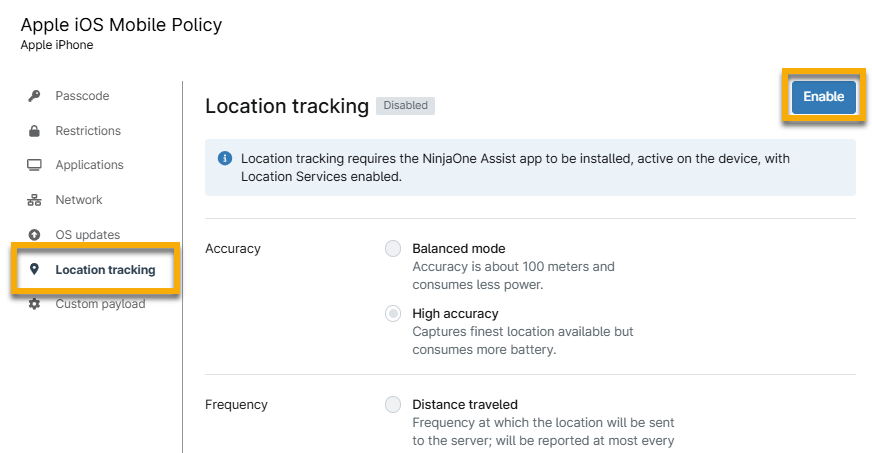
- Dans la page de configuration de la politique, ouvrez la section Suivi de l'emplacement et cliquez sur Activer.
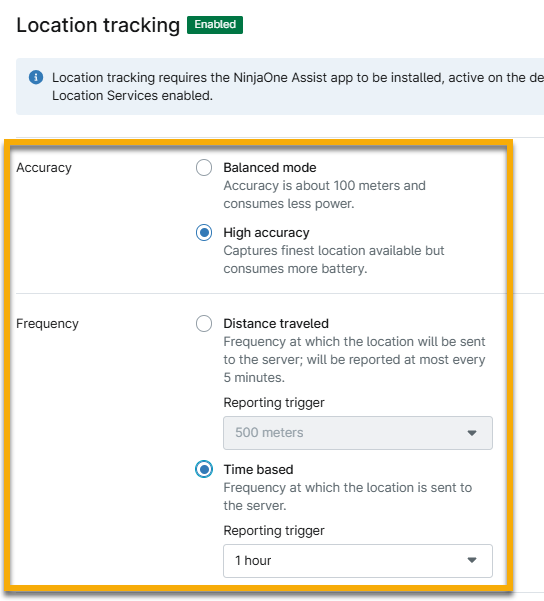
Le tableau suivant vous aide à configurer vos préférences en matière de précision et de fréquence.
La géolocalisation stocke jusqu'à 7 jours de localisation, et ce nombre est déterminé par la configuration de la fréquence.Option de service Description ou objectif Précision Mode équilibré Le mode équilibré est basé sur les mesures les plus efficaces de l'appareil. Haute précision Le mode haute précision utilise des mesures précises. Fréquence Distance parcourue Le suivi basé sur la distance se déclenche lorsqu'un appareil se déplace jusqu'à la distance spécifiée dans le menu déroulant Déclencheur de rapport ou au-delà de celle-ci, et il est signalé chaque fois que l'appareil se déplace au-delà de la distance définie. Avec cette méthode, un appareil ne peut pas envoyer de rapport plus souvent que toutes les 5 minutes. Basé sur le temps Le suivi temporel permet d'établir des rapports à chaque intervalle défini par la sélection du menu déroulant Déclencheur de rapports.
- Cliquez sur Enregistrer dans le coin supérieur droit de la page de l'éditeur de stratégie pour définir les modifications.
Tableau de bord du suivi de la localisation des appareils
Les informations de localisation sont visibles sur le tableau de bord d'appareil dans NinjaOne. Le widget " Historique" indique si la fonction est activée et la date de la dernière vérification. Les coordonnées de l'appareil sont disponibles dans le widget d' activité de localisation.
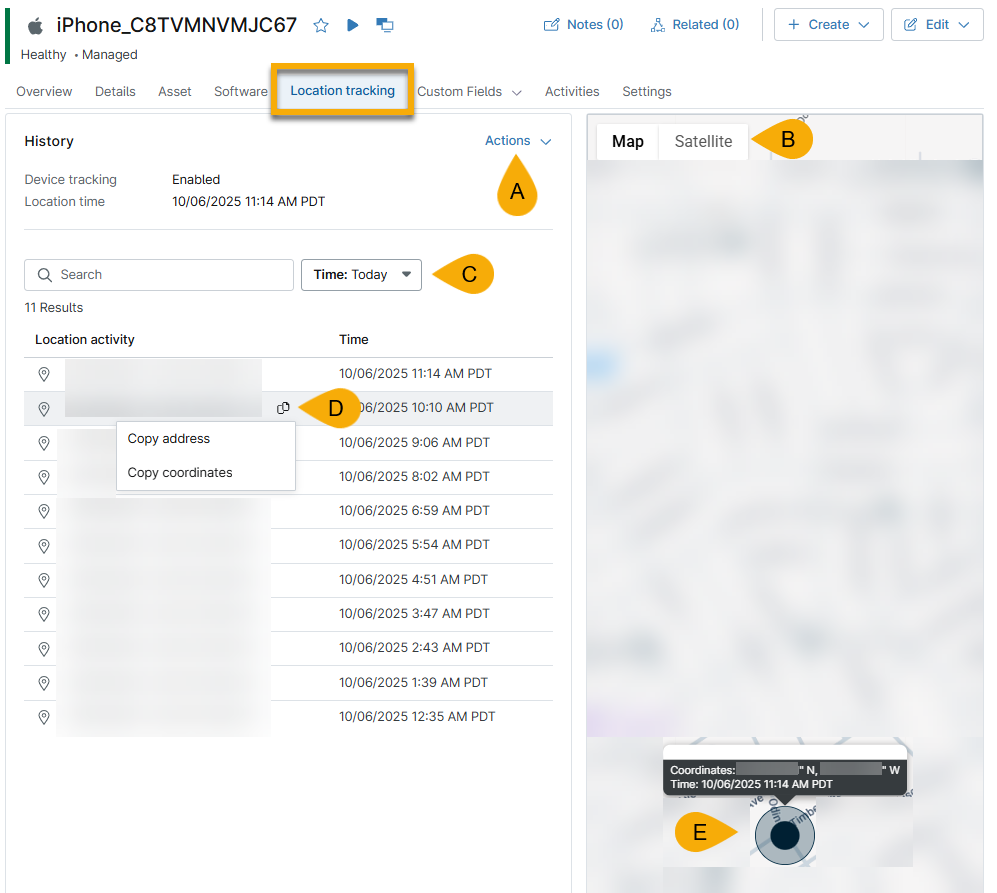
Le tableau suivant présente une vue d'ensemble de la page de suivi des emplacements et une description de la figure 3 :
| Figure 3 | Description |
|---|---|
| A | Cliquez sur Actions pour demander une localisation, ce qui envoie une invitation à l'appareil pour obtenir de nouvelles données, ou pour effacer l'historique des localisations. |
| B | Basculer entre la carte et la vue satellite sur la carte. |
| C | Modifier l'activité de localisation affichée pour la plage horaire sélectionnée. |
| D | Placez votre curseur sur l'activité de localisation et cliquez sur l'icône de papier pour copier l'adresse ou les coordonnées de longitude et de latitude. |
| E | Le cercle noir indique l'emplacement approximatif de l'appareil sur la carte. Cliquez sur le cercle pour afficher les coordonnées de longitude et de latitude les plus récentes ainsi que l'heure signalée par l'appareil. |
Demande manuelle de l'emplacement actuel
Pour obtenir des informations instantanées sur l'emplacement d'un appareil, ouvrez l'onglet Suivi de l'emplacement. Lorsque le suivi de la localisation est activé pour la première fois, il se peut que cet onglet n'affiche pas l'historique du suivi (en fonction des déclencheurs sélectionnés au niveau de la stratégie et de l'emplacement actuel de l'appareil). Pour obtenir manuellement ces données, les administrateurs système et les techniciens disposant des autorisations appropriées peuvent cliquer sur Actions → Demander l'emplacement pour afficher l'emplacement actuel de l'appareil.
Si le suivi de la localisation n'a pas été activé au niveau de la politique, les actions ne seront pas accessibles à partir du tableau de bord de l'appareil. Les techniciens ne pourront pas demander la localisation ou effacer l'historique des données.
Ressources supplémentaires :
Consultez la ressource suivante pour en savoir plus sur NinjaOne MDM : NinjaOne Mobile Device Management (MDM) : Catalogue de ressources.