
Sujet
Cet article traite de la configuration et de la modification des restrictions et des paramètres des applications dans NinjaOne MDM.
Environnement
- NinjaOne MDM
- Android
Description
Les techniciens peuvent modifier les applications installées au niveau de la politique afin de remplacer les paramètres par défaut de chaque application.
Procédure
- Dans l'éditeur de stratégie MDM Android, ouvrez l'onglet Applications, sélectionnez une application installée, puis cliquez sur le bouton Modifier.

Figure 1 : Applications gérées dans l'éditeur de stratégie MDM (cliquez pour agrandir)
- L'éditeur de stratégie Applications s'affiche avec l'onglet Général ouvert par défaut. Il s'agit d'une longue page déroulante comportant de nombreuses options configurables. Reportez-vous au tableau sous la figure 2 pour obtenir une explication de chaque option.
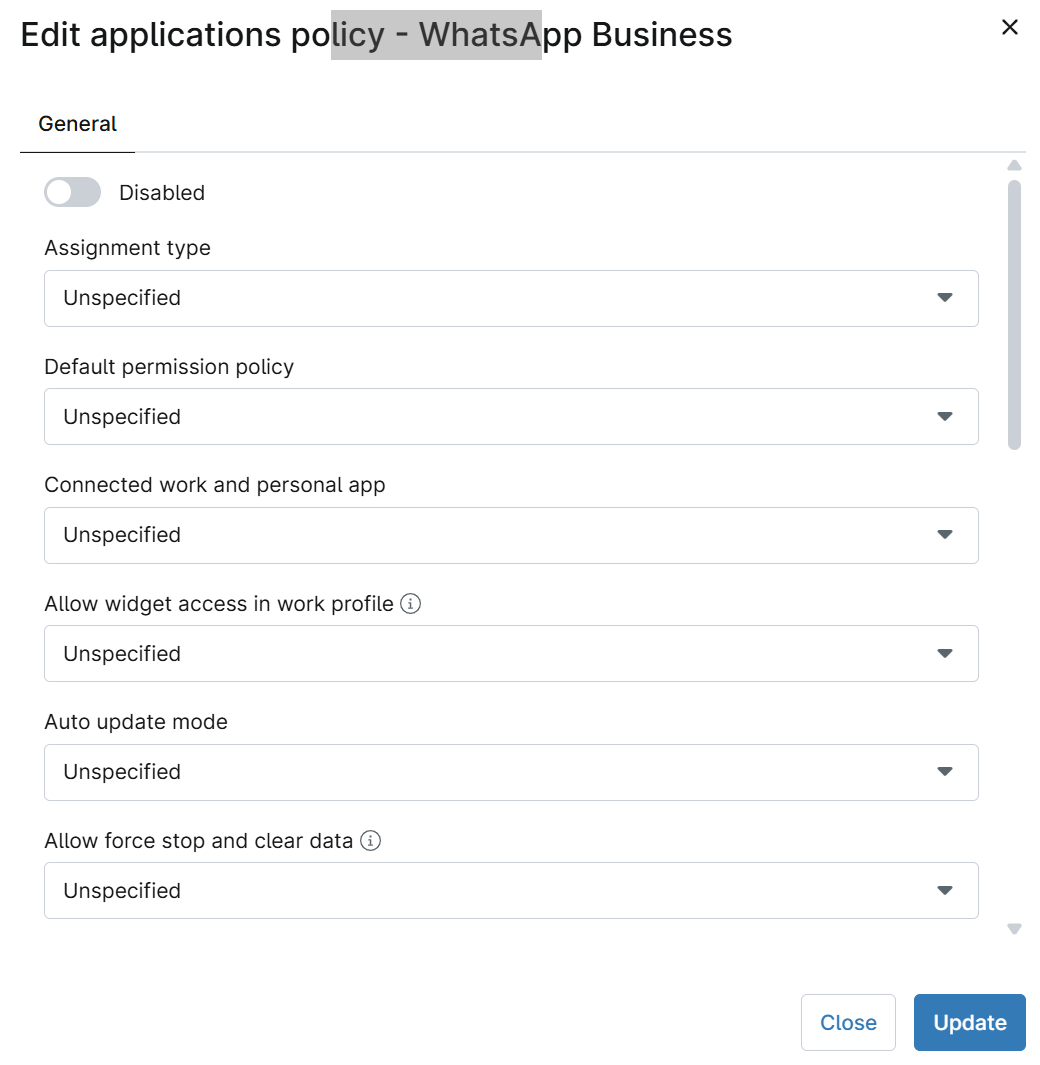
Figure 2 : Éditeur de stratégie Applications (cliquez pour agrandir)
Options de configuration
| Paramètre | Description |
|---|---|
| Activé | Désactivez l'option «  » (Autoriser l'installation d'applications non configurées) pour activer l'application sur l'appareil ou activez l'option « » (Autoriser l'installation d'applications non configurées) pour activer l'application sur l'appareil ou activez l'option «  » (Empêcher l'utilisation d'ap » (Empêcher l'utilisation d'ap
|
| Type d'attribution | Reportez-vous à la section Types d'attribution d'application pour obtenir une description de chaque type. |
| Politique d'autorisation par défaut |
|
| Application professionnelle et personnelle connectée |
|
| Mode de mise à jour automatique |
|
| Autoriser l'arrêt forcé et l'effacement des données | Autoriser ou restreindre la possibilité pour un utilisateur d'arrêter de force une application et d'effacer le cache. Nécessite Android 11 ou une version ultérieure. |
| Suivi des applications pour l'installation | Cette option répertorie les versions d'applications à suivi fermé disponibles dans Google Play. Si un développeur d'applications prend en charge le suivi des applications et que l'application a été partagée avec l'ID de connexion du client, NinjaOne affichera ces versions de l'application ici. Sélectionnez un suivi et passez d'une version à l'autre. Cela ne modifiera les versions sur un appareil que lorsqu'un code de version plus récent que celui installé sur l'appareil est disponible. |
| Remplacement des autorisations par application | Sélectionnez une autorisation dans la liste déroulante pour permettre un contrôle granulaire des autorisations. Chaque application fournit ses autorisations déclarées et dispose d'une liste différente de remplacements disponibles. |
| Remplacements | Chaque sélection dans le menu déroulant Remplacements des autorisations par application s'affiche ici. Lorsqu'un remplacement est ajouté, un nouveau menu déroulant s'affiche. Vous pouvez autoriser, refuser ou demander l'accès à l'autorisation. Cliquez sur le X à droite pour supprimer le remplacement. Ceux-ci remplaceront toutes les autorisations globales définies ! 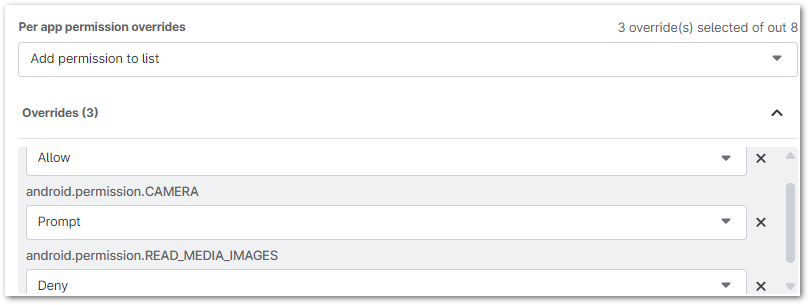
|
| Dérogations de portée déléguée | Les applications Android peuvent avoir des portées de délégation supplémentaires, permettant aux applications d'installer des certificats, d'accéder aux configurations gérées, de bloquer la désinstallation, d'activer les applications système, etc. Accédez à cette fonctionnalité dans l'éditeur de stratégie Android en accédant à Applications et en modifiant une application installée ; elle se trouve en bas de la fenêtre modale. Sélectionnez une ou plusieurs portées dans le menu déroulant ; cliquez sur le X pour les supprimer. La disponibilité de ces portées peut dépendre de l'application sélectionnée. |
Ressources supplémentaires
Pour plus d'informations sur l'ajout et la gestion des applications Android, consultez NinjaOne MDM : Prise en main de la gestion des appareils Android.