
Contenu
Cet article traite du déploiement d'une image Microsoft Windows via le logiciel Imaging and Fonctionnalité de déploiement du système d'exploitation dans NinjaOne. Pour obtenir des conseils supplémentaires sur l'utilisation de cette fonction, se référer à NinjaOne : Conseils et astuces pour le déploiement du système d'exploitation.
Environnement
NinjaOne Endpoint Management
Description
La fonction de déploiement du système d'exploitation permet de capturer une image Microsoft Windows configurée en fonction de votre système d'exploitation et le déploie en masse sur vos machines Windows. Le déploiement du système d'exploitation est un processus en deux parties :
- Capturez une image Windows généralisée qui servira de modèle de déploiement.
- Déployez l'image sur les machines de votre inventaire.
Reportez-vous aux sections suivantes pour obtenir des instructions sur la création et le déploiement de votre système d'information Image de l'OS.
- Avant de commencer
- Procédure
- Mise à disposition d'un support d'amorçage
- Capture d'images
- Déployer l'image
- Dépannage
- Ressources supplémentaires
Avant de commencer
Pour provisionner une image Windows à l'aide de l'outil OS Deployment et héberger l'image amorçable, cliquez sur le lien suivant sur un périphérique de stockage en réseau, vous aurez besoin de :
- une machine Windows dont les paramètres et les options sont configurés pour le déploiement
- une connexion à un partage de réseau SMB pour stocker l'image déployable
Procédure
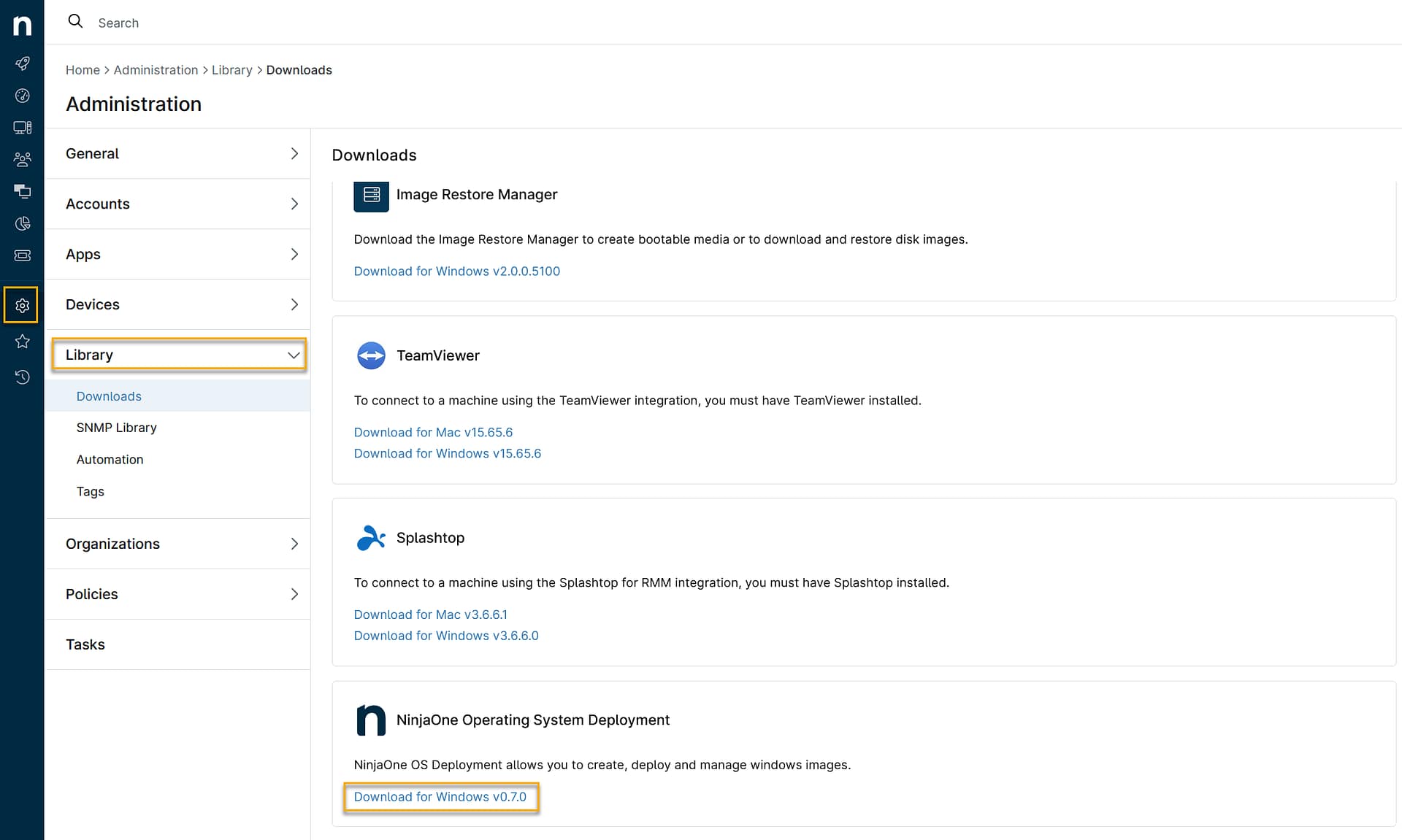
- Dans NinjaOne, cliquez sur Administration dans le menu de navigation, puis sélectionnez Bibliothèque → Téléchargements dans le menu menu déroulant.
- Faites défiler jusqu'à NinjaOne Operating System Deployment (Déploiement du système d'exploitation NinjaOne).
- Cliquez sur Télécharger pour Windows pour commencer le téléchargement.
Mise à disposition d'un support d'amorçage
L'application Windows crée un support de démarrage que vous pouvez utiliser pour capturer un image Windows existante et la déployer sur d'autres machines.
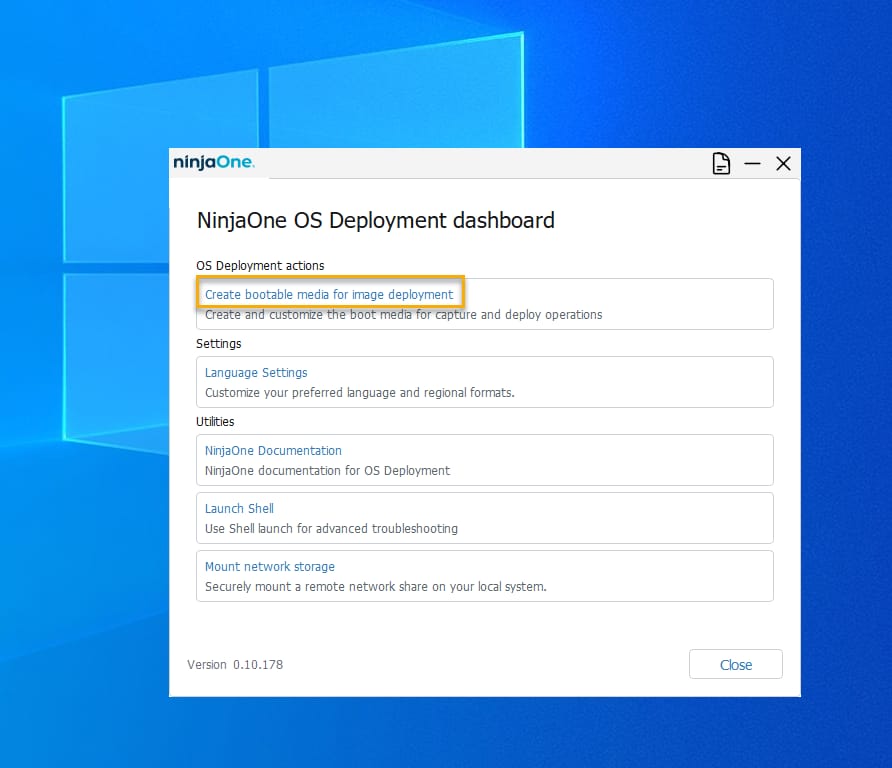
- Exécutez l'exécutable NinjaOSDeployLauncher à partir de n'importe quel système d'exploitation Windows machine.
- Sélectionnez Créer un support de démarrage pour le déploiement de l'image.
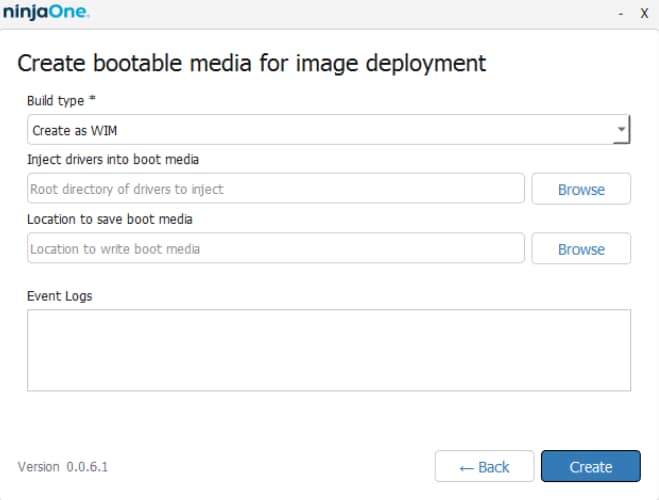
- Configurez les options suivantes :
- Les options de type de construction sont WIM, ISO et USB. Chaque type de construction a une cas d'utilisation :
- Créer en tant que WIM : Sélectionnez cette option si vous êtes l'utilisation d'un serveur PXE pour capturer ou déployer vos images. Ce réglage fournit un fichier au format WIM que vous pouvez utiliser pour démarrer à partir du serveur PXE.
- Créer en tant qu'ISO : Choisissez cette option si vous chargez l'outil OS Deployment sur une machine virtuelle afin de capturer et de déployer les images du futur.
- Créer en USB : Sélectionnez cette option si vous souhaitez flasher l'outil de déploiement du système d'exploitation directement sur un support amovible. Ce format est idéal pour un déploiement sans serveur PXE, ce qui vous permet de charger l'outil OS Deployment sur chaque machine que vous provisionnez individuellement.
- Dans Emplacement pour enregistrer le support de démarrage, sélectionnez un emplacement de stockage pour le fichier (ou sélectionnez le support amovible si vous créez une clé USB), puis cliquez sur Créer.
Capture d'images
- Sur l'ordinateur Windows dont vous souhaitez capturer une image, démarrez l'ordinateur vers le support de démarrage créé dans la section Provision Bootable Media ci-dessus. Il se peut que vous deviez ajuster l'ordre de démarrage de la machine, de sorte que le disque dur ne soit pas le premier à démarrer dispositif.
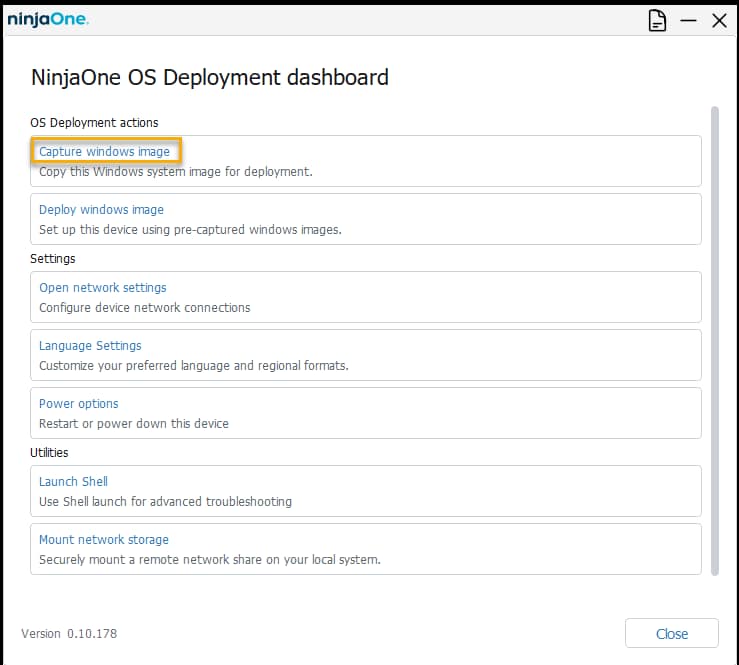
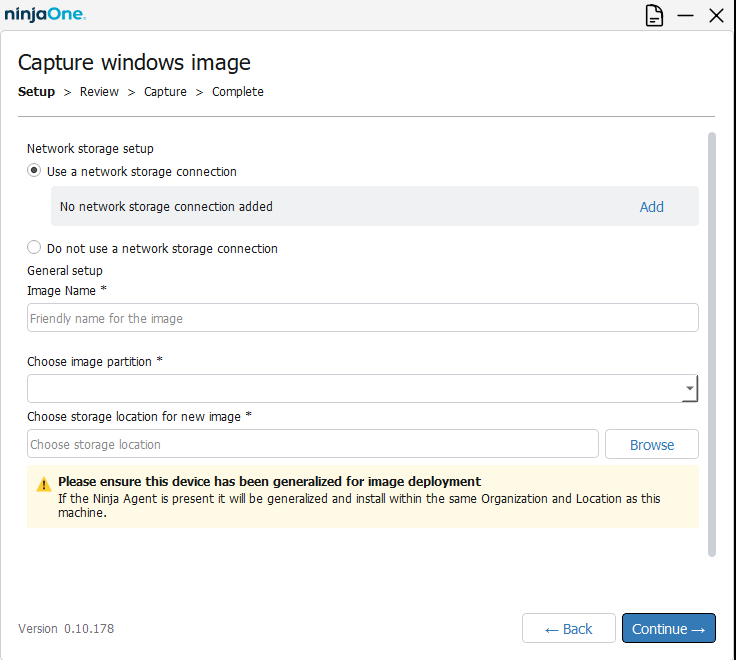
- Une fois que l'outil de déploiement du système d'exploitation a démarré, sélectionnez Capture de l'image Windows.
- Dans Configuration du stockage en réseau, sélectionnez Ajouter et saisir le chemin d'accès au stockage réseau et les informations d'identification utilisées pour se connecter au réseau stockage. Après avoir connecté votre stockage en réseau, configurez la capture suivante options :
- Nom de l'image: Saisir un message amical pour décrire l'image que vous capturez en vue de futurs déploiements.
- Choisissez Partition d'image : Sélectionnez le disque sur lequel vous souhaitez baser l'image .
- Choisissez l'emplacement de stockage de la nouvelle image : Sélectionnez l'option où vous avez enregistré l'image capturée. Lorsque vous avez terminé après avoir fait vos choix, cliquez sur"Continuer"
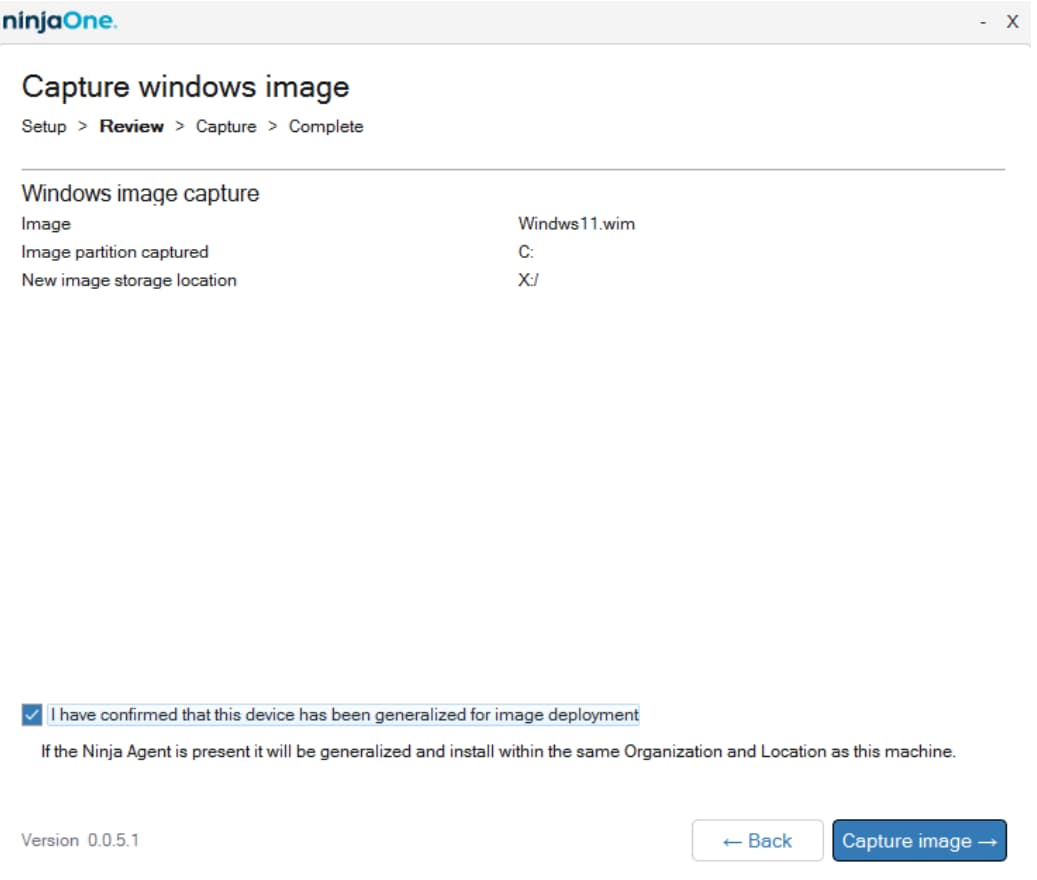
- Sur l'écran récapitulatif, vérifiez que les détails de la capture sont exacts. Ensuite, cochez la case pour confirmer que vous utilisez une image Windows généralisée et cliquez sur le bouton Capture Image .
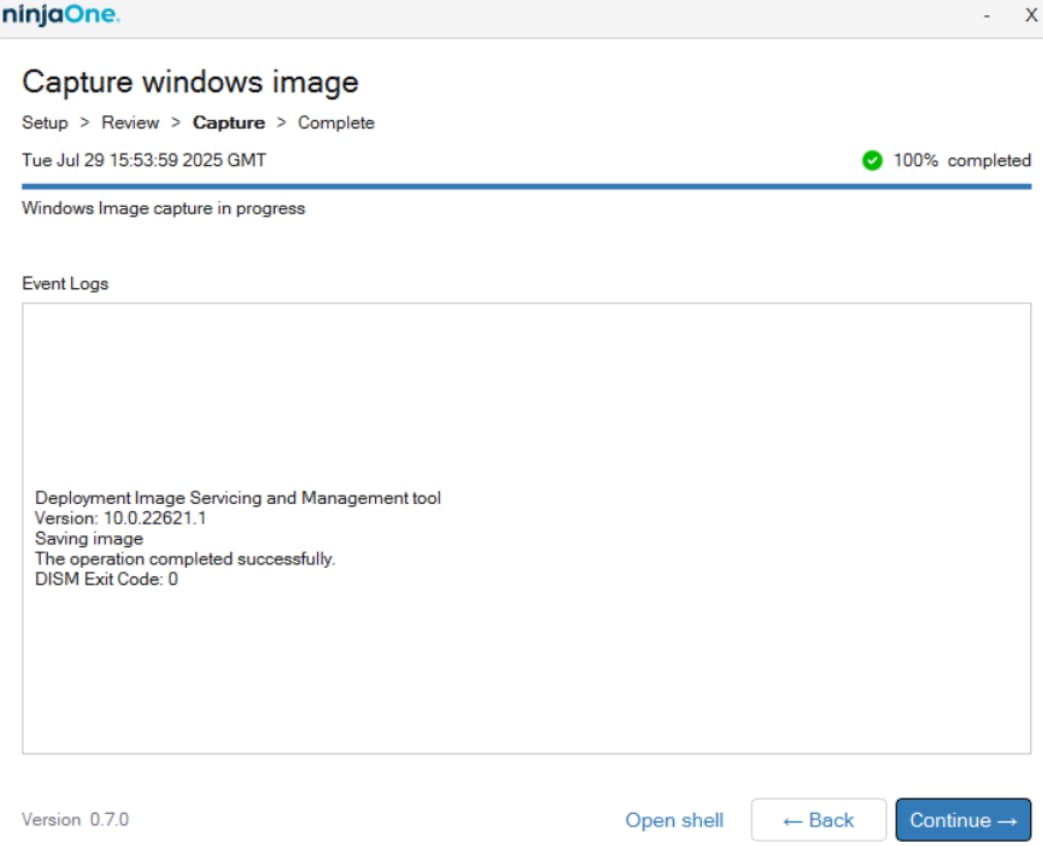
La capture d'image commence et un journal s'exécute, indiquant les détails du processus.
Déployer l'image
Suivez cette procédure pour déployer l'image.
- Sur l'ordinateur sur lequel vous déployez l'image, démarrez dans le fichier Bootable créés dans le cadre de l'initiative Provisionner le support de démarrage section ci-dessus. Il se peut que vous deviez ajuster l'ordre de démarrage de la machine pour que le disque dur ne soit pas le premier à démarrer dispositif.
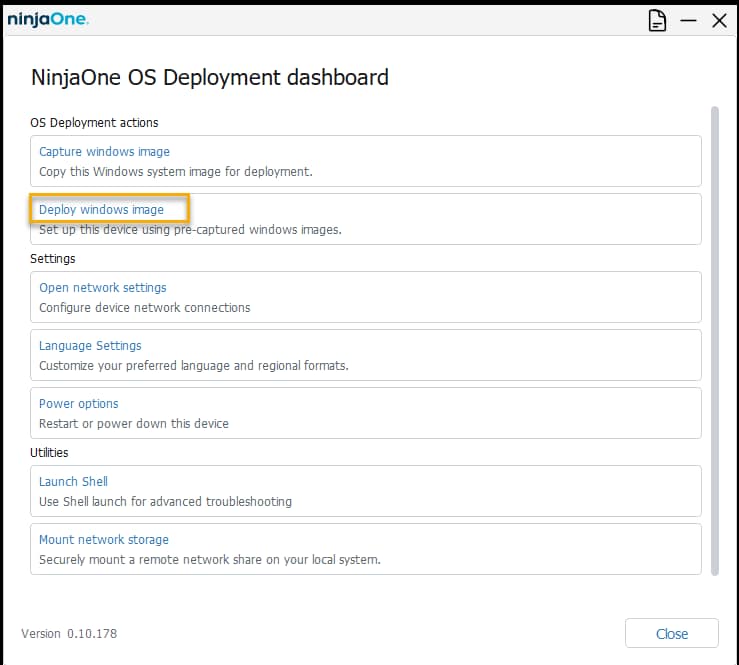
- Une fois que l'outil OS Deployment a démarré, sélectionnez Deploy Windows image.
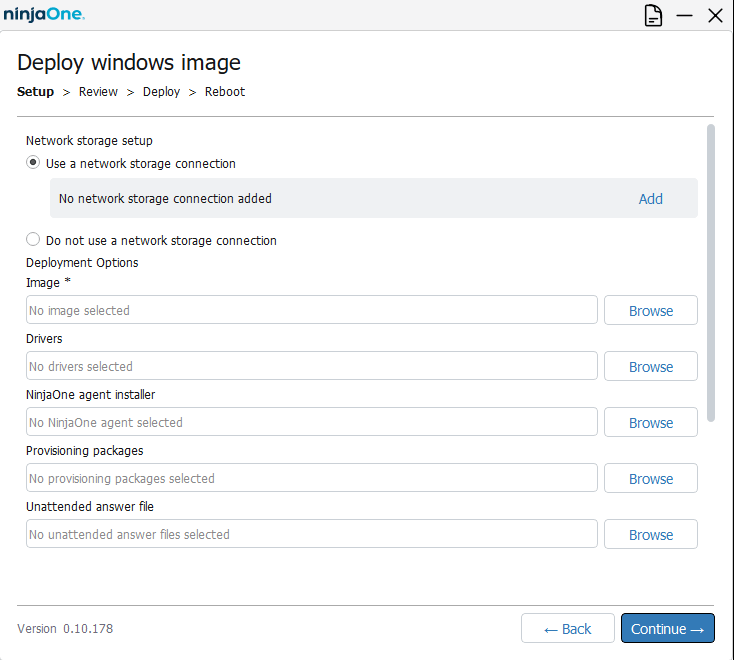
- Dans Configuration du stockage en réseau, sélectionnez Ajouter et saisir le chemin d'accès au stockage réseau et les informations d'identification utilisées pour se connecter au réseau (où vous avez précédemment capturé l'image au cours de l'opération de Partie capture d'image de ce processus). Après avoir connecté votre stockage en réseau, configurez les éléments suivants Options de déploiement:
- Image (obligatoire) : Sélectionnez l'image que vous avez capturée précédemment.
- Conducteurs (facultatif) : Sélectionnez un chemin d'accès au dossier qui contient les pilotes décompressés que vous souhaitez déployer avec votre image.
- NinjaOne Agent Installer (optionnel) : Ajouter le NinjaOne Directement dans votre déploiement.
- Paquets de provisionnement (facultatif) : Ajouter un fichier pré-créé que vous pouvez créer avec Concepteur de configuration Windows (lien externe), pour déployer les applications et les paramètres requis. Pour plus d'informations, consultez le site Section des ressources supplémentaires de cet article.
- Fichier de réponses sans surveillance (facultatif) : Ajouter un fichier pré-créé fichier de réponse sans surveillance, que vous pouvez créer à l'aide de divers outils en ligne pour configurer automatiquement l'appareil avec des éléments tels que les touches du clavier, les touches de la souris et les touches de la souris la mise en page, les paramètres linguistiques et les paramètres de confidentialité. Se référer à Fichiers de réponse non surveillés de Microsoft (lien externe) pour en savoir plus.
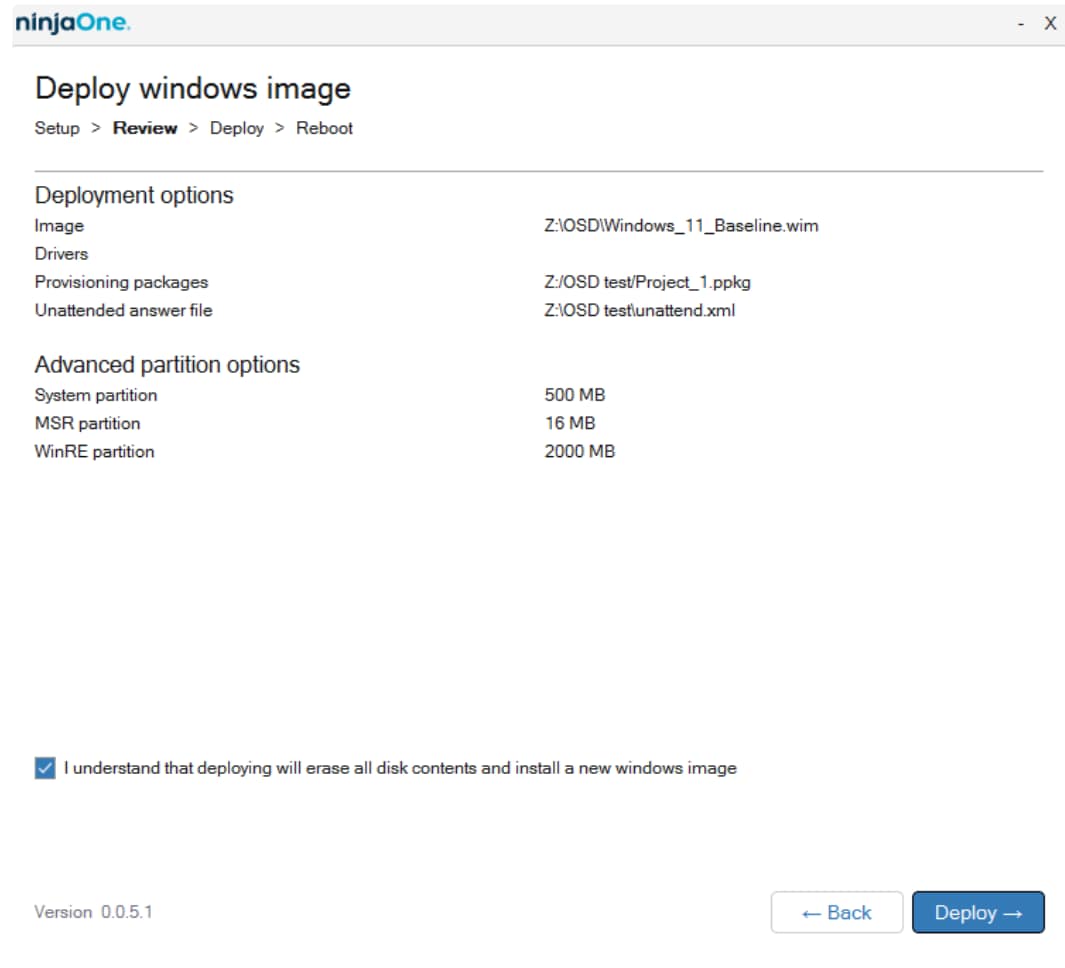
- Examinez vos paramètres et vos sélections, puis cochez la case indiquant Je comprends que le déploiement effacera tout le contenu du disque et installera une nouvelle image Windows. Lorsque vous êtes prêt, cliquez sur Déployer.
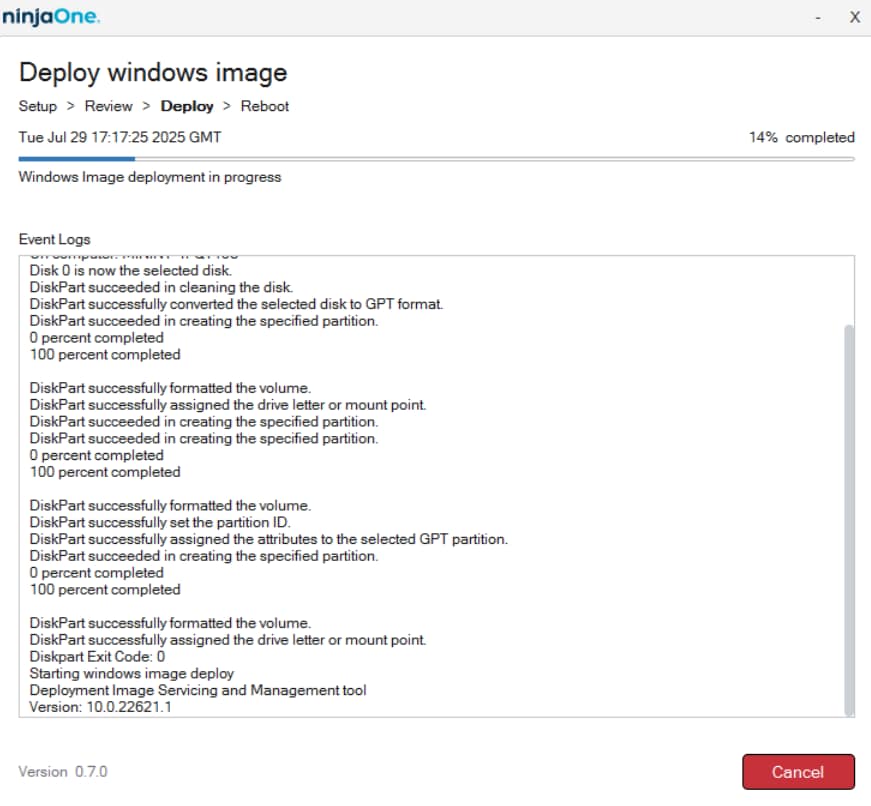
- Pendant que la capture d'image est en cours, le journal affiche les étapes et la valeur actuelle de l'image statut. Une fois l'opération terminée, la barre de progression atteindra 100 %, avec une coche verte marque.
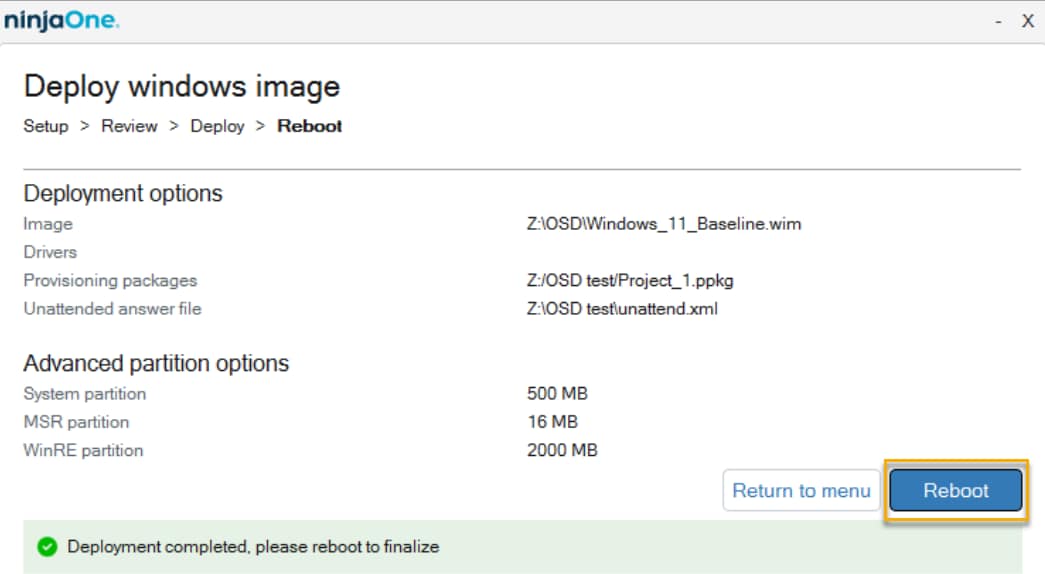
- Cliquez sur Reboot pour terminer le déploiement.
Dépannage
Fichiers journaux
Le processus de déploiement du système d'exploitation NinjaOne génère un fichier journal auquel vous pouvez accéder en cliquant sur l'icône de la page dans le coin supérieur droit de l'écran. Vous pouvez télécharger les fichiers journaux et les joindre à un ticket d'assistance si nécessaire.

C : Solution de contournement de l'erreur de lecteur
Si vous rencontrez l'erreur d'affectation du lecteur C : décrite dans la section Image Capture ci-dessus, vous pouvez utiliser ces instructions de contournement :
- Revenez à l'écran principal et cliquez surLancer le Shell.
- Ouvrez DISKPART et dressez la liste des volumes pour identifier votre lecteur OS.
- Sélectionnez le numéro de volume du lecteur OS et entrez la commande suivante :
ASSIGNER LA LETTRE=C.
Le lecteur pourra être sélectionné pour la capture.
Ressources supplémentaires
Consultez ces ressources pour plus d'informations :
- Pour des conseils supplémentaires sur l'utilisation de cette fonction, voir NinjaOne : Conseils et astuces pour le déploiement du système d'exploitation.
- Vous pouvez définir des packages de provisionnement optionnels à inclure dans votre déploiement avec l'application Windows Deployment Center. Pour plus d'informations, voir Microsoft Learn : Installer Windows Configuration Designer (lien externe).
- Les fichiers de réponse non surveillés peuvent effectuer des tâches généralement effectuées pendant les heures de travail d'une machine la configuration initiale, comme la sélection de la région, la disposition du clavier et les options de confidentialité. Nous étudions actuellement la possibilité d'utiliser notre propre utilitaire pour faciliter la création de ces fichiers. Pour l'instant, cependant, nous utilisons ce site tiers, qui fournit d'excellentes informations sur l'utilisation de l'Internet l'assistance, pour les tests. Pour plus d'informations, voir Microsoft Learn : Fichiers de réponses (unattend.xml) (lien externe)