

Si vous clonez un appareil Mac ou une Machine Virtuelle (VM) :
À un moment donné, au cours de la configuration précédant l’installation de Ninja sur l'appareil qui sera utilisé comme image de base, vous devrez créer un fichier :
/Applications/NinjaRMMAgent/programfiles/config/ créer un fichier nommé `skipreregister`
Remarque Importante :
Ce fichier doit exister avant que le service ne soit exécuté pour la première fois. Si vous avez déjà exécuté le service, vous devrez également effacer les informations d'enregistrement existantes en supprimant les valeurs dans agent.conf
(/Applications/NinjaRMMAgent/programfiles/config).
Les valeurs suivantes doivent être supprimées : Password, MachineId, DataSubmitTime, NodeId, et WriteJsonOutputFile. Les seules valeurs qui restent dans le fichier doivent être « version » et « patcherversion ».
Après cela, vous pouvez prendre un instantané (snapshot) de votre image.
Si vous clonez un appareil Windows ou une Machine Virtuelle (VM) :
À un moment donné au cours de la configuration de l’appareil ou de la machine virtuelle à utiliser comme image de base pour le clonage, vous installerez l'agent Ninja. Une fois installé, le service démarre et s'enregistre dans la console Ninja. Avant de prendre l’instantané (snapshot) de l'image, arrêtez le service NinjaRMMAgent et exécutez le fichier appelé "noclone" situé au bas de cette page.
Ce fichier supprimera les informations d'enregistrement existantes de l'appareil. La prochaine fois que l'agent démarrera, il s'enregistrera comme un nouveau dispositif.
Remarques importantes :
- Si vous avez l'intention d'utiliser la Sauvegarde Ninja avec la machine clonée, veuillez effectuer le processus de clonage ci-dessus avant d'activer la Sauvegarde Ninja au niveau de l'éditeur de l'organisation pour ce dispositif.
- Laissez le service NinjaRMMAgent arrêté et réalisez votre instantané (snapshot). Si vous redémarrez le dispositif à un moment donné, vous devrez arrêter de nouveau le service NinjaRMMAgent avant de réaliser l’instantané (snapshot).
- Lorsque vous démarrez l’appareil ou la machine virtuelle sur laquelle vous avez cloné l'image, le service NinjaRMMAgent démarre et s'enregistre auprès de la console Ninja comme s'il s'agissait d'un nouveau appareil.
Remarques sur les machines clonées de façon incorrecte :
Bien que le processus ci-dessus soit toujours recommandé pour cloner correctement les machines sur lesquelles Ninja est installé, Ninja prend certaines mesures pour tenter de gérer les machines clonées de manière incorrecte.
- L'agent Ninja utilise un ensemble d'identifiants matériels pour identifier la machine.
- L'identifiant matériel est basé sur l'UUID du BIOS et les adresses mac des machines pour chaque carte réseau physique.
- Lors du clonage dans VMware, la configuration souhaitée pour le modèle de base peut être trouvée ici.
- Des problèmes potentiels peuvent survenir si les UUID sont les mêmes, ces problèmes peuvent être résolus en suivant la solution présentée dans ce document.
- Ninja suivra les modifications apportées à votre matériel au fil du temps et mettra à jour son identifiant interne au fur et à mesure que votre matériel changera.
- Ninja va automatiquement dé-cloner tous ceux qui sont détectés.
- Si un clone est détecté, une nouvelle activité s'affiche dans votre Journal d'Activité.
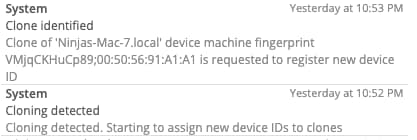
- Après le processus de dé-clonage, vous aurez un certain nombre de nouveaux nœuds dans votre tableau de bord (en fonction du nombre de clones).
- Remarques spécifiques à la Sauvegarde Ninja :
- Si l'agent de la Sauvegarde Ninja est installé sur la machine, il sera désactivé sur le clone après le processus de dé-clonage.
- Si la Sauvegarde Ninja ne parvient pas à faire correspondre l'identifiant de la machine actuelle avec celui utilisé lors des connexions précédentes, la Sauvegarde Ninja désactivera les sauvegardes sur cette machine pour éviter tout incident. Le nœud d'origine continuera à sauvegarder normalement, seuls les nouveaux clones seront désactivés.