
Argomento
Questo articolo spiega come attivare e utilizzare la funzione di monitoraggio della garanzia di NinjaOne. it.
Ambiente
Gestione degli endpoint NinjaOne
Descrizione
In NinjaOne, è possibile utilizzare la funzione di monitoraggio della garanzia per monitorare automaticamente la scadenza della garanzia per i dispositivi supportati e generare avvisi e ticket di assistenza per intervenire.
Varie: Tracciamento della garanzia (NinjaOne Inc. 01:51)
Seleziona un argomento per continuare.
- Come funziona il monitoraggio della garanzia
- Dispositivi supportati
- Attivare il monitoraggio automatico della garanzia
- Visualizza le informazioni sulla garanzia
- Programmi e notifiche di monitoraggio della garanzia
Come funziona il monitoraggio della garanzia
NinjaOne trova e aggiorna le informazioni sulla garanzia dei dispositivi nelle seguenti situazioni:
- Un utente esegue un'attivazione iniziale dell'applicazione Tracciamento della garanzia.
- Un utente aggiunge un nuovo dispositivo a NinjaOne.
- Un utente fa clic sul pulsante Sincronizza con il produttore nella dashboard Dispositivi.
Altrimenti, NinjaOne utilizza un processo batch pianificato per acquisire le date di fine garanzia per i dispositivi supportati. Questi lavori batch sincronizzano le informazioni sulla garanzia per date comprese tra sei mesi nel futuro o un anno nel passato, in quanto queste sono le date che più probabilmente cambiano o vengono aggiornate. Le sincronizzazioni automatiche della garanzia avvengono ogni sabato alle ore 1.00 UTC.
Dispositivi supportati
NinjaOne supporta il monitoraggio della garanzia per workstation, server e host virtuali dei seguenti produttori:
- Dell
- Hewlett-Packard (HP) non Enterprise
- Lenovo
- Microsoft
- Toshiba
Attivare il monitoraggio automatico della garanzia
Per poter utilizzare questa funzione è necessario attivare l'applicazione NinjaOne Warranty Tracking. A tal fine, andare in Amministrazione → Applicazioni → Tracciamento della garanzia NinjaOne e fare clic su Abilita.
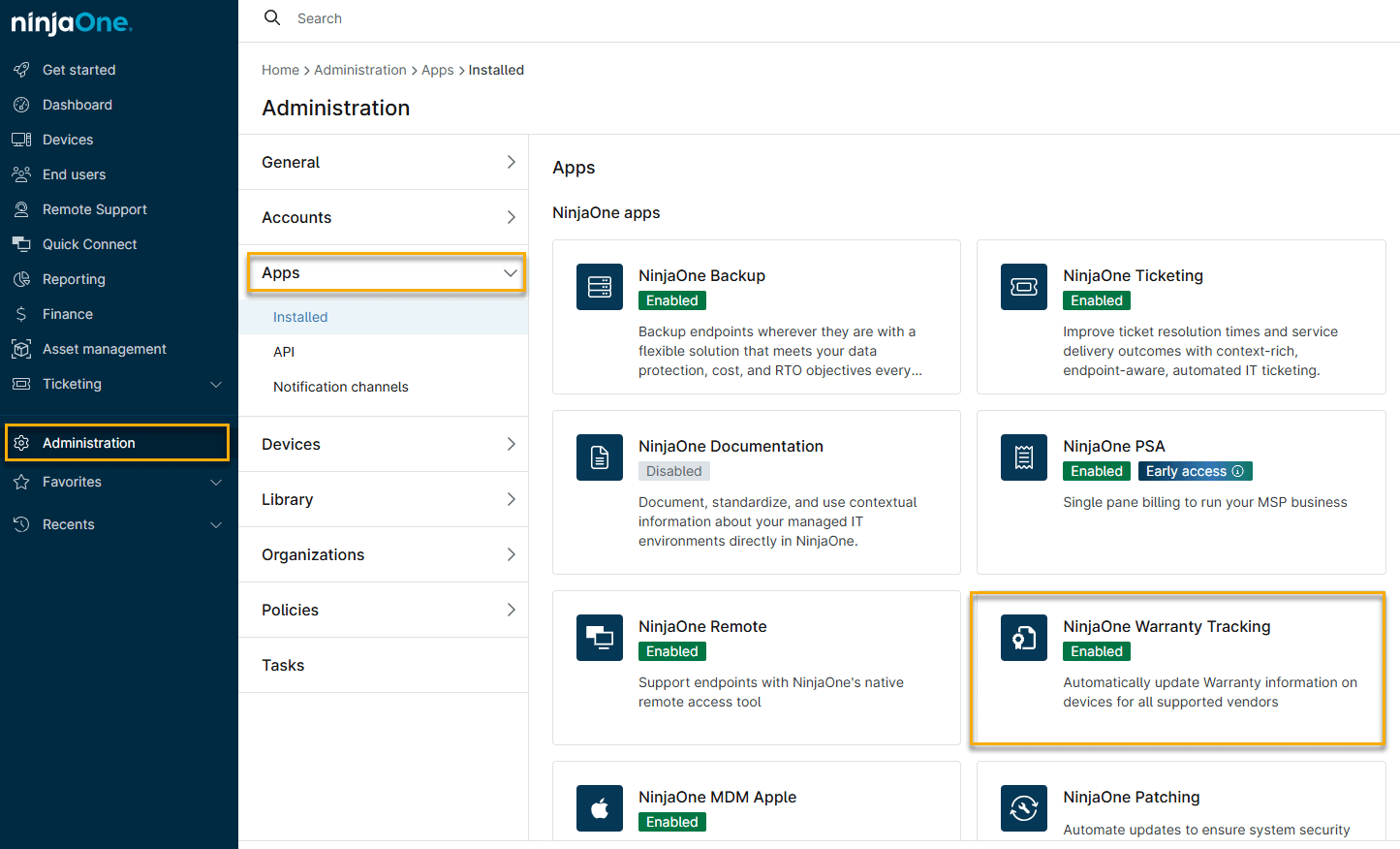
Le informazioni sulla garanzia verranno inserite automaticamente nella dashboard Dispositivi dopo l'attivazione dell'app. Se un utente disattiva e poi riattiva l'applicazione, NinjaOne tiene traccia dell'ultima volta che si è verificata una sincronizzazione e la risincronizza solo se il tempo trascorso dalla disattivazione è inferiore a una settimana.
Quando NinjaOne riceve una risposta valida dalle nostre fonti di informazioni sulla garanzia, sovrascrive i dati sulla garanzia inseriti manualmente nel cruscotto dei dispositivi. Per ulteriori informazioni, consultare Gestione delle informazioni sulla garanzia in NinjaOne. È inoltre possibile tenere traccia delle informazioni sulla garanzia dei dispositivi del Network Management System (NMS), rendendo più semplice l'inclusione delle apparecchiature di rete nella pianificazione del ciclo di vita dei dispositivi.
Visualizza le informazioni sulla garanzia
Le informazioni sulla garanzia possono essere visualizzate in due punti all'interno di NinjaOne: nella pagina Panoramica di un singolo dispositivo o nella griglia di ricerca Dispositivi.
La pagina Panoramica del dispositivo
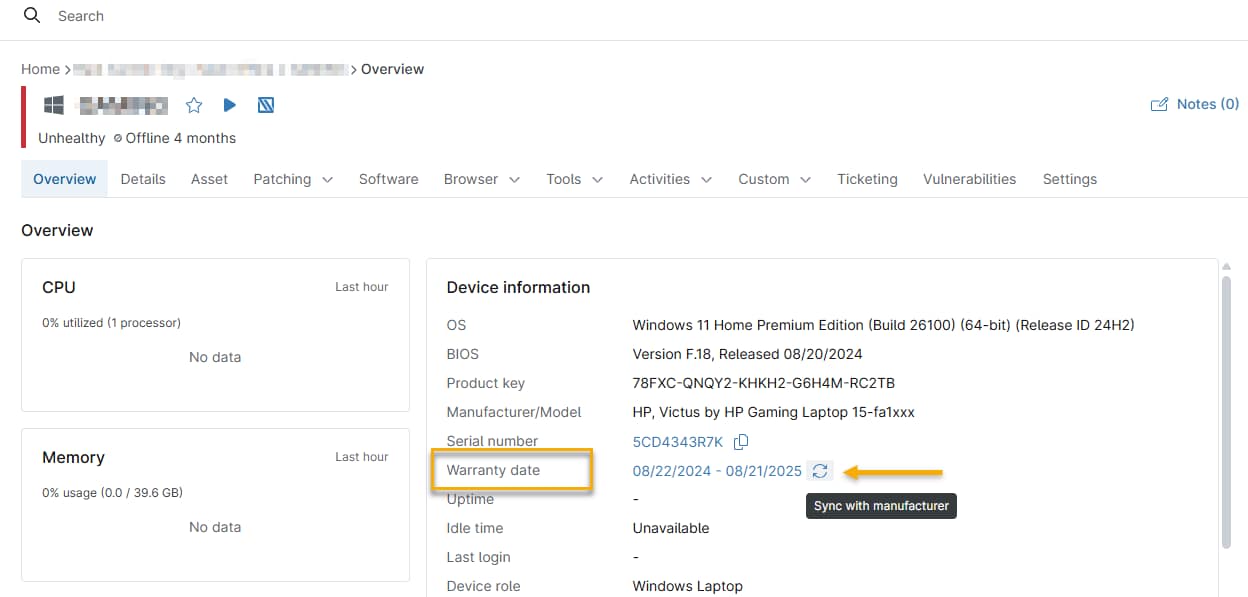
- Nella pagina Panoramica dispositivo di una macchina, scorrere la scheda Informazioni dispositivo fino al campo Data garanzia.
- Fare clic sull'icona Sincronizza con il produttore alla fine della data di garanzia.
Impostazione manuale delle date di inizio e fine della garanzia
È anche possibile impostare manualmente le date di inizio e fine della garanzia. A tal fine, fare clic sul link Data di garanzia, digitare le date di inizio e fine nella finestra di dialogo Modifica data di garanzia, quindi fare clic su Aggiorna.
La griglia di ricerca dei dispositivi
Per visualizzare le date di inizio e fine garanzia nella griglia di ricerca dei dispositivi, è necessario aggiungere la colonna Data di consegna del produttore :
- Fare clic sullo strumento Impostazioni tabella (icona dell'ingranaggio). Si aprirà la finestra Impostazioni tabella.

- Nel menu Colonne, digitare Data di consegna del produttore e fare clic sulla voce per aggiungerla alla pila di colonne.

Dopo aver attivato l'applicazione Tracciamento della garanzia, questa colonna si popolerà automaticamente di dati man mano che NinjaOne eseguirà tutti i controlli di garanzia.

Visualizzazione delle informazioni sulla garanzia in base alla tempistica di evasione
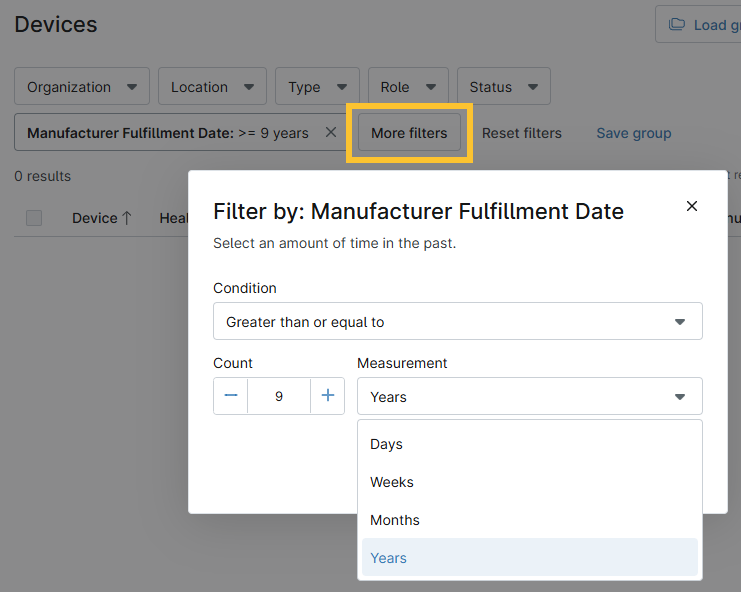
Per trovare i dispositivi in base a una specifica data di realizzazione, fare clic su Altri filtri e selezionare Data di realizzazione del produttore, quindi inserire i criteri della data.
Impostazione di orari e notifiche per il monitoraggio della garanzia
È possibile configurare i criteri del dispositivo per impostare i programmi di notifica della scadenza della garanzia, gestire i canali di notifica e creare regole di ticketing.
- In NinjaOne, navigare in Amministrazione → Criteri → Criteri agenti, quindi selezionare un criterio dall'elenco Criteri agenti .
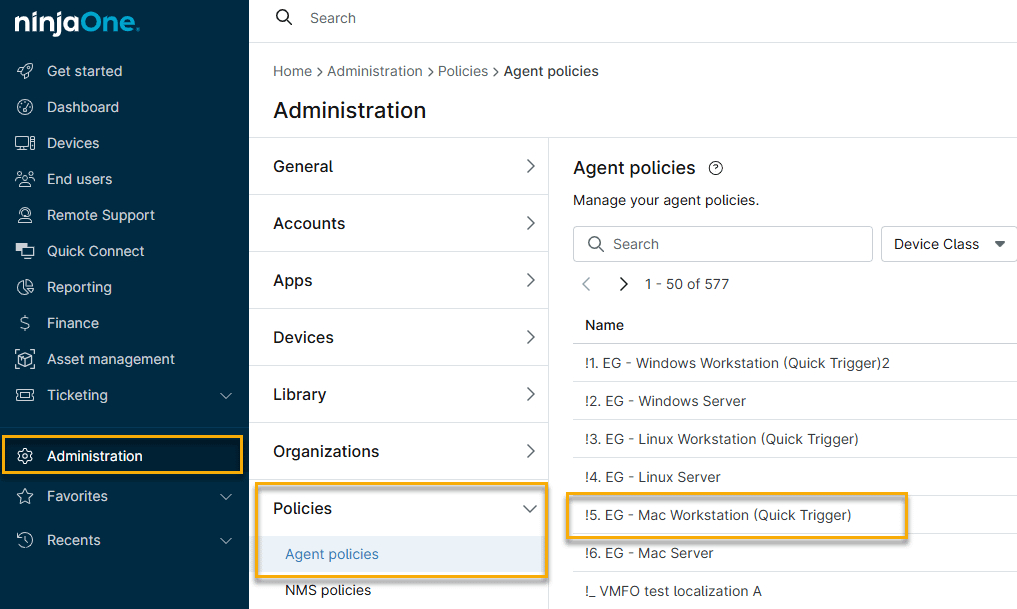
- Si apriranno le opzioni di configurazione dei criteri. Fare clic sulla scheda Tracciamento della garanzia, quindi configurare le impostazioni di Pianificazione e Notifiche in base alle proprie esigenze. Posizionare il cursore sulle icone dei suggerimenti per ottenere spiegazioni sulle impostazioni principali.
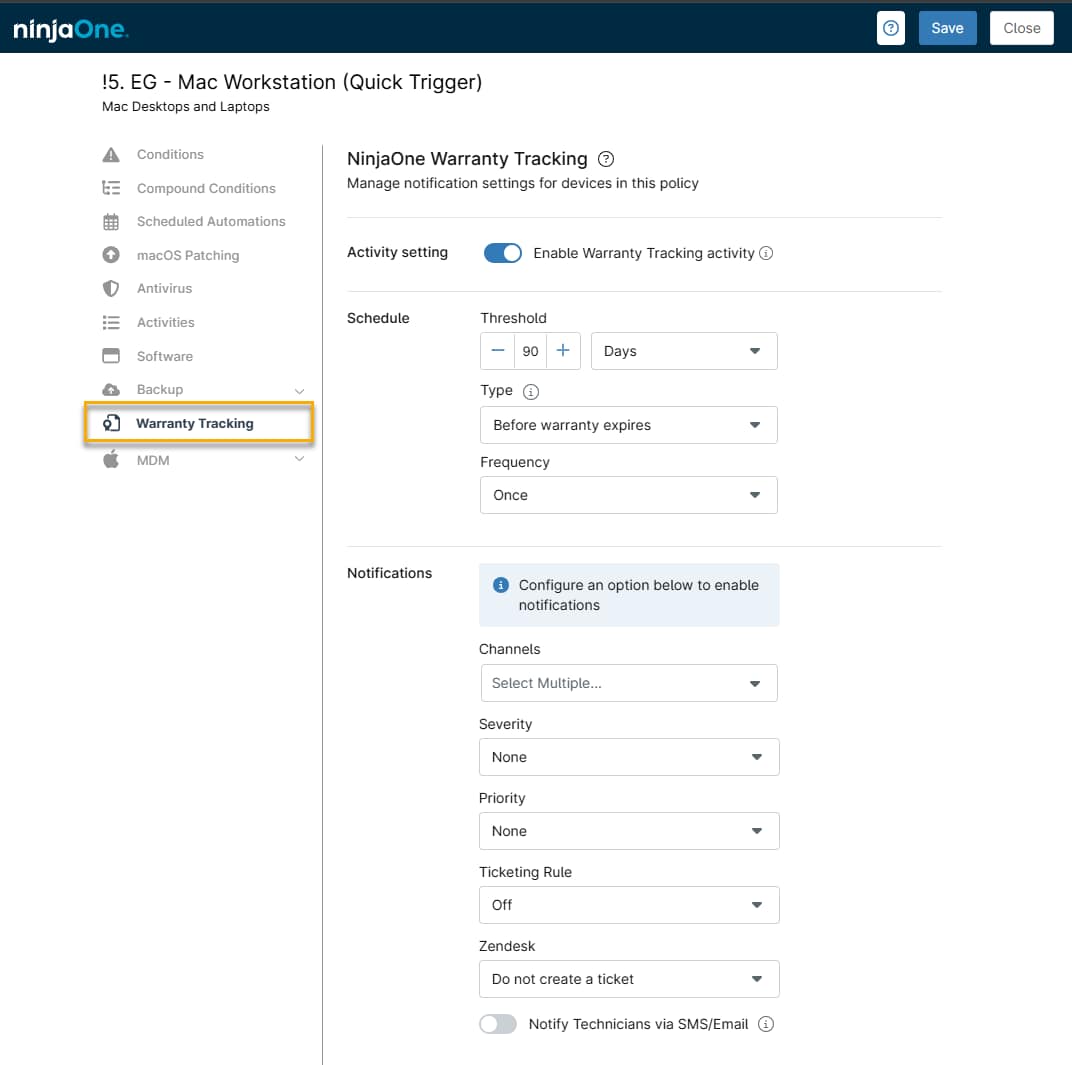
Impostazioni di monitoraggio della garanzia
La tabella seguente illustra le varie impostazioni di monitoraggio della garanzia.
| Impostazione | Descrizione |
|---|---|
| Impostazione dell'attività | Attivare questa levetta per attivare il monitoraggio della garanzia. |
| Programma | Utilizzare queste impostazioni per specificare l'orario degli avvisi di garanzia. È possibile specificare quanto segue:
Utilizzando le impostazioni di pianificazione della Figura 6, NinjaOne invierà una notifica solo una volta, 90 giorni prima della scadenza della garanzia. |
| Notifiche | Queste opzioni controllano come e a chi NinjaOne invia le notifiche quando le condizioni di garanzia superano i parametri di pianificazione.
|