
Argomento
Questo articolo descrive come lavorare con le organizzazioni in NinjaOne.
Ambiente
Gestione degli endpoint NinjaOne
Descrizione
Le organizzazioni consentono di configurare i clienti, i dipartimenti e i componenti che vengono integrati e gestiti con NinjaOne. Sono i gusci in cui si assegnano i criteri, le altre impostazioni e le posizioni ai dispositivi.
Indice
- Creazione di una nuova organizzazione
- Configurazione delle impostazioni dell'organizzazione
- Importazione di organizzazioni
- Visualizzazione dei dati dell'organizzazione
- Modifica delle organizzazioni
- Copia di un'organizzazione
- Trovare l'ID dell'organizzazione
Creazione di una nuova organizzazione
Seguire la seguente procedura per creare una nuova organizzazione in NinjaOne:
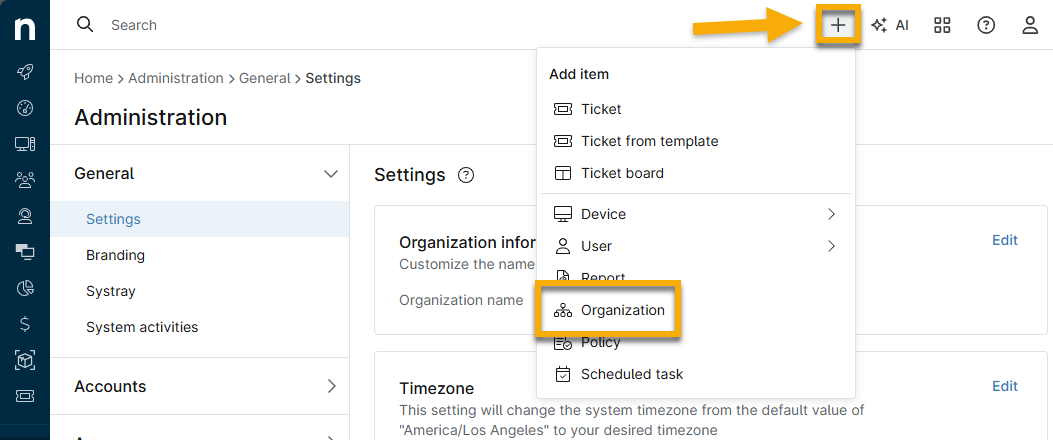
- Da qualsiasi pagina della console NinjaOne, fare clic sull'icona + , quindi selezionare Organization dal menu a discesa.
- Assegnare un nome all'Organizzazione, fornire una descrizione opzionale e configurare la finestra temporale in cui ricevere gli avvisi. Al termine, fare clic sul pulsante Salva .
Configurazione delle impostazioni dell'organizzazione
Il riquadro di navigazione della pagina di configurazione dell'organizzazione contiene un elenco di schede che possono essere utilizzate per impostare l'organizzazione in base alle proprie esigenze. A seconda delle funzionalità e delle integrazioni attivate, le schede visualizzate possono variare rispetto a quelle mostrate nelle schermate seguenti.
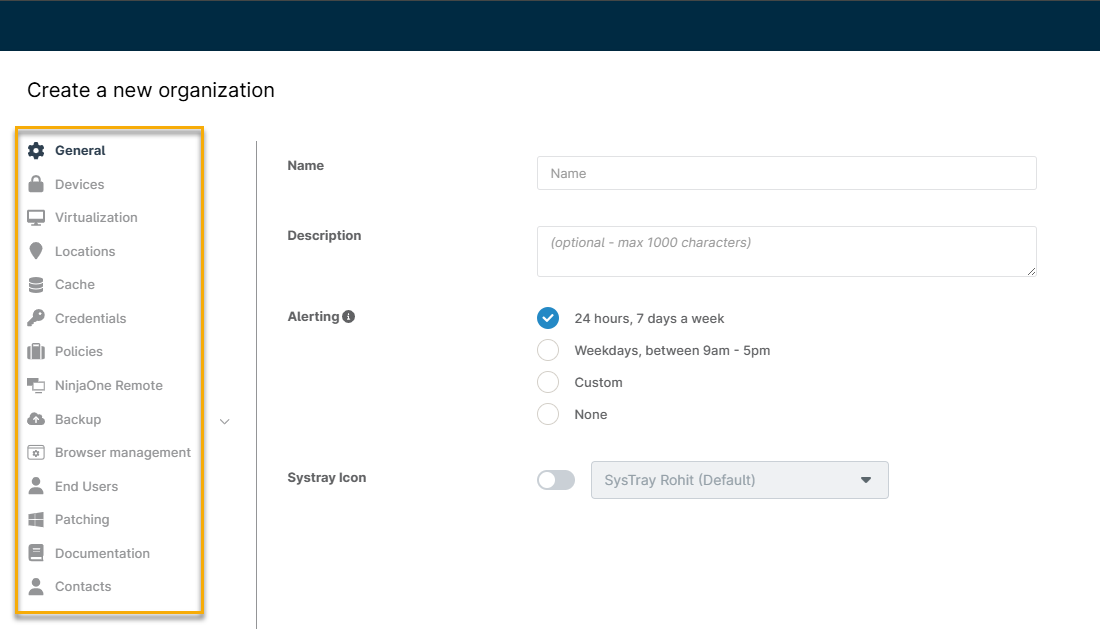
Spiegazioni delle schede di configurazione
Utilizzare questa tabella per conoscere le opzioni di configurazione di ciascuna scheda.
| Scheda | Scopo |
|---|---|
| Generali |
|
| Dispositivi |
|
| Virtualizzazione |
|
| Posizioni |
|
| Cache | Creare e gestire i server di cache dell'organizzazione. Per ulteriori informazioni, consultare NinjaOne Patch Management: Caching delle patch |
| Credentials | Aggiungere le credenziali all'archivio credenziali dell'organizzazione. Impostare le credenziali predefinite per i dispositivi dell'organizzazione. Fare riferimento a Organizzazioni NinjaOne: Scambio di credenziali per ulteriori informazioni. |
| Archiviazione di rete | Configurare e modificare l'archiviazione di rete e i percorsi di backup. Consultate NinjaOne Backup: Network Storage per saperne di più. |
| Criteri |
L'opzione Policies nell'editor dell'organizzazione presenta più schede:
|
| NinjaOne Remote: |
|
| Splashtop | Splashtop è uno strumento di connessione remota per la condivisione dello schermo, dotato di un agente leggero e di una crittografia altamente sicura. Per ulteriori informazioni, consultare il sito Splashtop: Guida alla configurazione. |
| Backup | Abilitare il motore di backup e configurare la distribuzione dei dispositivi. Per saperne di più, leggete Ninja Data Protection: Guida alla configurazione. |
| Utenti finali | Aggiungete e gestite gli utenti finali nell'Organizzazione in modo che possano accedere da remoto ai loro dispositivi. Per saperne di più, consultare Condivisione dell'utente finale e accesso al dispositivo. |
| Patching | Aggiungere un server WSUS per l'Organizzazione da utilizzare per il patching del sistema operativo. Consultare il sito : Windows Patch Management e WSUS Server Setup per saperne di più. |
| Documentazione | Aggiungere i dispositivi che funzioneranno come delegati della documentazione. Leggete Documentazione di NinjaOne: Applicazioni e servizi per ulteriori informazioni. |
| Contatti | Importa i contatti noti per questa organizzazione. |
Impostazioni aggiuntive di accesso remoto
Se l' accesso remoto è attivo, è possibile scegliere quali tipi di dispositivi possono utilizzare lo strumento di accesso remoto (Windows Workstation, Windows Server o macOS) e se richiedere la conferma dell'utente finale per la connessione.
Importazione di organizzazioni
Per importare le organizzazioni, eseguire le seguenti operazioni:
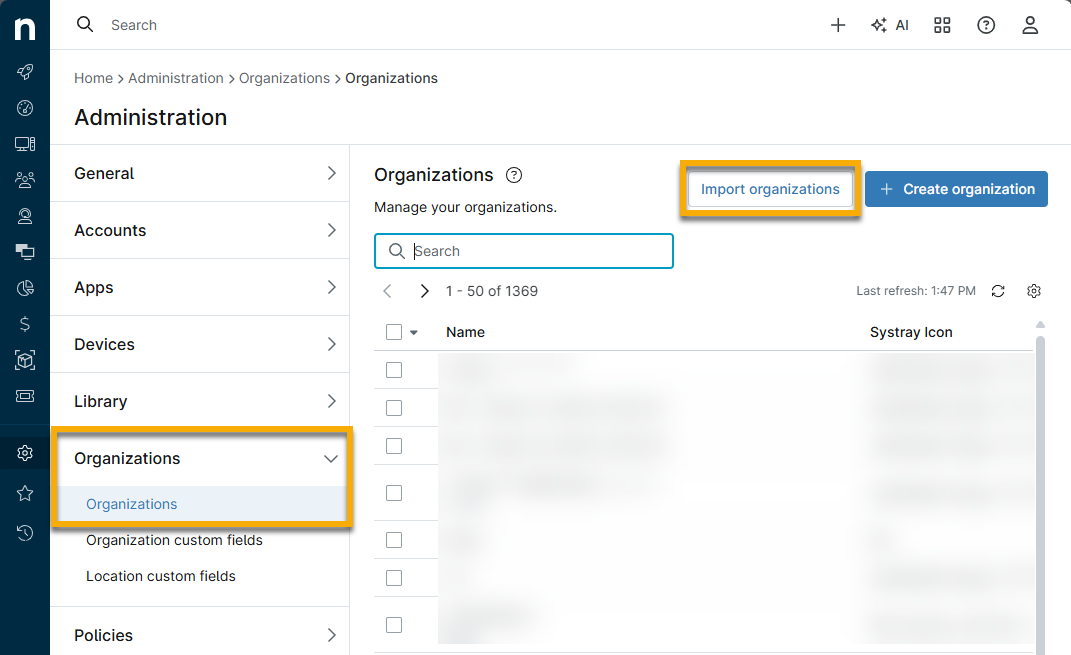
- Accedere a Administration → Organizations e fare clic su Import Organizations.
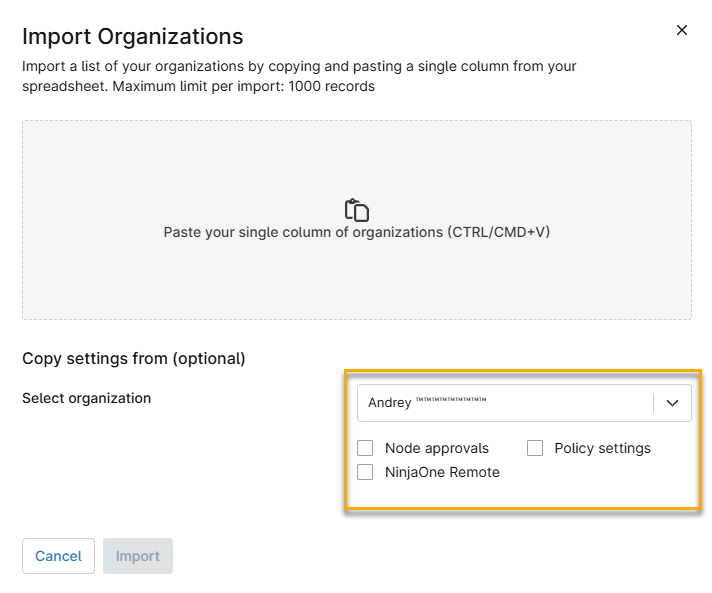
- In un foglio di calcolo Excel, inserite in un'unica colonna tutti i nomi delle organizzazioni che desiderate aggiungere a NinjaOne. Copiare i dati della colonna.
- In NinjaOne, incollare i dati della colonna nel campo designato nella maschera di importazione delle organizzazioni.

Se si desidera che le nuove organizzazioni copino le impostazioni da un'organizzazione esistente, selezionare l'organizzazione esistente dal menu a discesa. I dati copiati si applicano a tutte le organizzazioni importate. Se non si effettua una selezione, le organizzazioni importate non avranno alcuna impostazione configurata.
Visualizzazione dei dati dell'organizzazione
È possibile controllare quali colonne visualizzare nella scheda Organizzazioni di Administration. Fare clic sull'icona dell'ingranaggio per aggiungere o rimuovere colonne.
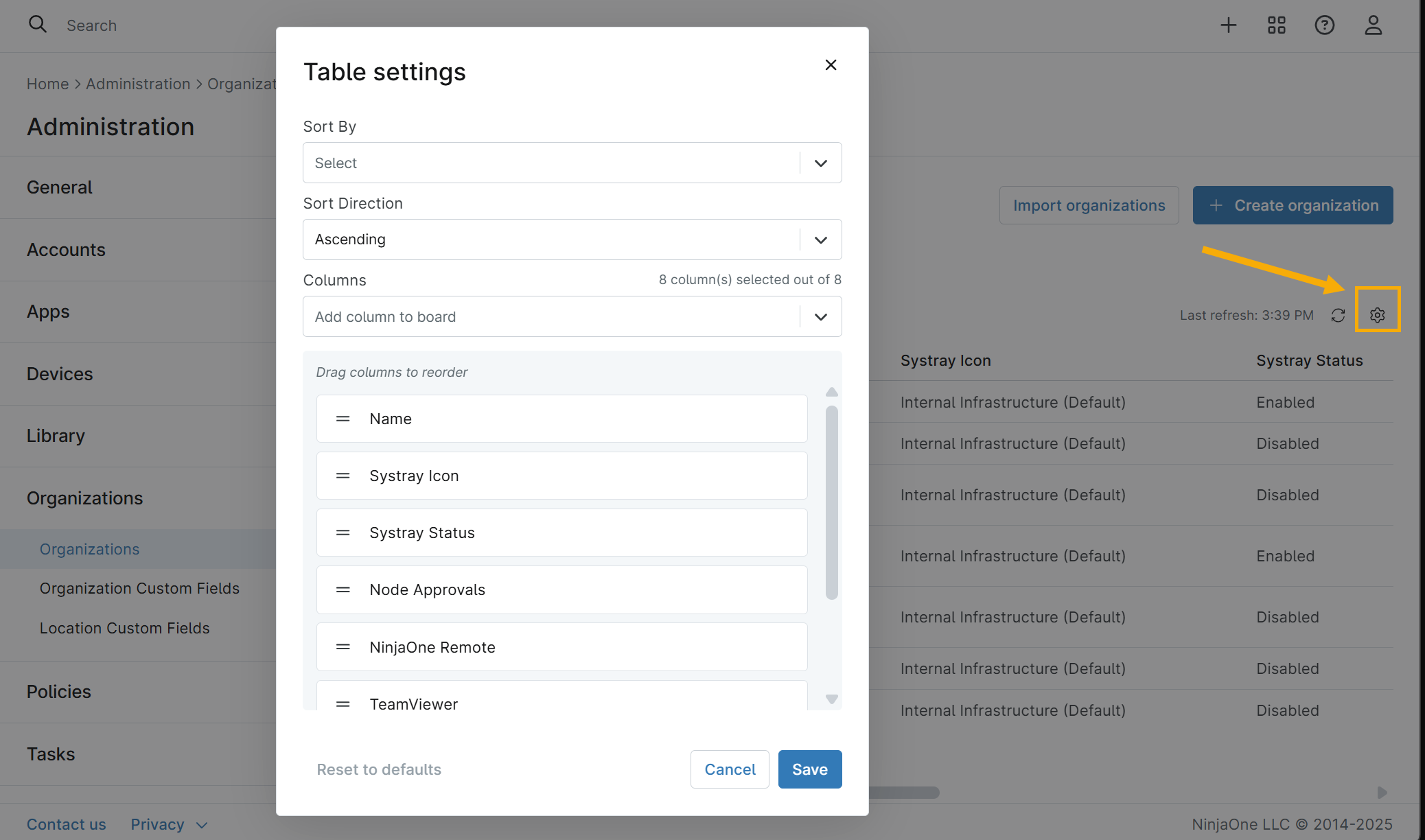
- Selezionare le colonne da aggiungere/rimuovere dal menu a discesa Colonne .
- Fare clic e trascinare le colonne per modificare l'ordine di visualizzazione.
- Fare clic sull'icona X accanto al nome di una colonna per rimuoverla.
Modifica delle organizzazioni
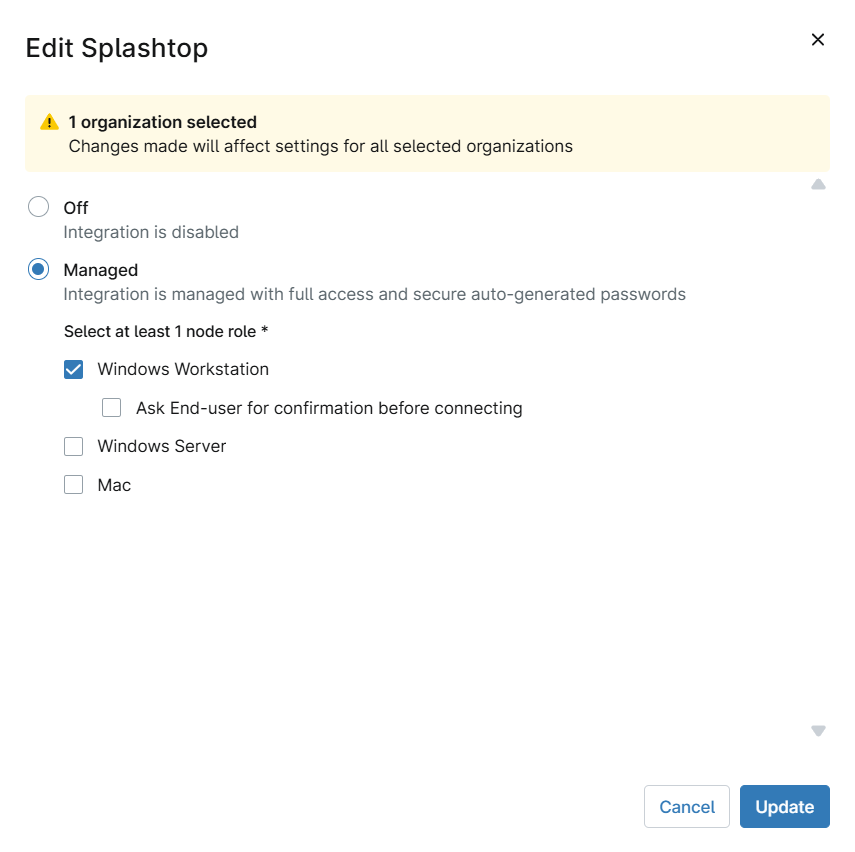
I tecnici con privilegi di amministratore di sistema impostati su "Aggiornamento" per l'accesso all'organizzazione (fare riferimento a ): Opzioni di autorizzazione) può modificare più impostazioni dell'organizzazione contemporaneamente. Questa funzione consente di configurare le impostazioni del provider di accesso remoto nelle varie organizzazioni per Splashtop e NinjaOne Remote.
È possibile modificare una singola organizzazione o (con le autorizzazioni corrette) più organizzazioni contemporaneamente.
- Per modificare una singola organizzazione, fare clic sul nome dell'organizzazione in Amministrazione → Organizzazioni.
- Per modificare le impostazioni di una o più organizzazioni, procedere come segue:
- Nell'elenco Organizzazioni, selezionare le caselle di controllo accanto all'organizzazione da aggiornare, quindi fare clic sul menu a discesa Modifica impostazioni .

- Selezionare un'opzione dall'elenco a discesa, eseguire le modifiche alla configurazione e quindi fare clic sul pulsante Update .
Copia di un'organizzazione
Per copiare un'organizzazione e tutte le sue configurazioni, eseguire le seguenti operazioni:
- Andare su Amministrazione → Organizzazioni, posizionare il cursore del mouse su un'organizzazione, quindi scegliere Copia dal menu a discesa visualizzato.

- Fare clic su Copia, quindi rinominare la nuova Organizzazione e selezionare le impostazioni da duplicare. Fare clic su Salvare per terminare.
Trovare l'ID dell'organizzazione
Alcuni processi o integrazioni di NinjaOne possono richiedere l'ID dell'organizzazione:
- In Amministrazione → Organizzazioni, spostare il cursore sul nome dell'organizzazione.
- Fare clic sull'icona a forma di ellisse nella riga e selezionare Copia ID organizzazione.

Eliminazione di un'organizzazione
Per eliminare un'organizzazione, procedere come segue:
- Andare su Amministrazione → Organizzazioni, posizionare il cursore del mouse su un'organizzazione, quindi scegliere Elimina dal menu a discesa visualizzato.
- Il sistema visualizzerà un messaggio di avviso che segnala l'impossibilità di annullare l'eliminazione dell'Organizzazione. Immettere l'e-mail per confermare l'eliminazione.