
Sujet
Cet article explique comment mapper vos éléments de configuration ServiceNow dans NinjaOne.
Si vous n'avez pas encore activé l'intégration ServiceNow, consultez NinjaOne Integrations: Getting Started With ServiceNow pour savoir comment procéder.
Environnement
- Intégrations NinjaOne
- ServiceNow
Description
Utilisez l'onglet Configuration Item Mapping (Mappage des éléments de configuration) de la page de gestion des applications ServiceNow pour mapper la base de données de gestion de la configuration (CMDB) de ServiceNow avec les rôles des appareils dans NinjaOne. Chaque organisation peut contenir plusieurs mappages.
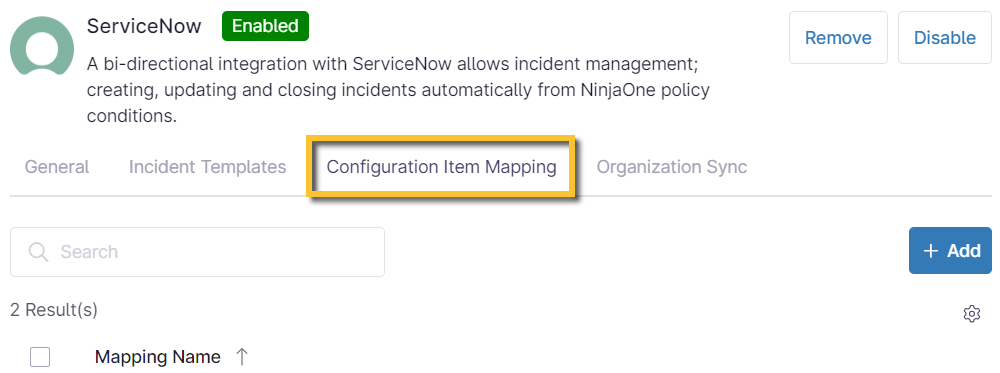
Figure 1 : NinjaOne → Intégration ServiceNow → Mappage des éléments de configuration
Ces éléments de configuration (CI) peuvent représenter des appareils physiques (tels que des ordinateurs), des appareils logiques (tels que des bases de données) ou des services conceptuels. Vous pouvez en savoir plus sur la CMDB sur le site de documentation ServiceNow (lien externe).
- Pour ajouter un nouveau mappage d'élément de configuration, cliquez sur Ajouter.
La fenêtre modale Éditeur de mappage d'éléments de configuration s'affiche. - Saisissez un nom pour le mappage dans le champ de texte supérieur (Nom), puis cliquez sur Ajouter.
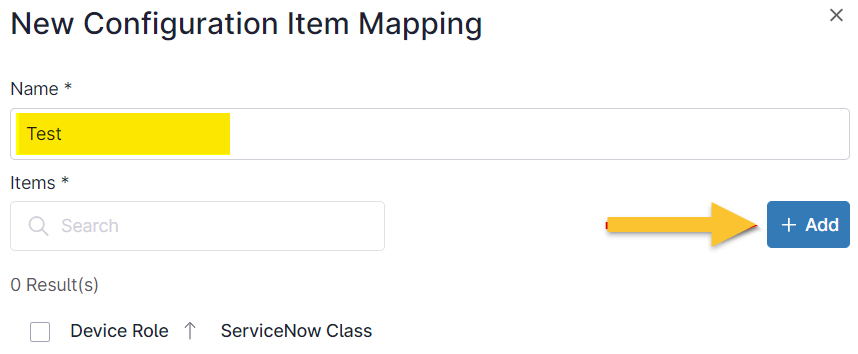
Figure 2 : NinjaOne → Application ServiceNow → Nouveau mappage d'élément de configuration
- Sélectionnez un rôle d'appareil dans le menu déroulant supérieur.
Pour en savoir plus sur la création ou la gestion des rôles d'appareils dans NinjaOne, consultez la section Rôles d'appareils. - Sélectionnez la classe ServiceNow dans le deuxième menu déroulant. Vous pouvez saisir le nom pour trouver rapidement ce que vous recherchez.
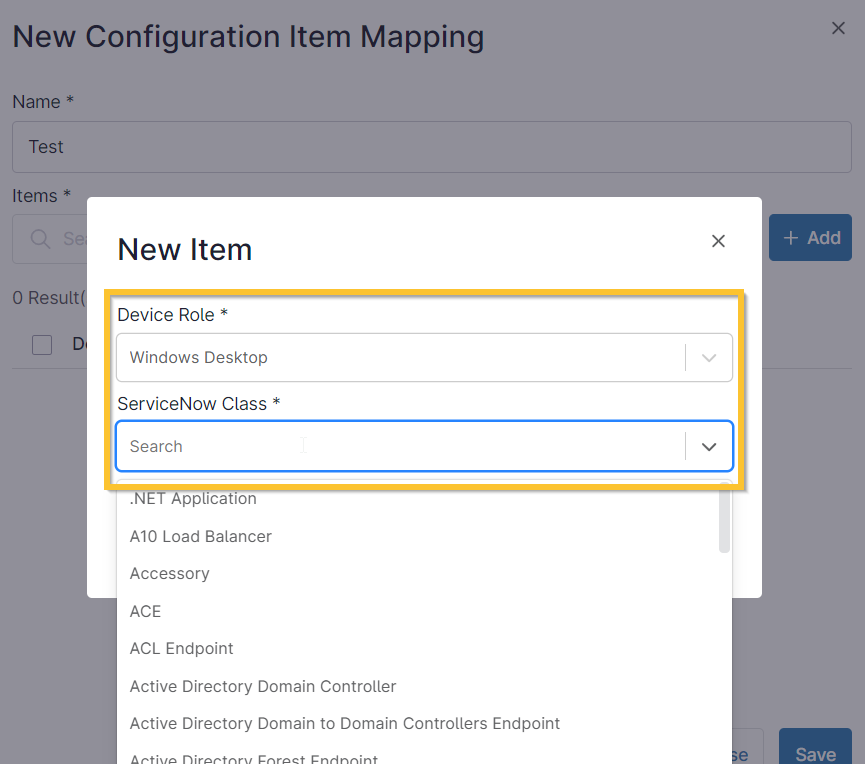
Figure 3 : NinjaOne → Application ServiceNow → Nouveau mappage d'élément de configuration → Nouvel élément
- Cliquez sur Enregistrer.
- Dans la fenêtre modale Nouveau mappage d'élément de configuration, cliquez à nouveau sur Ajouter pour ajouter autant de nouveaux mappages d'éléments que nécessaire.
- Pour modifier ou supprimer un mappage d'élément, cochez la case correspondante et cliquez sur Modifier ou Supprimer en haut du tableau, ou utilisez le bouton ellipsis.
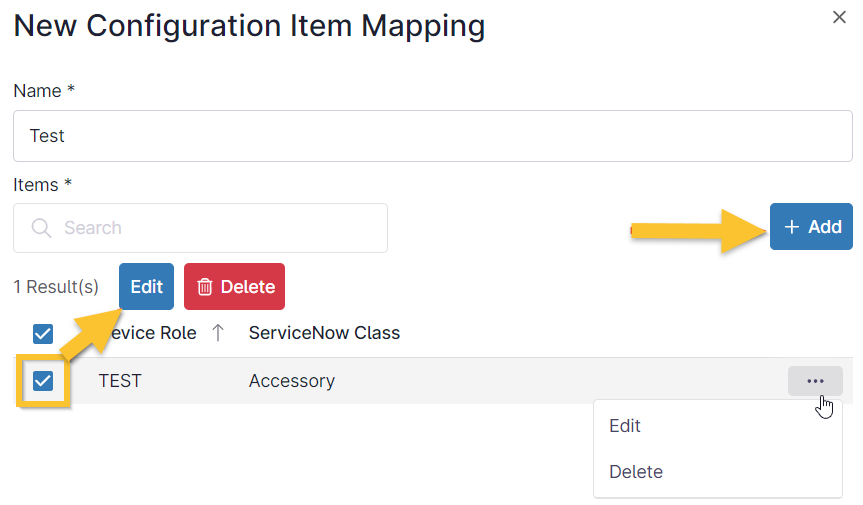
Figure 4 : NinjaOne → Application ServiceNow → Gérer le mappage des éléments de configuration
- Une fois terminé, cliquez sur Enregistrer.
Mappage des champs personnalisés
- Connectez-vous à ServiceNow et accédez à la page de paramètres NinjaOne Configurations.
- Ouvrez l'onglet Mappages des champs personnalisés NinjaOne, puis cliquez sur Nouveau.
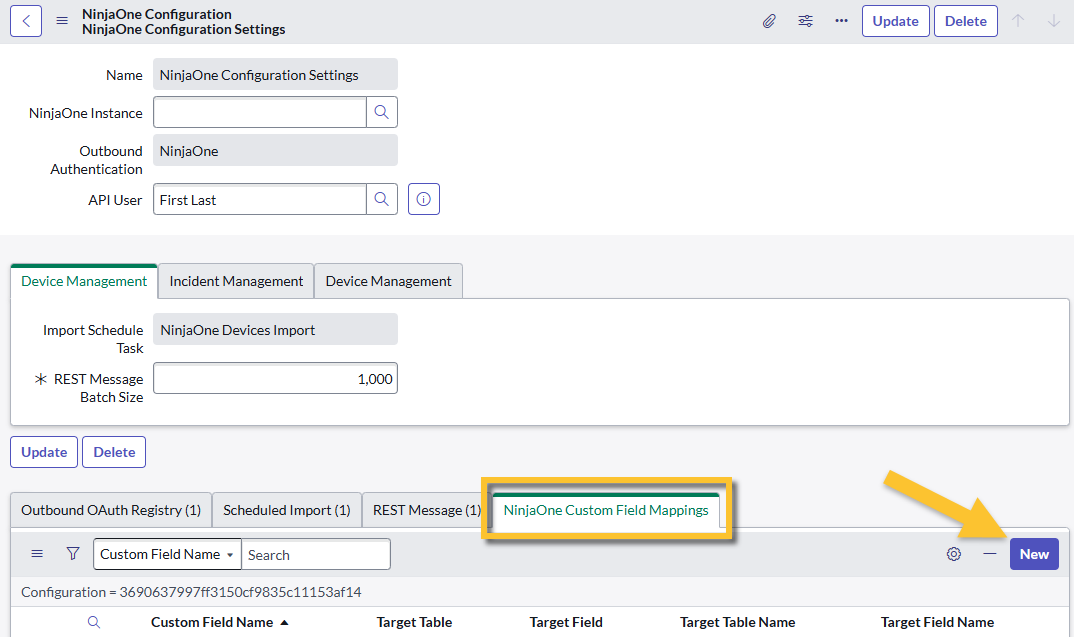
Figure 5 : ServiceNow → Paramètres de configuration NinjaOne → Mappages de champs personnalisés NinjaOne
- Remplissez les champs en vous aidant du tableau suivant comme guide sur la page des nouveaux enregistrements.
| Champ | Données |
|---|---|
| Nom du champ personnalisé | Saisissez le nom du champ personnalisé tel qu'il est enregistré dans NinjaOne. Il doit correspondre au nom du champ et non à l'étiquette (vous trouverez ces informations dans NinjaOne sous Administration → Appareils → Champs personnalisés globaux). |
| Table cible | Cliquez sur l'icône en forme de loupe pour sélectionner la table cible ou en créer une nouvelle. Le modal de sélection comprend toutes les tables qui se connectent aux éléments de configuration. Reportez-vous à la documentation du produit ServiceNow pour en savoir plus sur la configuration des tables. |
| Champ cible | Cliquez sur l'icône en forme de loupe et filtrez les champs qui appartiennent à la table sélectionnée. |
- Cliquez sur Soumettre.
- Synchronisez les modifications (cette étape est facultative si vous avez planifié des importations et que vous ne souhaitez pas synchroniser immédiatement).
- Ouvrez l'onglet Importation planifiée et sélectionnez une option ou créez une nouvelle importation.
- Cliquez sur Exécuter maintenant.
Ressources supplémentaires
L'article suivant vous aidera à tirer le meilleur parti de l'intégration de NinjaOne avec ServiceNow : Documentation sur l'intégration de ServiceNow dans NinjaOne.
Consultez les articles suivants pour en savoir plus sur la configuration des paramètres d'intégration de ServiceNow dans NinjaOne :