
Thema
Dieser Artikel beschreibt die Funktionen für Patches von Drittanbietern, die für von NinjaOne verwaltete Apple macOS-Endgeräte verfügbar sind. Der Artikel erläutert außerdem, wie Sie Patch-Aktivitäten aktivieren, konfigurieren und anzeigen können.
Umgebung
- NinjaOne-Patching
- Apple macOS
Beschreibung
Mit der Patch-Funktion für Drittanbieter-Software können Sie Software-Updates für mehrere Softwareprodukte von Drittanbietern automatisch verwalten.
Wählen Sie ein Thema aus, um fortzufahren:
- Aktivieren der Patch-Verwaltung
- Konfigurieren der Patch-Verwaltung auf der Seite „Software-Patches“
- Erläuterung der Optionen auf der Registerkarte „Einstellungen“
- Einstellungen auf der Registerkarte „Software“
- Anzeigen von Patch-Scans und Installationsversuchen
- Manuelles Scannen nach oder Anwenden von Updates
- Derzeit unterstützte Produkte
Aktivieren der Patch-Verwaltung
Um das Patchen von Drittanbietern für eine macOS-Endpunkt-Richtlinie zu aktivieren, führen Sie die folgenden Schritte aus:
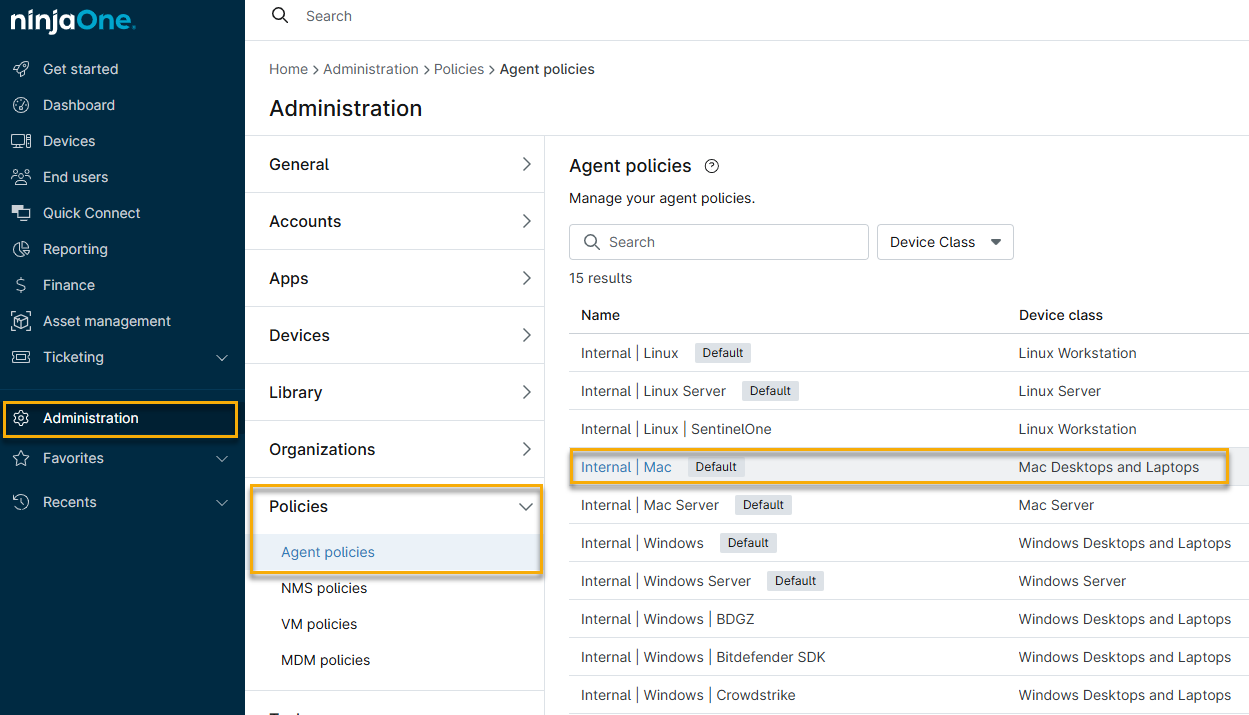
- Klicken Sie in NinjaOne auf„Administration“, dann in den erweiterten Optionen auf„Richtlinien“ → „Agent-Richtlinien“und wählen Sie Ihre macOS-Richtlinie aus der Liste aus.
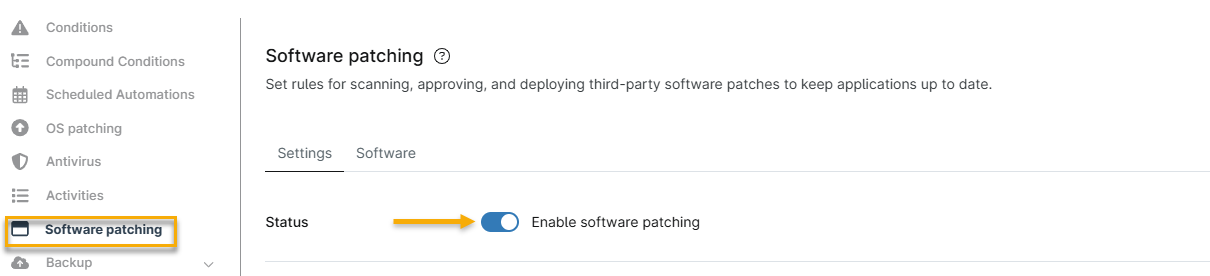
- Die Verwaltungsseite der Richtlinie wird geöffnet. Klicken Sie auf die Option „Software-Patching“ und dann auf denStatus-Schalter.
Konfigurieren der Patch-Verwaltung auf der Seite „Software-Patching“
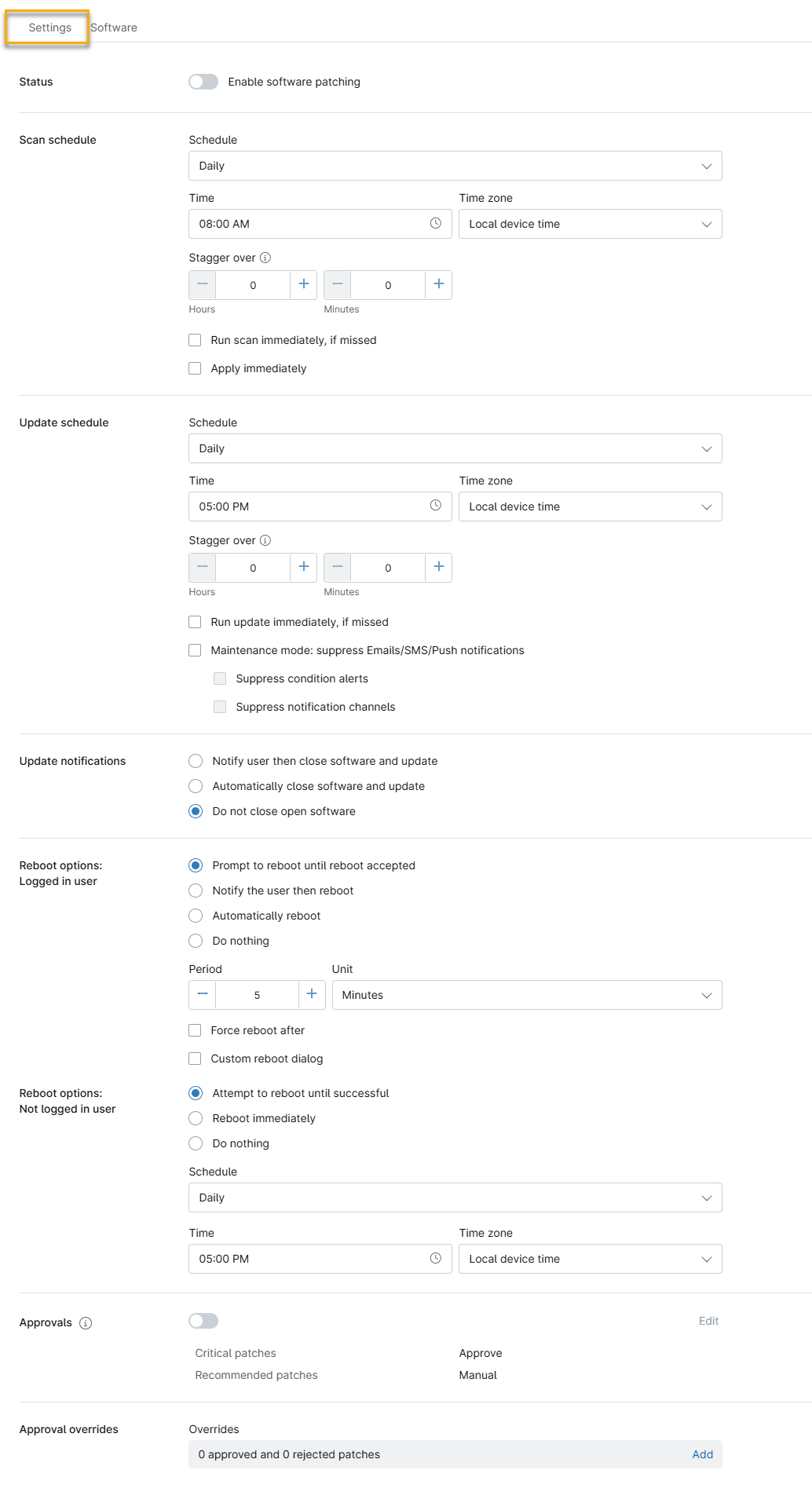
Verwenden Sie die Registerkarte „Einstellungen“, um Ihre Patch-Einstellungen für Drittanbieter zu konfigurieren.
Erläuterung der Optionen auf der Registerkarte „Einstellungen“
Sie können die folgenden Parameter für die Software-Patch-Verwaltung konfigurieren:
| Einstellung | Beschreibung |
|---|---|
| Scan-Zeitplan | Dieser Parametersatz legt fest, wann das Gerät nach verfügbaren neuen Patches sucht.
|
| Aktualisierungsplan | Diese Einstellungen legen fest, wann NinjaOne die beim Scannen gefundenen Updates anwenden soll.
|
| Update-Benachrichtigungen | Wählen Sie aus, wie NinjaOne Benutzer benachrichtigt, wenn das System Software aktualisieren muss, die nicht im Hintergrund gepatcht werden kann. Die aktuelle Einstellung wird in diesem Abschnitt als Link angezeigt. Klicken Sie auf den Link, um die folgenden zusätzlichen Optionen anzuzeigen:
Anwendungen müssen geschlossen werden, damit ein Update vollständig angewendet werden kann. Wenn eine Anwendung noch geöffnet ist, wenn NinjaOne versucht, ein Update zu installieren, schlägt die Installation fehl, und der folgende Fehler wird im Aktivitätsprotokoll angezeigt:„Ein oder mehrere Produkte konnten aufgrund des laufenden Anwendungsstatus nicht aktualisiert werden.“ Das Schließen einer geöffneten Anwendung kann zum Verlust nicht gespeicherter Daten führen. Wenn Sie eine Option zum automatischen Schließen wählen, empfehlen wir, Updates außerhalb der Spitzenzeiten zu planen, wenn die Wahrscheinlichkeit geringer ist, dass Benutzer ihre Systeme aktiv nutzen. |
| Neustart-Optionen | Mit diesen Einstellungen können Sie das Verhalten beim Neustart festlegen, nachdem NinjaOne ein Gerät gepatcht hat. Sie können Einstellungen sowohl für angemeldete als auch für abgemeldete Benutzer konfigurieren. Wenn ein Endbenutzer auf eine Aufforderung zum Neustart reagiert, zeigt NinjaOne eine Aktivität im Aktivitätsfeed des Geräts an. Weitere Informationen finden Sie unter Geräte- und Systemaktivitäten “. Neustart-Optionen: Angemeldeter Benutzer: Hier können Sie die folgenden Einstellungen konfigurieren:
Neustart-Optionen: Nicht angemeldeter Benutzer: Hier können Sie die folgenden Einstellungen konfigurieren:
|
| Genehmigungen | In diesem Abschnitt können Sie Genehmigungs-Einstellungen für alle NinjaOne-Software konfigurieren, die nicht auf der Registerkarte „Software“ aufgeführt sind. Klicken Sie auf den Link „Bearbeiten“, um kritische und empfohlene Patches automatisch zu genehmigen, abzulehnen oder eine manuelle Genehmigung zu erfordern. Weitere Informationen finden Sie unter NinjaOne-Dashboards: Software-Inventar. |
| Genehmigungsüberschreibungen | Hier können Sie NinjaOne so einstellen, dass Ihre Patch-Richtlinie für bestimmte Patches außer Kraft gesetzt wird. Klicken Sie auf den Link, um die Liste „Überschreibungen“ zu öffnen, und suchen Sie dann nach dem Namen des Patches. Wählen Sie im zweiten Dropdown-Menü aus, ob der Patch genehmigt oder abgelehnt werden soll. Beispiele für Szenarien, in denen Patches im Abschnitt „Überschreibungen“ erscheinen würden:
|
Einstellungen auf der Registerkarte „Software“
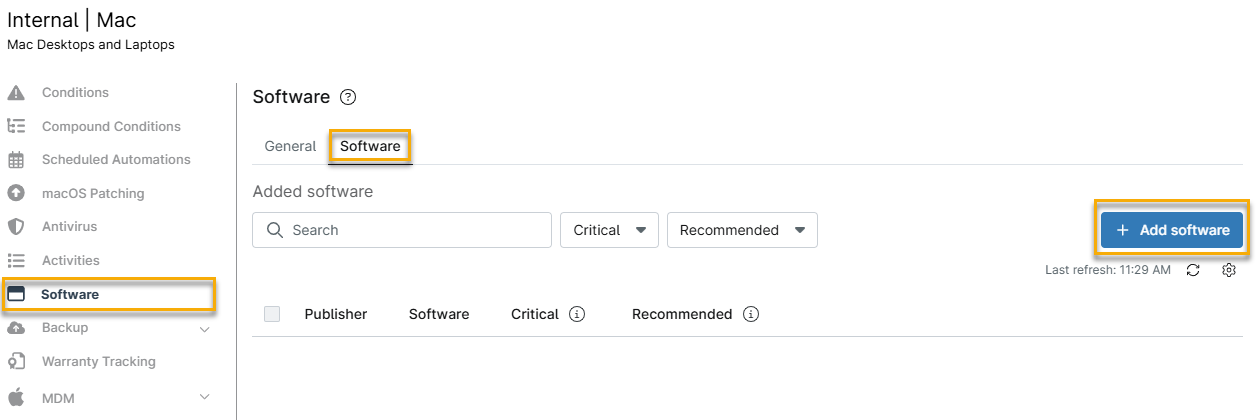
Auf der Registerkarte „Software“ können Sie die Software auswählen, die Sie in die Patching-Funktion für Drittanbieter von NinjaOne aufnehmen möchten. Sie befindet sich neben der Registerkarte „Allgemein“ auf der Seite „Software-Patching“, wie in Abbildung 4 dargestellt. Von hier aus können Sie auch die Genehmigungs-Einstellungen für kritische und empfohlene Patches konfigurieren.
Software zur Liste der geplanten Patches hinzufügen
Wenn Sie die Software-Patches für ein Produkt aktivieren, lädt NinjaOne alle Updates für dieses Produkt auf die von der Richtlinie betroffenen Rechner herunter. Diese Updates bleiben heruntergeladen, solange die Software-Patches von Drittanbietern für dieses Produkt aktiviert sind.
- Klicken Sie auf der Seite „Software-Patches “ auf die Registerkarte „Software “ und dann auf„Software hinzufügen“.
- Die Seite „Softwarebibliothek“ wird geöffnet. Diese Seite enthält eine Liste der verfügbaren Anwendungen von Drittanbietern. Aktivieren Sie das Kontrollkästchen neben den Softwaretiteln, die Sie installieren möchten, und klicken Sie dann auf„Hinzufügen“. Bei Anbietern mit mehreren Produkten geben Sie den Namen des Anbieters in die Suchleiste ein, um alle Titel zu finden und anzuzeigen.
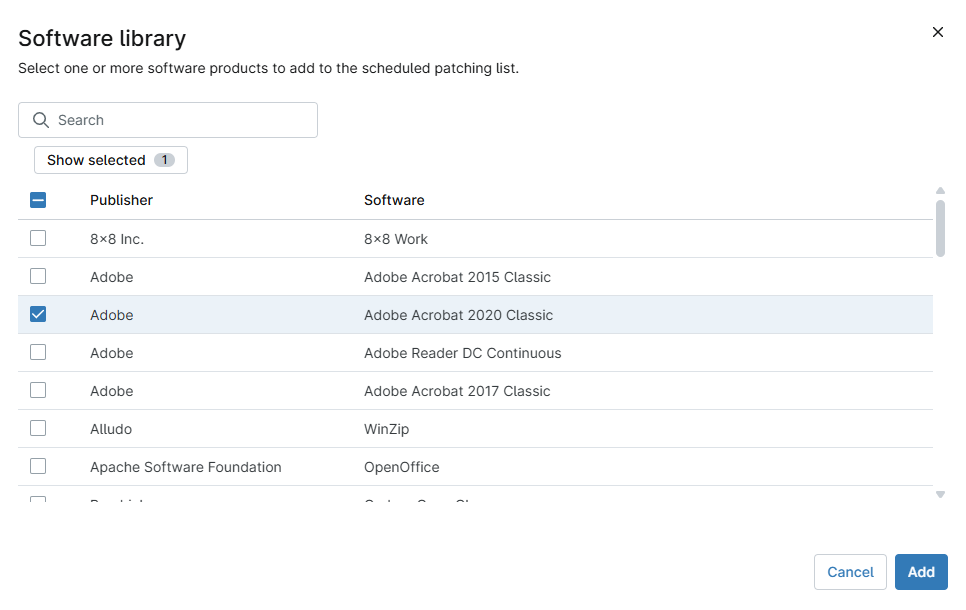
- Die von Ihnen hinzugefügte Software wird nun auf der Registerkarte „Software“ angezeigt.
Einstellungen für Software-Patches
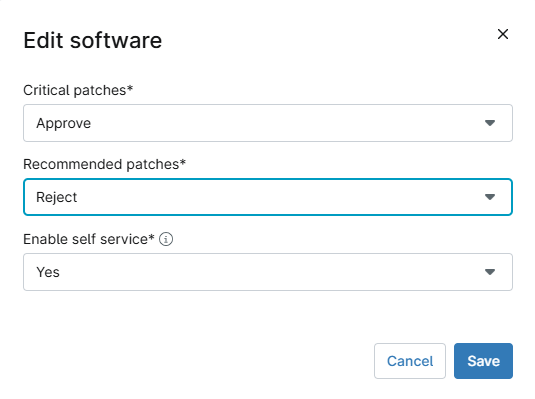
Mit diesem Vorgang können Sie individuelle Patch-Einstellungen für installierte Anwendungen von Drittanbietern bearbeiten. Es gibt zwei Patch-Typen: „Kritisch“ und „Empfohlen“ sowie vier Verhaltensweisen für jeden Patch-Typ:
- Standard: Die Software verwendet die Einstellungen, die im Abschnitt „Genehmigungen“ auf der Registerkarte „Allgemein“ konfiguriert wurden.
- Genehmigen: NinjaOne genehmigt automatisch alle Patches für den nächsten Update-Zyklus.
- Manuell: Patches in dieser Kategorie werden im Status „Ausstehend“ angezeigt und müssen manuell genehmigt oder abgelehnt werden (entweder für einzelne Geräte oder für die gesamte Richtlinie).
- Ablehnen: Die NinjaOne-e lehnt automatisch alle Patches dieser Kategorie ab.
Bearbeiten des Patching-Verhaltens für Software
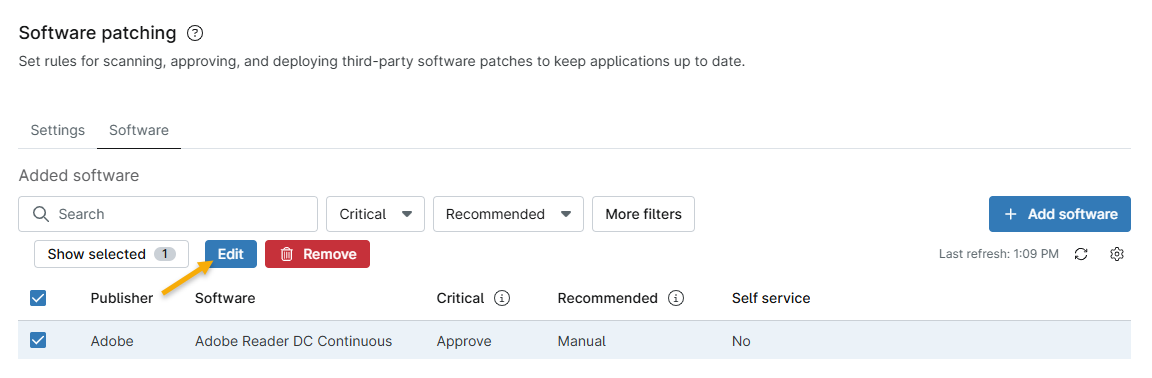
- Aktivieren Sie auf der Registerkarte „Software“ das Kontrollkästchen für die Software, die Sie bearbeiten möchten, und klicken Sie dann auf die Schaltfläche „Bearbeiten“, sobald diese angezeigt wird.
- Das Dialogfeld „Software bearbeiten“ wird geöffnet. Verwenden Sie die Dropdown-Menüs „Kritische Patches “ und „Empfohlene Patches“, um das Patch-Verhalten auszuwählen. Verwenden Sie das Dropdown-Menü „Self-Service aktivieren“, um die Anwendung den zugewiesenen Endbenutzer-Gerätebesitzern in ihren benutzerdefinierten NinjaOne-Instanzen zur Verfügung zu stellen. Weitere Informationen finden Sie unter „Endbenutzerfreigabe und Gerätezugriff “.
Anzeigen von Patch-Scans und Installationsversuchen
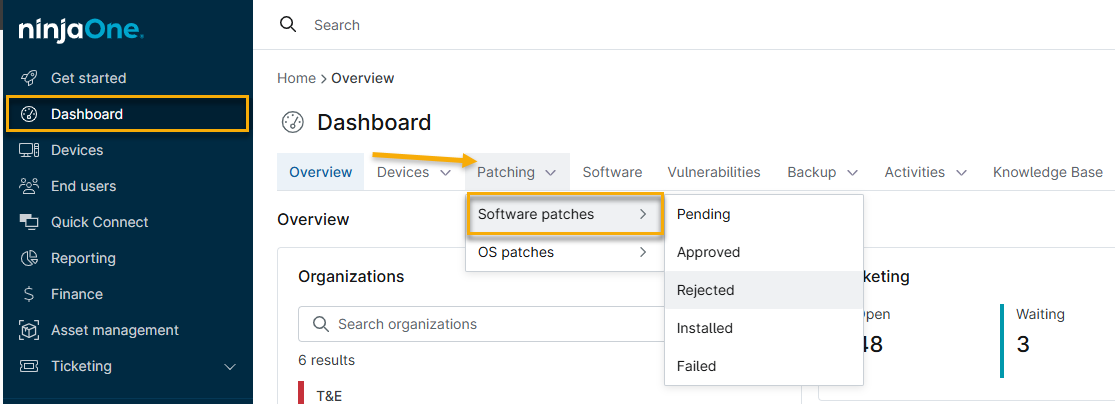
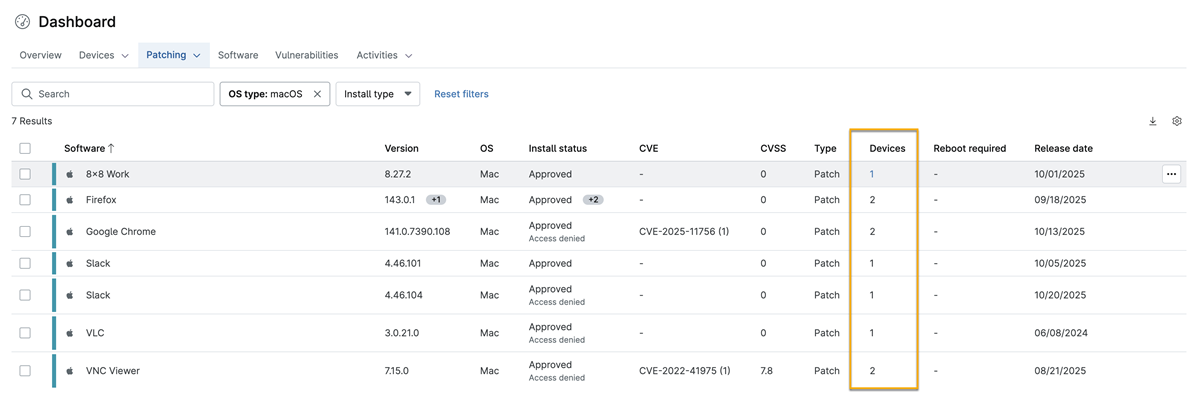
Sie können gefundene und installierte Patches im Übersichts-Dashboard anzeigen. Navigieren Sie zuDashboard → Patching → Software-Patches und wählen Sie dann einen Patch-Status aus. Sie können zwischen „Ausstehend“, „Genehmigt“, „Abgelehnt“, „Installiert“ oder „Fehlgeschlagen“ wählen.
Anzeigen von Geräten nach Patch-Status
Wenn Sie die Software-Patches auf der Ebene des System- oder Organisations-Dashboards anzeigen, können Sie auf die Zahl in der Spalte„Geräte“klicken, um eine Liste der Geräte zu generieren, für die der Patch-Status gilt. Wenn Sie beispielsweise bei einem Patch auf der Registerkarte„Genehmigt“auf die Zahl klicken, werden die Geräte angezeigt, für die er genehmigt, aber noch nicht installiert ist.
Manuelles Suchen nach oder Anwenden von Updates
Nach Software auf einem einzelnen Gerät suchen und diese aktualisieren
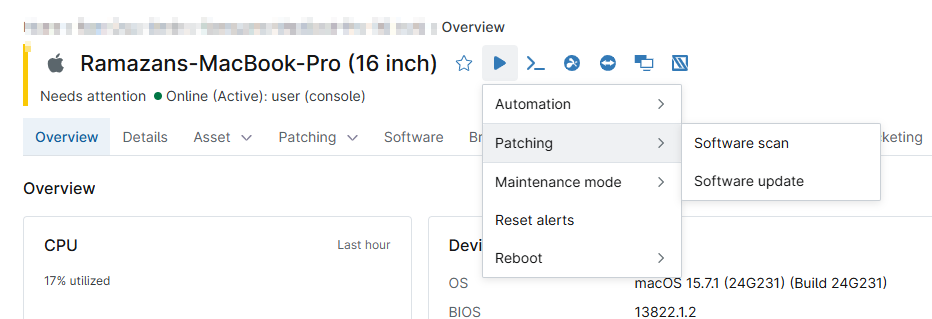
Sie können einen Patch-Scan oder einen Aktualisierungszyklus bei Bedarf über das Dashboard eines beliebigen Geräts ausführen.
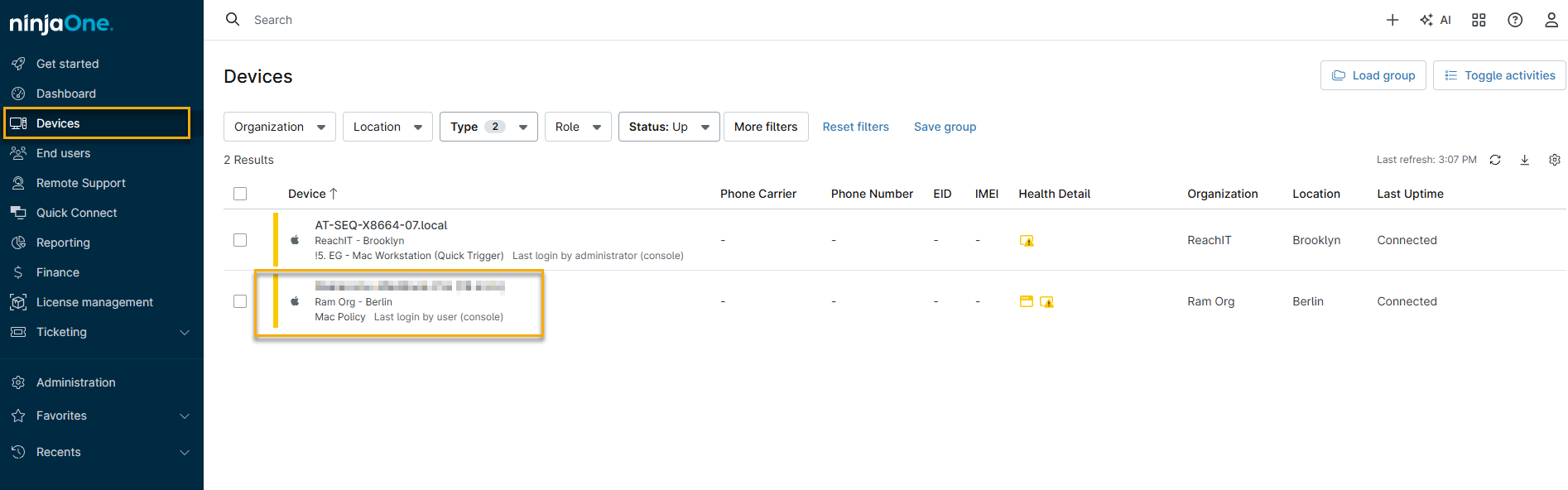
- Klicken Sie in NinjaOne auf „Geräte“ und dann im Suchraster auf das gewünschte Gerät.
Bewegen Sie den Mauszeiger über das Wiedergabesymbol in der Aktionsleiste, wählen Sie„Patching“ und dann „Software-Scan“ oder „Software-Update“.
Software auf mehreren Geräten scannen und aktualisieren
Sie können einen Patch-Scan oder einen Aktualisierungszyklus auf mehreren Geräten gleichzeitig ausführen.
- Navigieren Sie zum Suchraster „Geräte“, wie in Abbildung 10 oben gezeigt.
- Aktivieren Sie die Kontrollkästchen für die Geräte. NinjaOne zeigt neue Optionen an.
- Navigieren Sie zu „Ausführen“ → „Patching“ →„Software-Scan“ oder „Software-Update“.
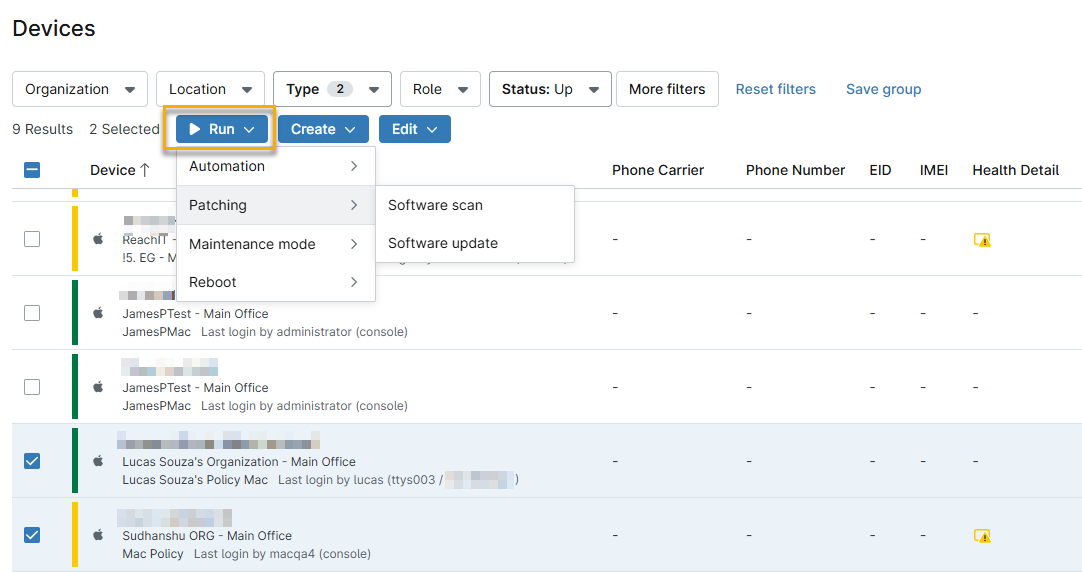
Diese Optionen werden nur angezeigt, wenn die Software-Patch-Verwaltung für den Richtlinien, der das Gerät regelt, aktiviert ist, wie im Abschnitt „Aktivieren der Patch-Verwaltung “ oben beschrieben, und das Gerät online ist.
Derzeit unterstützte Produkte
Diese Tabelle listet die aktuellen Produkte auf, die NinjaOne Third-Party Patching für macOS unterstützt:
| Anbieter | Produkt |
|---|---|
| 8X8 Work | 8X8Work |
| Adobe | Adobe Acrobat 2015 Classic |
| Adobe | Adobe Acrobat 2017 Classic |
| Adobe | Adobe Acrobat 2020 Classic |
| Adobe | Adobe Acrobat DC Continuous |
| Alludo | WinZip |
| Apache Software Foundation | OpenOffice |
| Bombich | Carbon Copy Cloner |
| Box, Inc. | Box Sync |
| Cisco Systems, Inc. | Webex |
| Citrix Systems, Inc. | GoToMeeting |
| The Document Foundation | LibreOffice |
| Dropbox | Dropbox |
| Evernote Corporation | Evernote |
| Garmin | Garmin BaseCamp |
| Google Chrome | |
| MacPaw | The Unarchiver |
| Microsoft | Excel |
| Microsoft | Microsoft Edge |
| Microsoft | Microsoft Teams |
| Microsoft | OneDrive |
| Microsoft | OneNote |
| Microsoft | Outlook |
| Microsoft | PowerPoint |
| Microsoft | Visual Studio Code |
| Microsoft | Word |
| Mozilla | Firefox |
| Mozilla | Thunderbird |
| Objective Development | Little Snitch |
| Opera Software ASA | Opera |
| Piriform Ltd | CCleaner |
| RealVNC Ltd | VNC-Server |
| RealVNC Ltd | VNC Viewer |
| Slack Technologies | Slack |
| TeamViewer | TeamViewer |
| VideoLAN | VLC |
| Vivaldi LLC | Vivaldi |
| Wireshark Foundation | Wireshark |
| Zabbix | Zabbix-Agent |
| Zoom Video Communications | Zoom-Client |