
Thema
Dieser Artikel beschreibt, wie Sie dem NinjaOne-Agenten während der Bereitstellung automatisch wichtige Informationen über die Zielendpunkte zuweisen können.
Umgebung
NinjaOne-Agent
Beschreibung
Sie können alphanumerische Token mit einem speziellen "generischen" Agenteninstallationsprogramm verwenden, wenn Sie den NinjaOne-Agenten auf Windows-, Linux- und macOS-Endpunkten einsetzen. Die Token stehen für den Server, die Organisation, den Standort und die Rolle des jeweiligen Agenten. Dieser Ansatz vereinfacht skriptbasierte Installationen, beschleunigt Massenbereitstellungen und bietet zahlreiche Vorteile gegenüber herkömmlichen Arbeitsabläufen, zum Beispiel:
- Die Installation des generischen Agenten lässt sich viel einfacher mit einem Skript automatisieren. Sie benötigen lediglich eine Möglichkeit, das Token im Skript zu ändern, zum Beispiel einen Befehlszeilenparameter, um eine benutzerdefinierte Installationsroutine für einen Server, eine Organisation, einen Standort und eine Rolle zu erstellen. Wenn Sie von einer Plattform mit bereits vorhandenen Skripten zu NinjaOne migrieren, ist es sogar noch einfacher.
- Die herkömmlichen, betriebssystemspezifischen Installationsprogramme werden in statischen Ordnern bereitgestellt, während die Token-kompatible Version dynamische Installationsordner auf der Grundlage des Organisationsnamens erstellen kann.
- Wir hosten das Token-kompatible Installationsprogramm unter einer URL, die sich nie ändert. Sie enthält immer die aktuellste Version unseres Agenten, sodass Sie Ihr Skript oder andere Dateien nicht aktualisieren müssen, wenn wir neue Versionen des Agenten veröffentlichen.
Wählen Sie ein Thema aus, um fortzufahren.
- Video
- Was bewirkt die automatische Tokenisierung, wenn sie aktiviert ist?
- Verwaltung des Installationsprogramms in NinjaOne
- Anzeigen der Details über das Installationsprogramm
- Zusätzliche Ressourcen:
Video
Wie man den NinjaOne Agent einsetzt (NinjaOne, Inc., 07:10:00)
Kapitel
0:00 - Dedizierte Installer-Generierung
2:30 - Tokenisierter Installer (Massenmigrationen)
4:16 - Widerruf von Token
5:08 - Nutzung von Token in einem Skript
6:32 - AD und Intune-Bereitstellung
Was bewirkt die automatische Tokenisierung, wenn sie aktiviert ist?
Wenn die automatische Tokenisierung aktiviert ist, erstellt das System automatisch ein Token für jede Kombination aus Standort und Organisation. Dieser Prozess wird fortgesetzt, wenn neue Organisationen und Standorte hinzugefügt werden.
Wenn die automatische Tokenisierung deaktiviert ist, werden die Token für neue Standorte und Organisationen nicht mehr automatisch erstellt. Die Token werden jedoch weiterhin automatisch generiert, wenn ein neues Gerät zum System hinzugefügt wird, und zwar auf der Grundlage der beim Hinzufügen des Geräts getroffenen Auswahlen. Die Generierung erfolgt zwar immer noch "automatisch", aber der Benutzer muss ein Gerät hinzufügen, um die Tokenerstellung auszulösen.
Dies ist der entscheidende Unterschied: Wenn die automatische Tokenisierung aktiviert ist, werden Token proaktiv für alle potenziellen Kombinationen erstellt, ohne dass ein zusätzlicher Benutzereingriff erforderlich ist. Wenn die automatische Tokenisierung deaktiviert ist, werden Token nur bei Bedarf während des Hinzufügens von Geräten erstellt.
Verwaltung des Installationsprogramms in NinjaOne
Das allgemeine Installationsprogramm enthält Optionen zur Verhinderung von Deinstallationen, zur Deduplizierung und zur automatischen Token-Erstellung. Sie können diese Funktionen von NinjaOne aus verwalten, indem Sie zur Administration navigieren→ Allgemein → Einstellungen → Agent-Installer.

Im Fenster Agent-Installationsprogramm können Sie folgende Einstellungen konfigurieren:
- Deinstallationsschutz: Wenn diese Funktion aktiv ist, können Endbenutzer:innen den NinjaOne-Agenten nicht von Endpunkten deinstallieren, auf denen er vorhanden ist.
- Duplikatlöschung: Aktivieren Sie die Deduplizierung, um doppelte Geräteeinträge, die während der Bereitstellung in NinjaOne gefunden werden, zu erkennen und automatisch zusammenzuführen.
- Automatische Token-Erstellung: Um automatisch allgemeine Agenten-Tokens für alle NinjaOne Organisationen und Standorte zu erstellen, stellen Sie sicher, dass diese Option nicht deaktiviert ist.
- Installationsmanagement: Aktivieren Sie diese Einstellung, um die Funktion Agent-Installationsprogramme im Dashboard anzuzeigen.
Widerruf von Token
Sie können Token von einem einzelnen Gerät oder von mehreren Geräten gleichzeitig widerrufen.
Widerruf eines einzelnen Tokens
Um ein einzelnes Token zu widerrufen:
- Rufen Sie in NinjaOne das Dashboard für die/das ausgewählte Organisation/System auf.
- Öffnen Sie die Registerkarte Geräte und wählen Sie Agent-Installer.
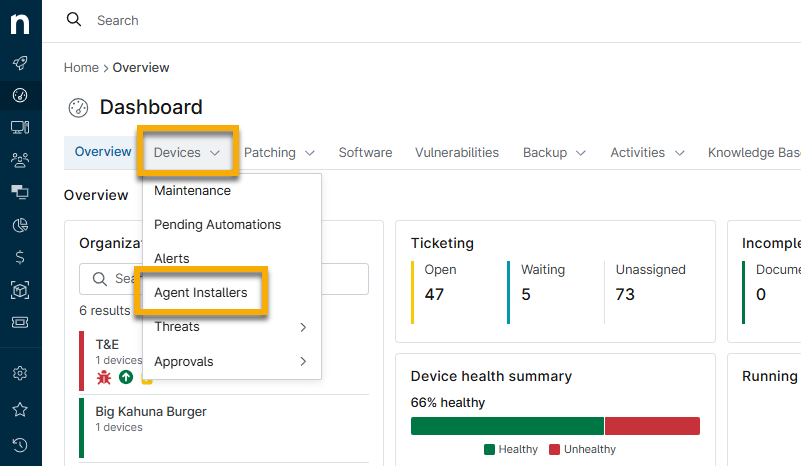
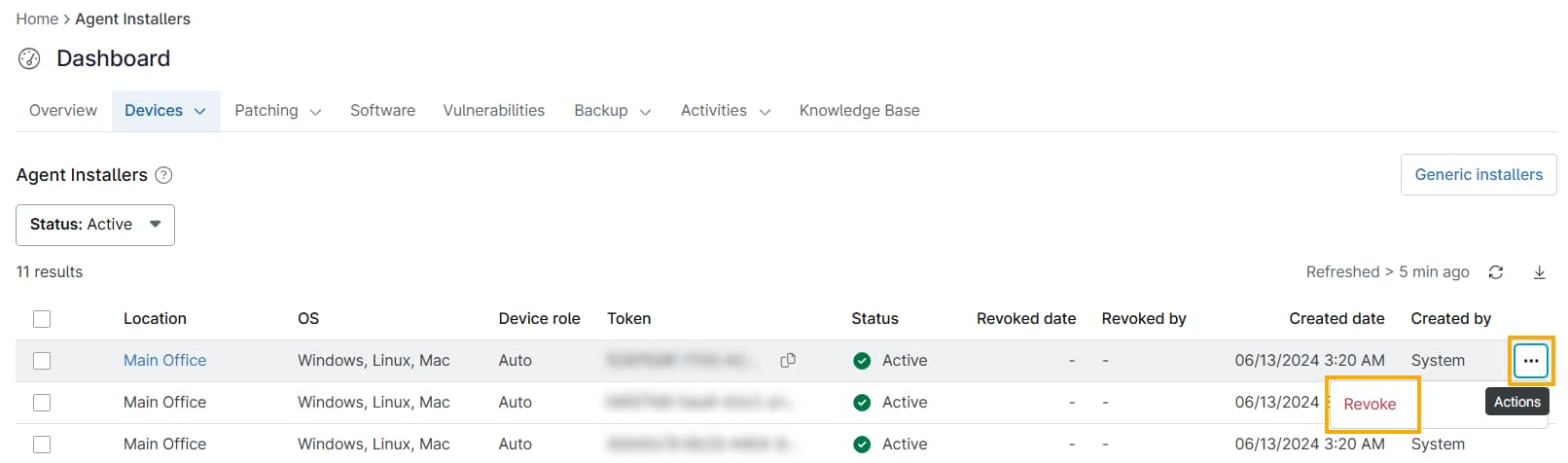
- Bewegen Sie den Mauszeiger in der Tabelle Agent Installers auf den Eintrag für das Gerät, das Sie widerrufen möchten.
- Klicken Sie auf die Schaltfläche mit der Ellipse auf der rechten Seite der ausgewählten Zeile.
- Klicken Sie auf Widerrufen.
Sobald Sie einem oder mehreren Geräten den Zugriff entzogen haben, werden Sie die folgenden Änderungen feststellen:
- In der Tabelle der Agent-Installationsprogramme werden die Zeilen für widerrufene Geräte deaktiviert.
- In der Spalte Status des Geräts wird es als Inaktiv angezeigt.
- Die Spalten Widerrufsdatum und Widerrufen von werden mit dem Datum des Widerrufs und der ID des Benutzers aufgefüllt, der die Aktion durchgeführt hat.
- Im NinjaOne-Logbuch der Aktivitäten wird folgender Eintrag verfasst: Aktivität: Org Aktualisiert > Agent-Installationsprogramm Widerrufen.
Widerruf mehrerer Token
Um mehrere Token zu widerrufen:
- Rufen Sie in NinjaOne das Dashboard für die/das ausgewählte Organisation/System auf.
- Öffnen Sie die Registerkarte Geräte und wählen Sie Agent-Installer.
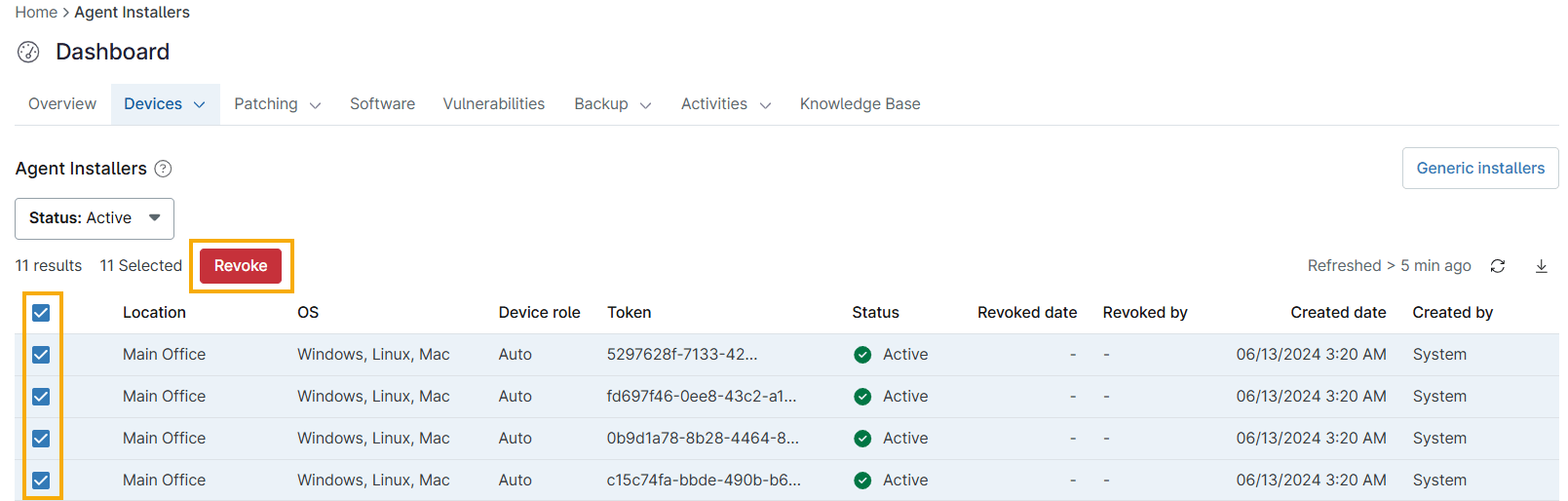
- Aktivieren Sie in der Tabelle Agent Installers die Kontrollkästchen für jedes Gerät, das Sie widerrufen möchten.
- Klicken Sie auf Widerrufen.
Anzeigen von Details zum Installationsprogramm und Abrufen des Installationsbefehls
Führen Sie die folgenden Schritte aus, um die Details für Installationsprogramme anzuzeigen, die einer bestimmten Organisation oder einem bestimmten System zugeordnet sind:
- Rufen Sie in NinjaOne das Dashboard für die/das ausgewählte Organisation/System auf.
- Öffnen Sie die Registerkarte Geräte und wählen Sie Agent-Installer.
- Klicken Sie auf den Wert in der Spalte Token für das Installationsprogramm, das Sie überprüfen möchten.

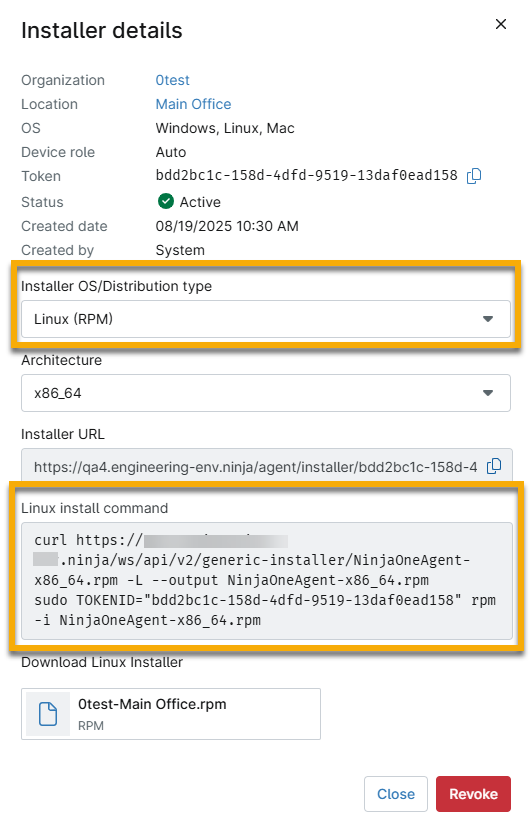
Das Modal Installer details wird geöffnet und zeigt Informationen ähnlich dem in der folgenden Abbildung dargestellten Beispiel an.
Wenn das Modal mit den Details zur Token-Installation geöffnet ist, können Sie ein neues Betriebssystem oder einen neuen Verteilungstyp auswählen, woraufhin eine URL, ein Befehl und eine Download-Datei generiert werden, die Sie zur Installation des Tokens verwenden können.
Zusätzliche Ressourcen:
Wie Sie den NinjaOne-Agenten auf unterstützten Endpunkten einsetzen können, erfahren Sie in den folgenden Artikeln: