
Argomento
In questo articolo viene illustrata la distribuzione di un'immagine di Microsoft Windows tramite la funzione Imaging e Funzione di distribuzione del sistema operativo in NinjaOne. Per ulteriori suggerimenti sull'uso di questa funzione, fare riferimento a NinjaOne: Suggerimenti e trucchi per la distribuzione del sistema operativo.
Ambiente
Gestione degli endpoint NinjaOne
Descrizione
La funzione di distribuzione del sistema operativo acquisisce un'immagine di Microsoft Windows configurata in base al proprio sistema operativo e lo distribuisce in massa sui vostri computer Windows. La distribuzione del sistema operativo è un processo in due parti:
- Acquisire un'immagine generalizzata di Windows da usare come modello di distribuzione.
- Distribuire l'immagine ai computer presenti nell'inventario.
Per le istruzioni relative alla creazione e alla distribuzione del proprio sistema di gestione delle risorse, consultare le sezioni seguenti Immagine OS.
- Prima di iniziare
- Procedura
- Predisposizione dei supporti di avvio
- Acquisizione di immagini
- Distribuzione dell'immagine
- Risoluzione dei problemi
- Risorse aggiuntive
Prima di iniziare
Per eseguire il provisioning di un'immagine di Windows utilizzando lo strumento di distribuzione del sistema operativo e ospitare l'immagine avviabile immagine su un dispositivo di archiviazione di rete, è necessario:
- una macchina Windows con le impostazioni e le opzioni configurate per l'installazione
- una connessione a una condivisione di rete SMB per memorizzare l'immagine distribuibile
Procedura
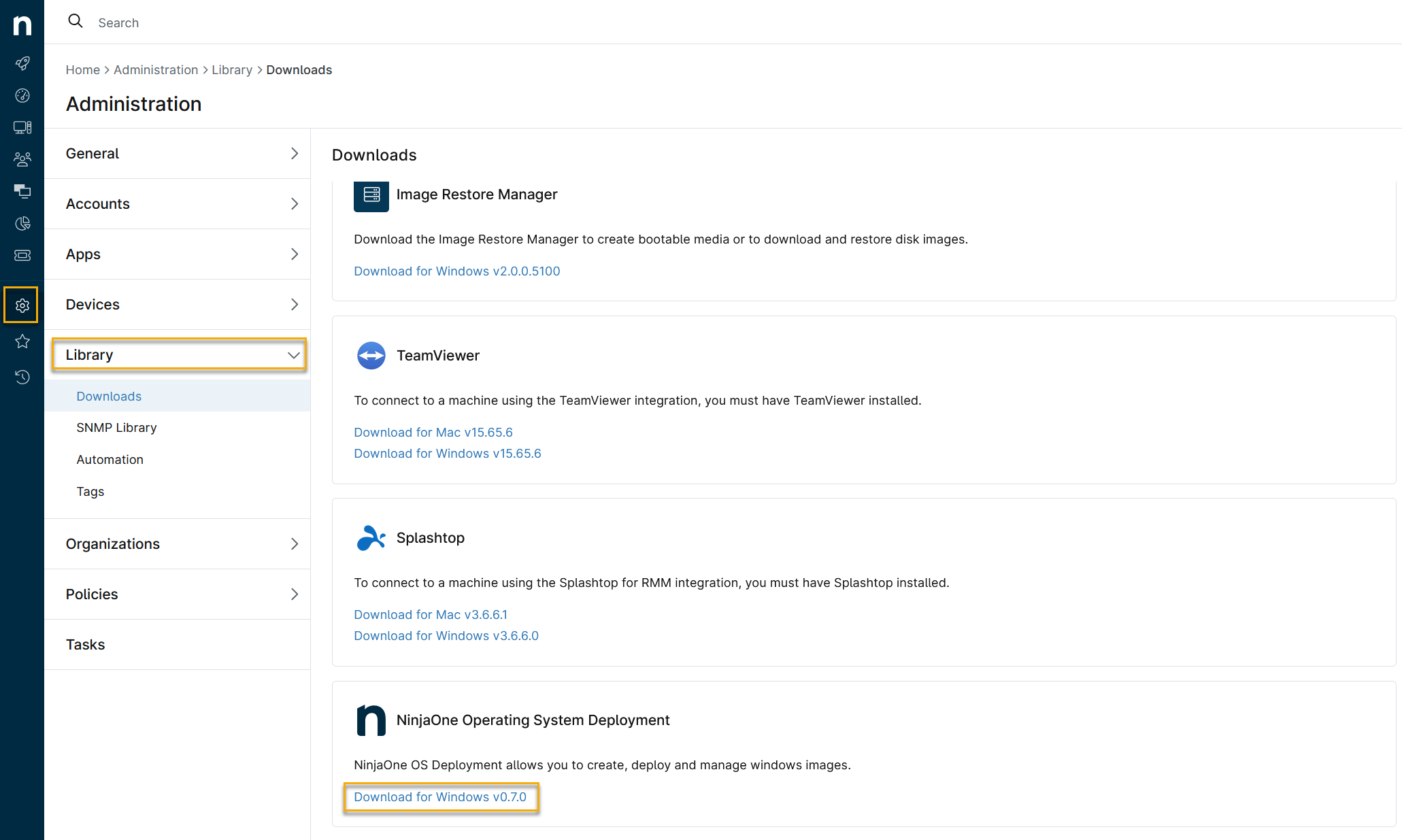
- In NinjaOne, fare clic su Amministrazione nel menu di navigazione, quindi selezionare Biblioteca → Download dalla finestra menu a comparsa.
- Spostarsi su Installazione del sistema operativo NinjaOne.
- Fare clic su Download per Windows per avviare il download.
Predisposizione dei supporti di avvio
L'applicazione Windows crea un supporto avviabile che può essere utilizzato per catturare un file di immagine Windows esistente e distribuirla su altri computer.
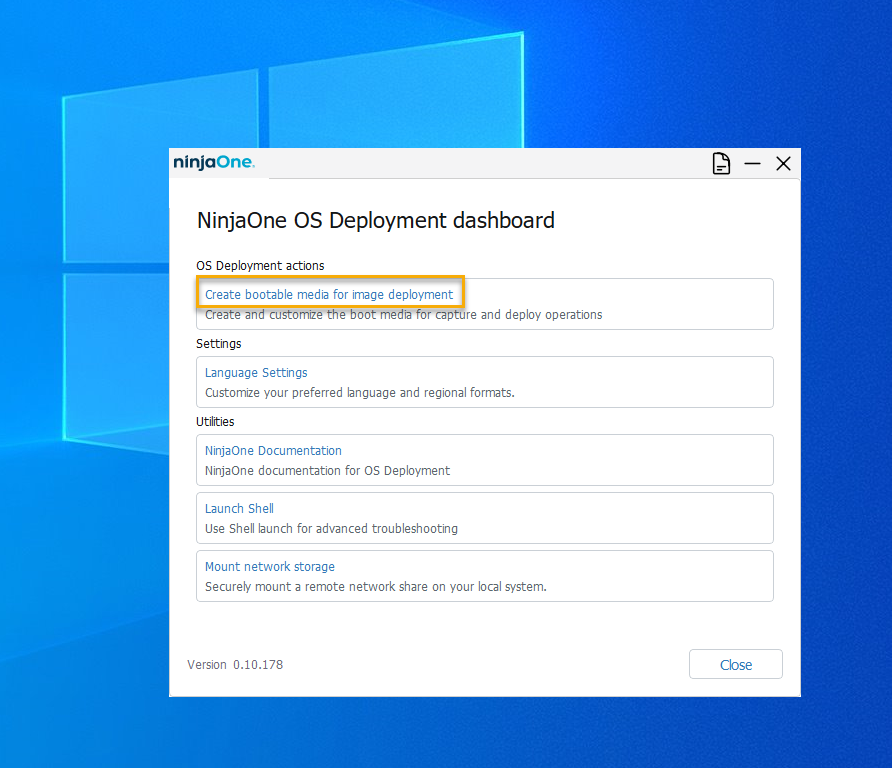
- Eseguire l'eseguibile NinjaOSDeployLauncher da qualsiasi computer Windows macchina.
- Selezionare Crea supporto avviabile per la distribuzione dell'immagine.
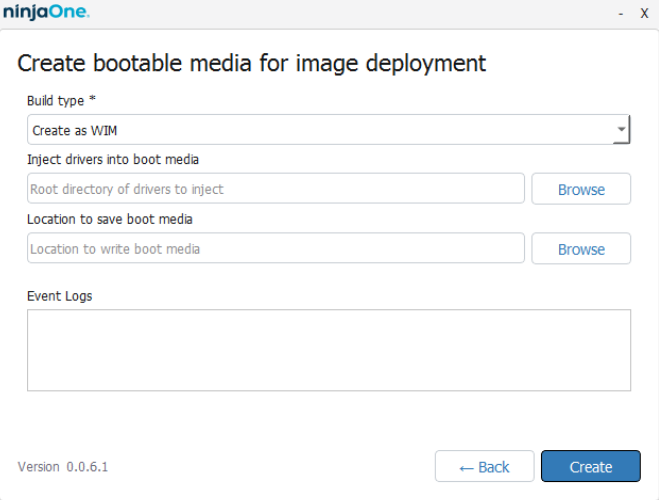
- Configurare le seguenti opzioni:
- Le opzioni del tipo di costruzione sono WIM, ISO e USB. Ogni tipo di costruzione ha un diverso caso d'uso:
- Creare come WIM: Selezionare questa opzione se si è utilizzando un server PXE per acquisire o distribuire le immagini. Questa impostazione fornirà un file in formato WIM da utilizzare per l'avvio dal server PXE.
- Creare come ISO: Scegliere questa opzione se si sta caricando lo strumento di distribuzione del sistema operativo su una macchina virtuale per acquisire e distribuire immagini future.
- Creare come USB: Selezionare questa opzione se si desidera flashare lo strumento di distribuzione del sistema operativo direttamente su un supporto rimovibile. Questo formato è ideale per l'implementazione senza un server PXE, consentendo di caricare lo strumento OS Deployment su ogni macchina di cui si sta effettuando il provisioning individualmente.
- In Posizione per salvare i supporti di avvio, selezionare un percorso di archiviazione per il file (o selezionare il supporto rimovibile se si crea una USB), quindi fare clic su Creare.
Acquisizione di immagini
- Sul computer Windows di cui si desidera acquisire un'immagine, avviare il sistema al supporto di avvio creato nella sezione Provision Bootable Media sopra. Potrebbe essere necessario regolare l'ordine di avvio della macchina in modo che il disco rigido non sia il primo avviabile dispositivo.
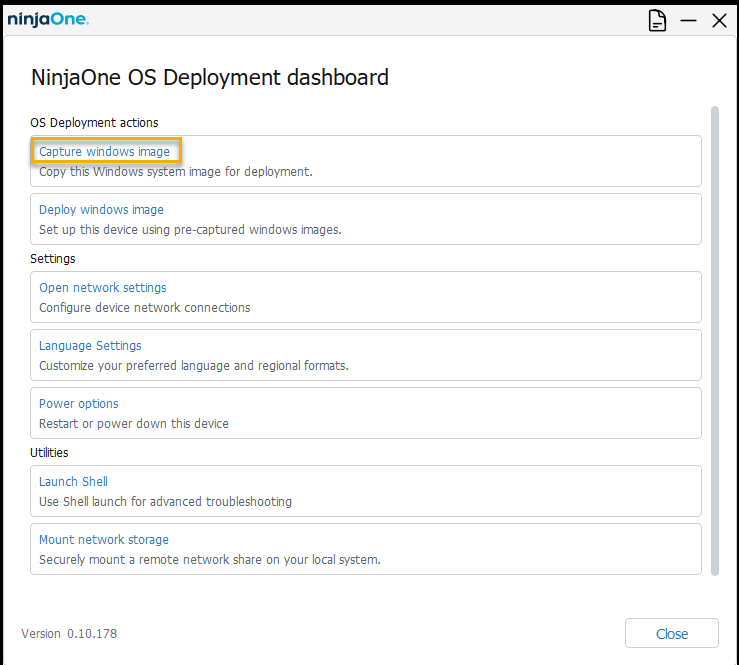
- Una volta avviato lo strumento di distribuzione del sistema operativo, selezionare Acquisizione dell'immagine di Windows.
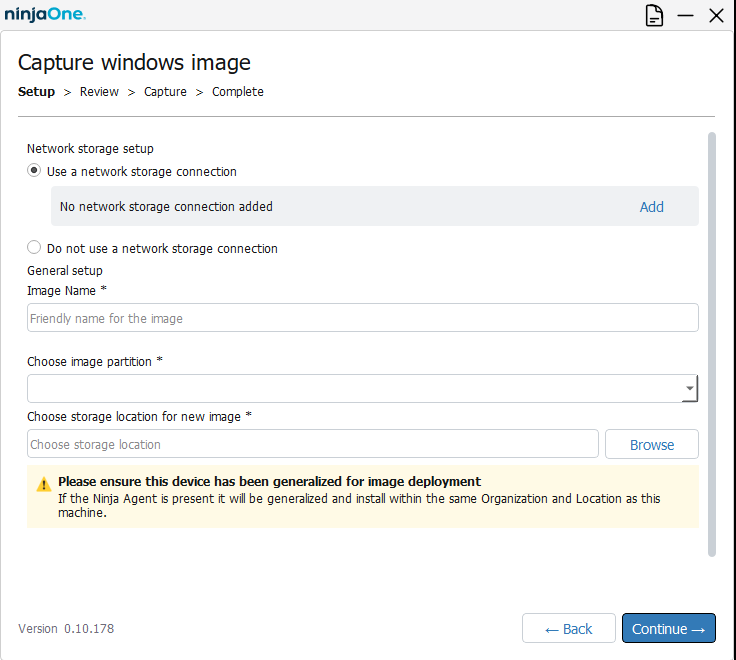
- In Impostazione archivio di rete, selezionare Aggiungi e inserire il percorso di archiviazione di rete e le credenziali utilizzate per la connessione alla rete stoccaggio. Dopo aver collegato l'archivio di rete, configurare la seguente acquisizione opzioni:
- Nome dell'immagine: Inserire un'amichevole per descrivere l'immagine che si sta catturando per le distribuzioni future.
- Scegliere Partizione immagine: Selezionate il disco su cui desidera basare l'immagine di .
- Scegliere la posizione di memorizzazione della nuova immagine: Selezionare la voce nella directory in cui è stata salvata l'immagine catturata. Quando si è terminato fare le selezioni, fare clic su"Continua"
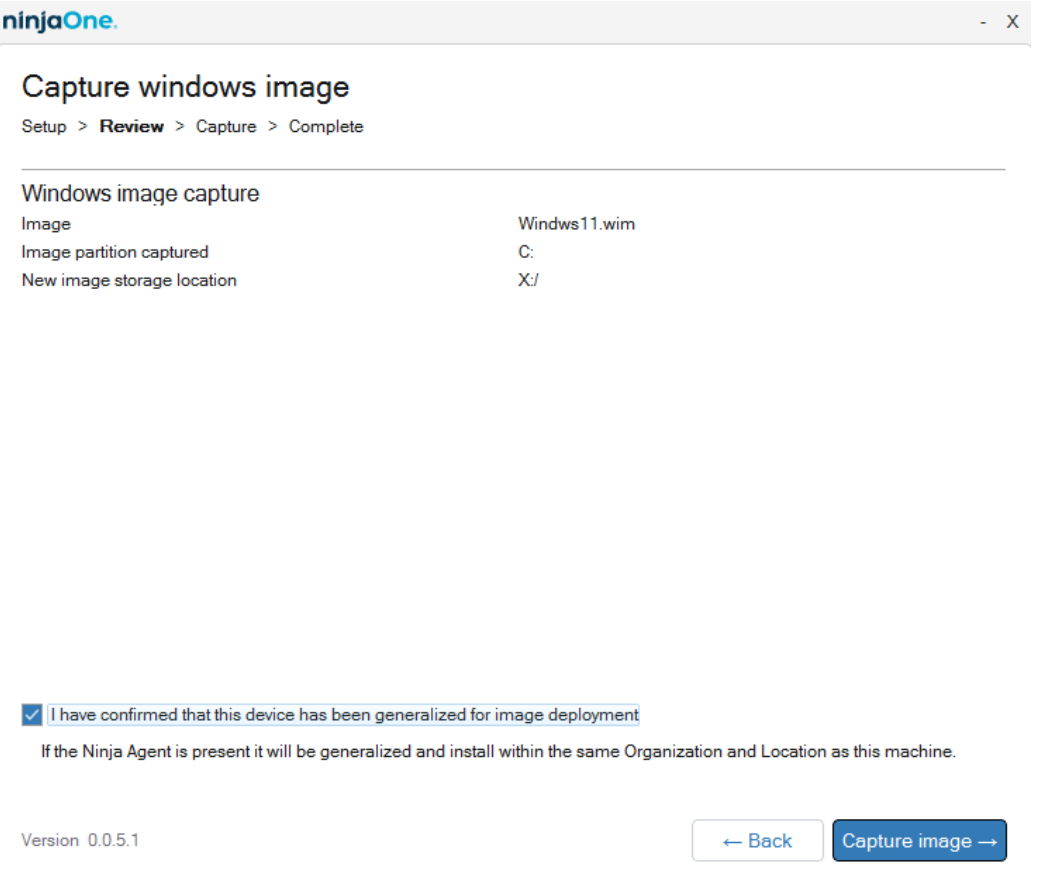
- Nella schermata di riepilogo, verificare che i dettagli dell'acquisizione siano accurati. Allora, selezionare la casella di controllo per confermare che si sta utilizzando un'immagine generalizzata di Windows e fare clic sul pulsante Capture Image .
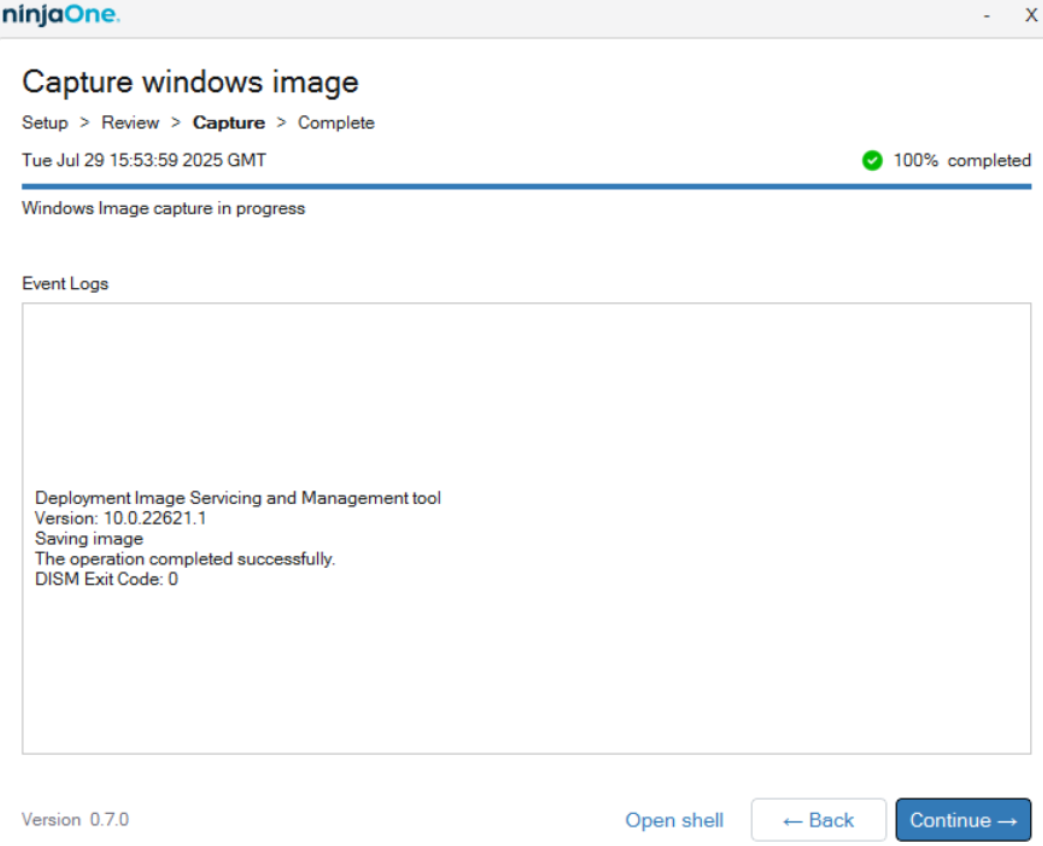
L'acquisizione dell'immagine viene avviata e viene visualizzato un registro con i dettagli del processo.
Distribuzione dell'immagine
Seguire questa procedura per distribuire l'immagine.
- Sul computer su cui si sta distribuendo l'immagine, avviare l'immagine avviabile media creati nel Provisionare il supporto di avvio sezione sopra. Potrebbe essere necessario regolare l'ordine di avvio della macchina in modo che l'hard disk non sia il primo avviabile dispositivo.
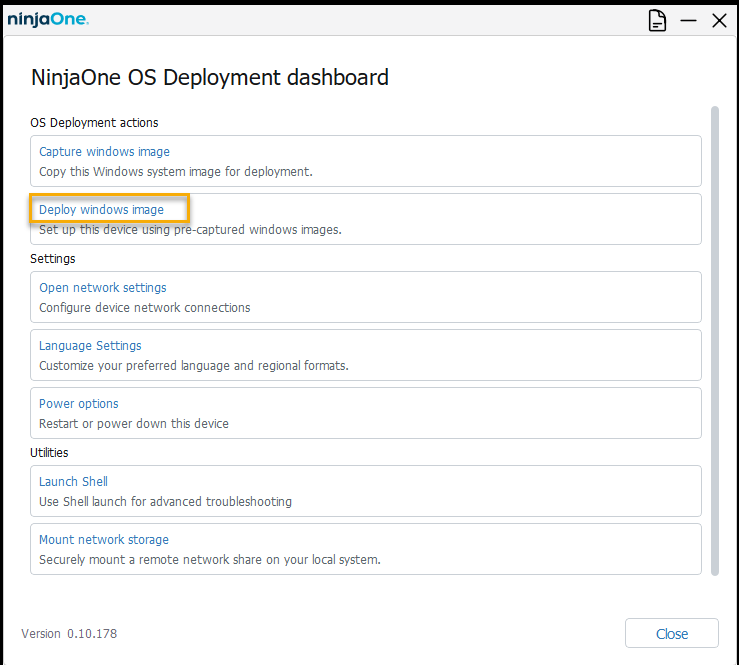
- Una volta avviato lo strumento di distribuzione del sistema operativo, selezionare Distribuire l'immagine di Windows.
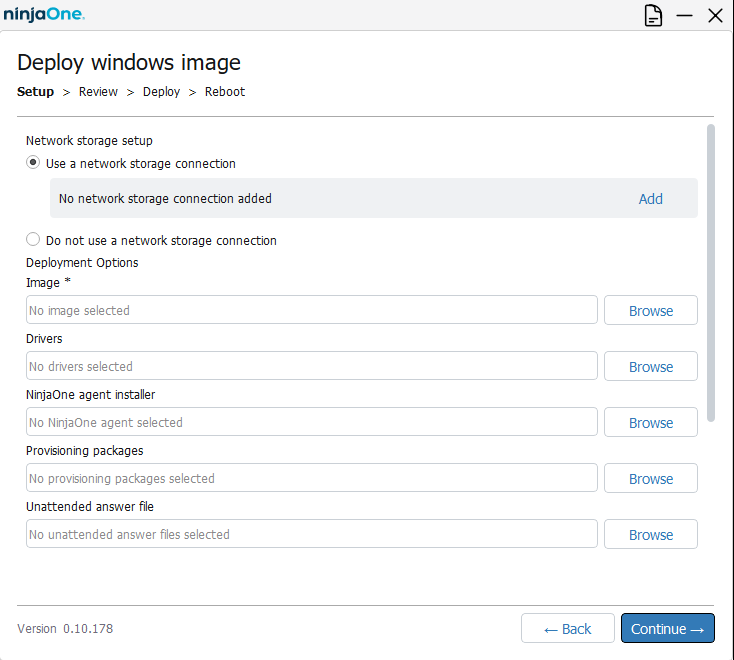
- In Impostazione archivio di rete, selezionare Aggiungi e inserire il percorso dello storage di rete e le credenziali utilizzate per la connessione alla rete (dove è stata precedentemente acquisita l'immagine durante la procedura di Parte di cattura dell'immagine di questo processo). Dopo aver collegato l'archivio di rete, configurare quanto segue Opzioni di distribuzione:
- Immagine (obbligatoria): Selezionare l'immagine acquisita in precedenza.
- Driver (opzionale): Selezionate un percorso di cartella che contenga i driver decompressi che si desidera distribuire con l'immagine.
- NinjaOne Agent Installer (opzionale): Aggiungere il NinjaOne Agent direttamente nell'installazione.
- Pacchetti di provisioning (opzionali): Aggiungere un file precreato pacchetto di provisioning, che si può creare con Windows Configuration Designer (link esterno), per distribuire le applicazioni e le impostazioni necessarie. Per ulteriori informazioni, consultare la sezione Sezione Risorse aggiuntive di questo articolo.
- File di risposta non presidiato (opzionale): Aggiungere un file precreato file di risposta non presidiato, che è possibile creare utilizzando diversi per configurare automaticamente la periferica con elementi quali la tastiera layout, impostazioni della lingua e della privacy. Fare riferimento a File di risposta non presidiati di Microsoft articolo(link esterno) per saperne di più.
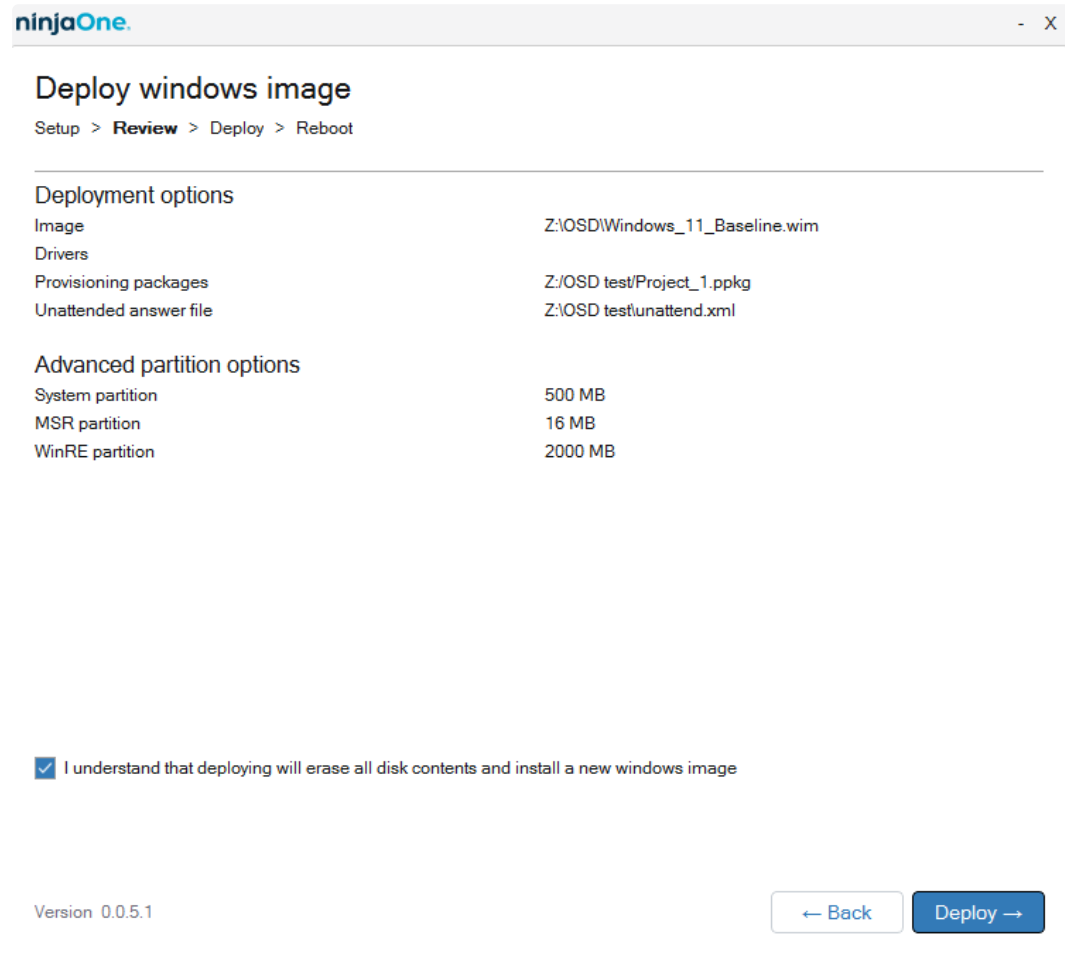
- Esaminare le impostazioni e le selezioni, quindi selezionare la casella di controllo indicando Sono consapevole che la distribuzione cancellerà tutto il contenuto del disco e installerà una nuova immagine di Windows. Una volta pronti, fare clic su Deploy.
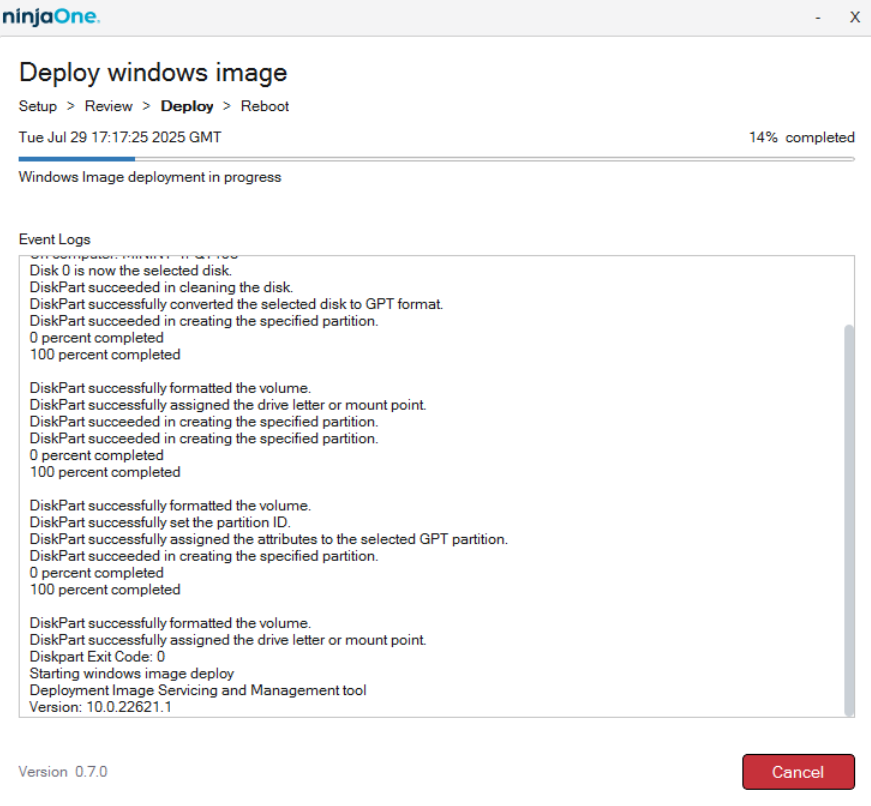
- Mentre è in corso l'acquisizione dell'immagine, nel registro vengono visualizzati i passaggi e la corrente stato. Una volta completato, la barra di avanzamento raggiungerà il 100%, con una spunta verde marchio.
- Fare clic su Riavvia per completare l'installazione.

Troubleshooting
File di registro
Il processo di installazione del sistema operativo NinjaOne genera un file di registro a cui è possibile accedere facendo clic sull'icona della pagina nell'angolo superiore destro dello schermo. È possibile scaricare i file di log e allegarli a un ticket di assistenza, se necessario.

C: Soluzione all'errore dell'unità
Se si verifica l'errore di assegnazione dell'unità C: descritto nella sezione Acquisizione di immagini è possibile utilizzare le seguenti istruzioni di soluzione:
- Tornate alla schermata principale e fate clic suAvvia Shell.
- Aprire DISKPART ed elencare i volumi per identificare l'unità OS.
- Selezionare il numero di volume dell'unità OS e immettere il seguente comando:
ASSEGNARE LETTERA=C.
L'unità sarà selezionabile per l'acquisizione.
Risorse aggiuntive
Per ulteriori informazioni, consultare queste risorse:
- Per ulteriori suggerimenti sull'uso di questa funzione, fare riferimento a NinjaOne: Suggerimenti e trucchi per la distribuzione del sistema operativo.
- È possibile impostare pacchetti di provisioning opzionali da includere nella distribuzione con l'applicazione Centro di distribuzione di Windows. Per ulteriori informazioni, consultare Microsoft Learn: Installare Windows Configuration Designer (link esterno).
- I file di risposta non presidiati possono eseguire le attività normalmente completate durante il funzionamento della macchina configurazione iniziale, come la selezione della regione, del layout della tastiera e delle opzioni di privacy. Attualmente stiamo studiando una nostra utility che ci aiuti a creare questi file. Per il momento, tuttavia, utilizziamo questo sito di terze parti, che fornisce un'ottima assistenza, per i test. Per ulteriori informazioni, consultare Microsoft Learn: File di risposta (unattend.xml) (collegamento esterno)