
Tema
Este artículo explica cómo habilitar e instalar módulos adicionales a través de NinjaOne y GravityZone.
Entorno
- Integraciones de NinjaOne
- Bitdefender GravityZone
Descripción
Para obtener instrucciones sobre cómo habilitar la integración de Bitdefender GravityZone en NinjaOne, consulte Introducción a la integración de Bitdefender GravityZone.
Seleccione una categoría para obtener más información:
- Habilitar e instalar módulos adicionales en NinjaOne
- Activar e instalar módulos adicionales en GravityZone
Habilitar e instalar módulos adicionales en NinjaOne
Los módulos adicionales de pago deben adquirirse antes de habilitarlos a nivel de organización. Póngase en contacto con su gestor de cuenta para obtener más información.
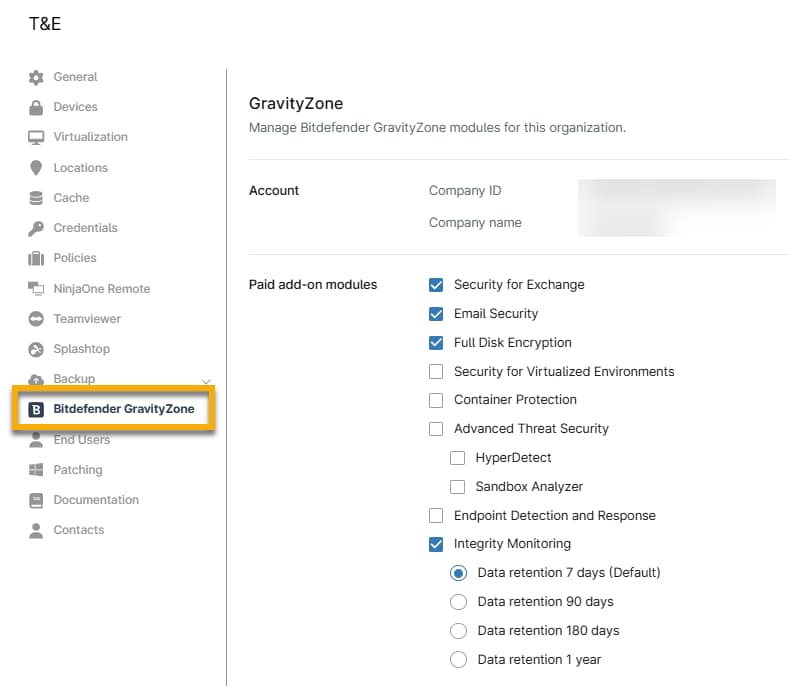
Para habilitar los módulos adicionales a nivel de organización, lo que iniciará su instalación en el dispositivo, realice los siguientes pasos:
- Desde NinjaOne, haga clic en Administración en el panel de navegación izquierdo y seleccione Organizaciones. Si necesita crear una nueva organización, consulte las instrucciones en NinjaOne Endpoint Management: Creación y edición de organizaciones.
- Haga clic en el nombre de una organización para abrir el editor y seleccione Bitdefender GravityZone. Si no puede encontrar esta sección, asegúrese de que tiene la organización correctamente asignada para la integración; consulte Bitdefender GravityZone Managed Device Mapping para obtener instrucciones.
- Active las casillas de los módulos que desee añadir; haga clic de nuevo para eliminarlos.
- Haz clic en Guardar.
- Repita este proceso para todas las demás organizaciones a las que desee añadir estos módulos.
Activar e instalar módulos adicionales en GravityZone
Para habilitar los módulos adicionales desde la consola GravityZone, realice los siguientes pasos:
- Inicie sesión en su cuenta de Bitdefender GravityZone.
- Haga clic en Red en el panel de navegación izquierdo y, a continuación, filtre a sus empresas u organizaciones.
- Seleccione una organización y, a continuación, marque la casilla situada junto a Equipos y grupos.

- Haga clic en Acciones y seleccione Reconfigurar agente.

- Añada o elimine módulos y ajuste los interruptores basculantes de los módulos para gestionar la configuración. Asegúrese de guardar los cambios que realice antes de salir de esta ventana.
- Repita este proceso para todas las demás empresas.
Recursos adicionales:
El siguiente contenido didáctico te ayudará a sacar el máximo partido al conjunto de funciones de Bitdefender GravityZone.
- Primeros pasos con la integración de Bitdefender GravityZone
- Integraciones y aplicaciones de terceros: Catálogo de recursos