
Tema
Este artículo describe el proceso inicial para configurar la herramienta de Backup de NinjaOne en su instancia.
Entorno
NinjaOne Backup
Descripción
NinjaOne ofrece soluciones integradas de copia de seguridad basadas en imágenes y archivos.
Índice
- Requisitos del sistema
- Requisitos previos
- Habilitar NinjaOne Backup
- Implementar NinjaOne Backup en equipos
- Aplicación de la limitación del ancho de banda a dispositivos individuales
- Otorgar acceso de usuario personalizado a NinjaOne Backup
- Activación de la copia de seguridad desde la cuadrícula de búsqueda de dispositivos
- Recursos adicionales:
Requisitos del sistema
NinjaOne Backup soporta los siguientes sistemas operativos:
- Windows 8 y versiones posteriores
- Windows Server 2012 R2 y versiones posteriores
- macOS Monterey
Para utilizar el almacenamiento local con Windows Server 2012 R2 y evitar problemas de copia de seguridad, debe configurar el recurso compartido de archivos para admitir conexiones simultáneas. Consulte Directrices de ajuste del rendimiento para Windows Server 2012 R2 (enlace externo). Siga los pasos para ajustar la red, el subsistema de disco y el servidor de archivos.
Requisitos previos
Antes de activar NinjaOne Backup, revise los siguientes requisitos previos para asegurarse de que su entorno cumple con todos los requisitos de compatibilidad:
- NinjaOne Backup sólo es compatible con dispositivos Windows y Mac. No se admite Linux.
- Si su solución antivirus tiene activada la protección activa, deberá permitir el ejecutable de NinjaOne Backup (lockhart.exe). No hacerlo puede afectar a la velocidad de carga y descarga.
- Para los dispositivos Mac, debe conceder al agente Lockhart acceso total al disco. Para obtener información sobre cómo hacerlo, consulte NinjaOne Backup: Permisos Mac y NinjaOne Backup: Permisos Mac Acceso total al disco.
Habilitar NinjaOne Backup
Para configurar los servicios de copia de seguridad para su instancia, realice los siguientes pasos:
- En Ninjaone, vaya a Administración → Apps y seleccione Backup. Si la aplicación no está visible, haz clic en Añadir aplicaciones en la esquina superior derecha para seleccionarla.

Imagen 1: Administración → Aplicaciones → Copia de seguridad (haga clic para ampliar)
- En la página de configuración de copias de seguridad, haga clic en Activar.

Imagen 2: Página de configuración de la copia de seguridad (haga clic para ampliar)
- En el modal Actualizar integración de copia de seguridad, elija qué cubo de almacenamiento en la nube desea utilizar. Los buckets de almacenamiento en la nube disponibles se rellenan automáticamente en función de tu región geográfica.
- Haz clic en Guardar para continuar.
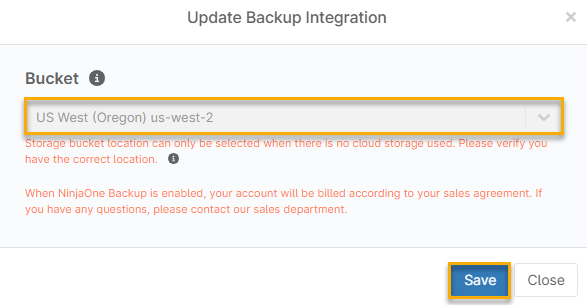
Imagen 3: Actualizar la integración de copias de seguridad
Los siguientes cubos de almacenamiento están disponibles para cada instancia de NinjaOne:
| Cubo de almacenamiento | Ubicaciones |
|---|---|
| EE. UU. | Oregón |
| US2 | Ohio |
| EU | Fráncfort, Estocolmo, Irlanda, Londres, París, Suiza |
| OC | Sídney |
| CA | Canadá |
- Una vez que se haya habilitado NinjaOne Backup, aparecerá en la sección Apps. La opción Deshabilitar se puede utilizar para deshabilitar NinjaOne Backup en su entorno, mientras que el botón Editar se puede utilizar para modificar qué características están habilitadas (archivo/carpeta y/o imagen).

Imagen 6: Desactivar o editar la configuración de la copia de seguridad
Implementar NinjaOne Backup en equipos
Complete el siguiente flujo de trabajo para desplegar la solución de copia de seguridad en sus puntos finales.
- En NinjaOne, navegue a Administración → Organizaciones.
- Haga clic en la organización que desea actualizar.
- En el menú de navegación lateral, navegue hasta Copias de seguridad → Despliegue.
- Si aparece Deshabilitado en el panel Despliegue junto al encabezado, haga clic en Habilitar para activar las opciones de gestión para desplegar la solución de copia de seguridad en los puntos finales de su instancia.
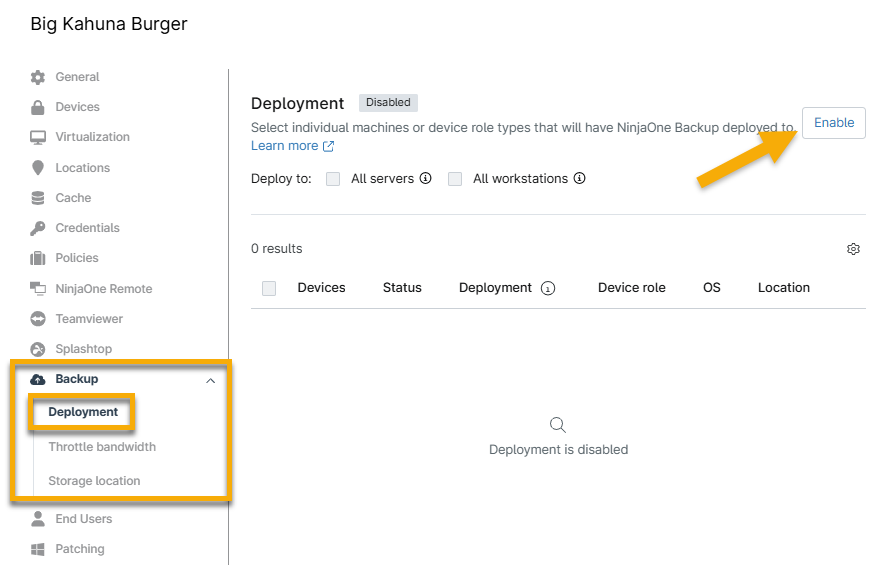
Imagen 7: Habilitar copia de seguridad para una organización NinjaOne
- Una vez activada la función, aparecerá en el panel una tabla con todos los dispositivos susceptibles de protección. Desde esta ubicación, puede habilitar NinjaOne Backup para todos los servidores, todas las estaciones de trabajo y cualquier dispositivo individual que designe seleccionando las casillas de verificación junto a los roles correspondientes y los nombres de los dispositivos que desea proteger.
- Para gestionar manualmente el despliegue de puntos finales específicos, mueva el cursor sobre el nombre del dispositivo en la tabla. A continuación, haga clic en el botón de la elipsis para seleccionar la opción Activar o Desactivar.
- También puede realizar estas acciones seleccionando las casillas de verificación situadas junto a los dispositivos que desea gestionar. Los botones Activar o Desactivar aparecerán debajo de la casilla debúsqueda .

Imagen 8: Opciones de gestión del despliegue (haga clic para ampliar)
- Para configurar el estrangulamiento del ancho de banda, en el menú de navegación lateral, seleccione Copia de seguridad → Estrangular ancho de banda.
- Active el conmutador Activado para gestionar los ajustes de estrangulamiento.
- Define el horario durante el cual debe aplicarse la limitación de ancho de banda y las unidades de ancho de banda a limitar.
- Cuando haya completado la configuración, haga clic en Guardar.
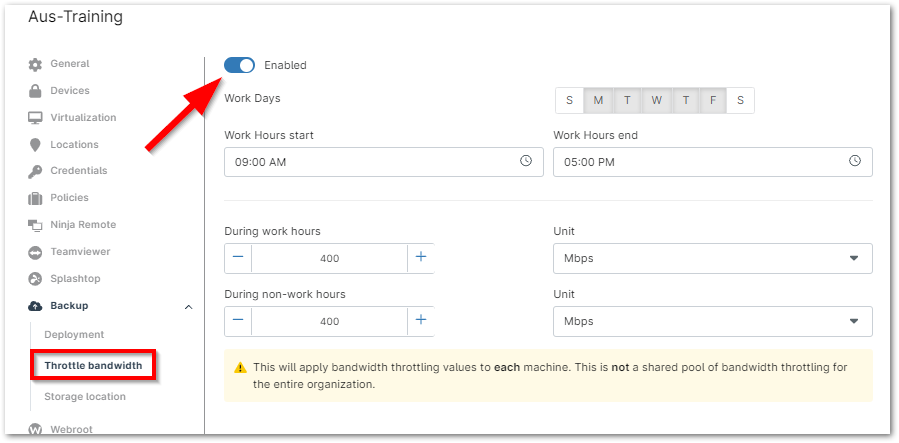
Imagen 9: Configuración de la limitación del ancho de banda (haga clic para ampliar)
- Por último, guarde los cambios en su organización haciendo clic en Guardar en la barra de navegación superior.
- Si navega a un dispositivo que tiene NinjaOne Backup activado, verá una entrada en su feed de actividad indicando que NinjaOne Backup fue instalado.
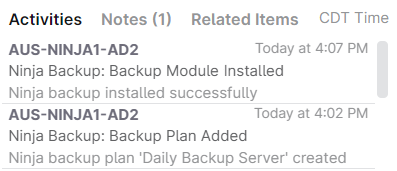
Imagen 10: Registro de instalación de NinjaOne Backup
Aplicación de la limitación del ancho de banda a dispositivos individuales
También puedes anular los ajustes de limitación de ancho de banda a nivel de dispositivo. Para ello:
- Vaya a la página de detalles del dispositivo en cuestión.
- Seleccione la pestaña Configuración.
- Haga clic en Editar en la fila Limitación de ancho de banda .
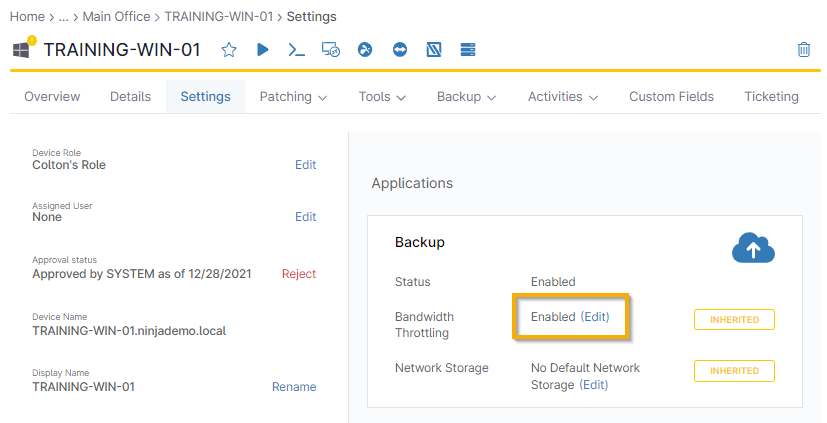
Imagen 11: Aplicación de la limitación individual del ancho de banda (haga clic para ampliar)
Si desea utilizar el almacenamiento de red para uso local de copia de seguridad, consulte NinjaOne Backup: Configuración del almacenamiento en red.
Después de desplegar NinjaOne Backup en sus máquinas, recomendamos configurar los planes de respaldo y las notificaciones. Consulte los siguientes artículos para obtener más información.
- Notificación de actividad del dispositivo y del sistema
- NinjaOne Backup Planes de copia de seguridad de archivos/carpetas
- NinjaOne Backup: Planes de copia de seguridad de imagen
Otorgar acceso de usuario personalizado a NinjaOne Backup
Los administradores del sistema NinjaOne tienen acceso a NinjaOne Backup por defecto. Sólo ellos pueden activar o desactivar NinjaOne Backup a nivel de sistema. También puede conceder niveles de copia de seguridad a usuarios personalizados. Para ello, sigue estos pasos:
- Vaya a Administración → Cuentas → Técnicos. Seleccione un técnico cuyos permisos desee editar.
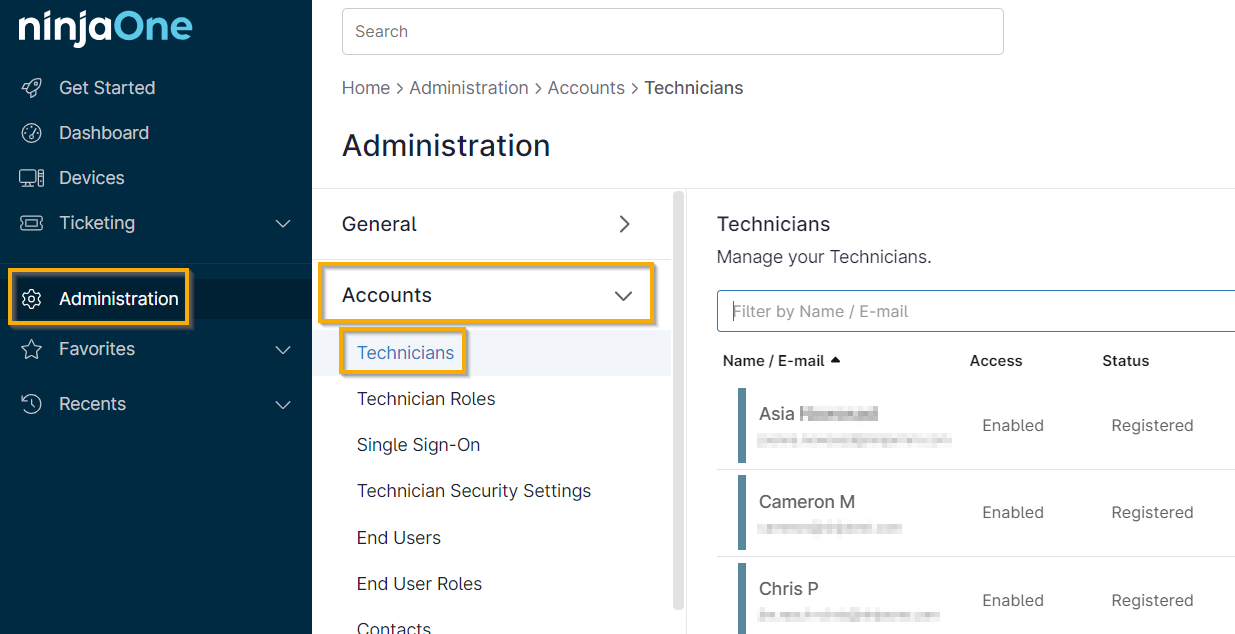
Imagen 12: Administración → Cuentas → Técnicos (haga clic para ampliar)
- En el perfil del usuario, vaya a Permisos → Sistema.
- Asegúrese de que el conmutador Activado está activo.
- Haz clic en el menú desplegable del campo Permisos de copia de seguridad.
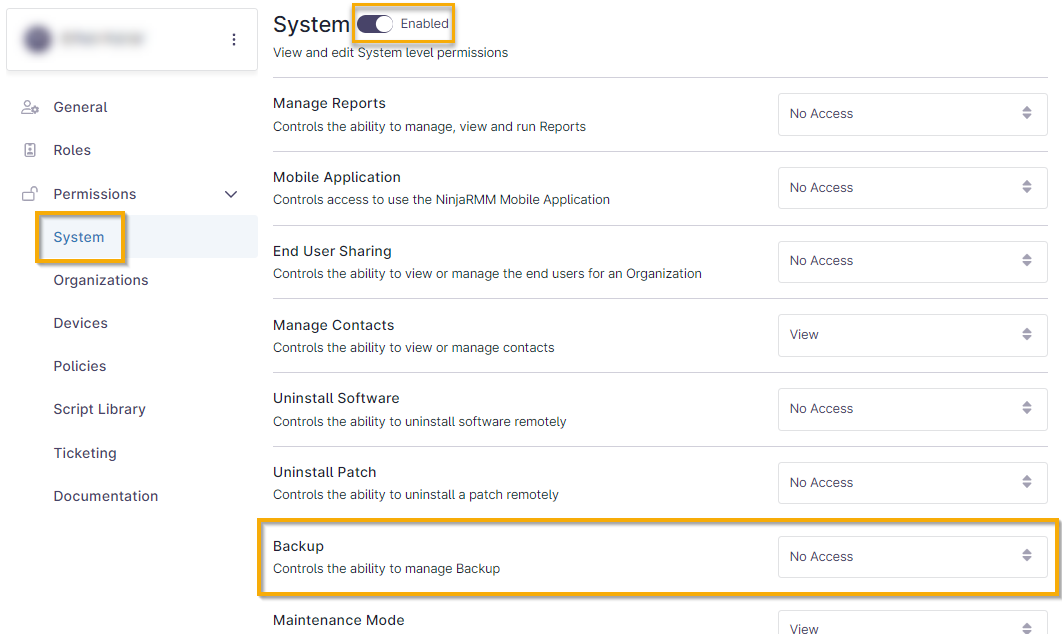
Ilustración 13: Permisos de sistema de usuario (haga clic para ampliar)
- Seleccione el nivel de privilegios que desea que tenga el usuario. Consulte la tabla siguiente para ver las definiciones de los permisos.
| Permiso a nivel de sistema | Descripción |
|---|---|
| Ver | Los usuarios pueden ver el panel de copia de seguridad de las organizaciones y dispositivos a los que se les ha concedido acceso. |
| Ver y gestionar | Los usuarios pueden ver el panel de copia de seguridad de las organizaciones y dispositivos a los que se les ha concedido acceso y pueden eliminar datos de copia de seguridad o ejecutar planes de copia de seguridad bajo demanda para esos dispositivos. |
| Ver y restaurar | Los usuarios pueden ver el panel de copia de seguridad de las organizaciones y dispositivos a los que se les ha concedido acceso e iniciar una restauración para esos dispositivos. |
| Ver, restaurar y gestionar | Los usuarios pueden ver el panel de copia de seguridad de las organizaciones y dispositivos a los que se les ha concedido acceso, pueden ejecutar una copia de seguridad a petición y pueden eliminar los datos de la copia de seguridad. |
El acceso a la configuración de copia de seguridad de la organización y a los planes de copia de seguridad depende de la organización y de los permisos de política concedidos al usuario. Los usuarios que no tienen acceso a las copias de seguridad pueden ver cuándo se ejecuta un trabajo de copia de seguridad o restauración activo en un dispositivo al que pueden acceder.
Activación de la copia de seguridad desde la cuadrícula de búsqueda de dispositivos
Desde la cuadrícula de búsqueda de dispositivos, puede seleccionar varios dispositivos y activar la copia de seguridad mediante el siguiente flujo de trabajo.
- En el menú de navegación izquierdo de la consola NinjaOne, seleccione la pestaña Dispositivos.
- Haga clic en las casillas de verificación para seleccionar dos o más dispositivos.
- Vaya a Configurar → Copia de seguridad → Activar.
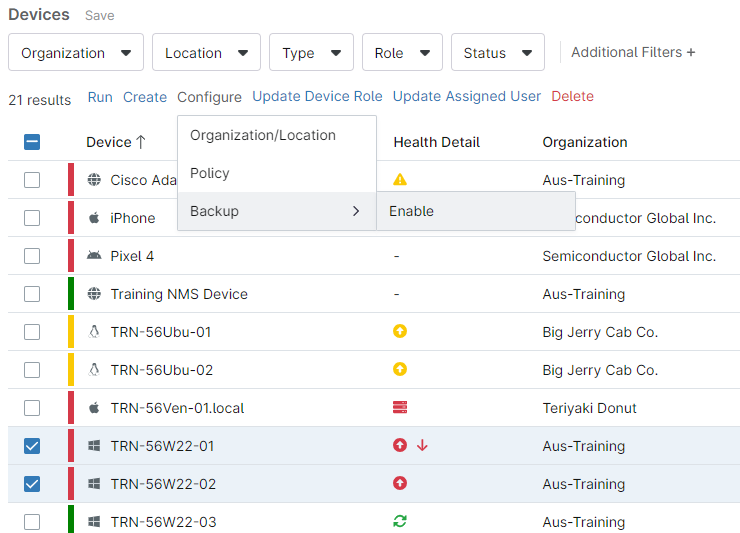
Imagen 14: Configurar → Copia de seguridad → Activar (haga clic para ampliar)
- Aparecerá una ventana de confirmación con una lista de los nodos seleccionados. Haga clic en Activar para activar las copias de seguridad.
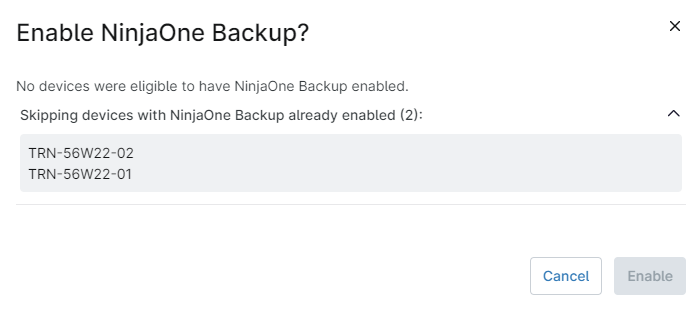
Imagen 15: Activar NinjaOne Backup
Si seleccionó algún dispositivo que no puede ser habilitado, ya sea porque ya está habilitado o porque NinjaOne Backup no está activo para sus organizaciones, no aparecerá en la ventana de confirmación.
Recursos adicionales:
Para más información sobre la gestión de tus copias de seguridad, consulta los siguientes artículos: