
Thema
Dieser Artikel erklärt, wie man die Einstellungen für Betriebssystem-Updates auf Richtlinienebene für macOS-Geräte konfiguriert, die in NinjaOne Mobile Device Management (MDM) angemeldet sind.
Umgebung
NinjaOne MDM
Beschreibung
Zuerst müssen Sie das Gerät in NinjaOne hinzufügen und es für die Verwaltung durch NinjaOne MDM zuweisen. Weitere Informationen finden Sie unter NinjaOne MDM: Verwalten von macOS; dieser Artikel enthält auch allgemeine Informationen über MDM macOS-Richtlinien.
Im Abschnitt MDM → Betriebssystem-Updates der Richtlinienkonfigurationsseite für MDM-registrierte macOS-Geräte können Sie das Standardverhalten für den Umgang mit Betriebssystem-Updates festlegen, die von Apple veröffentlicht werden und Sicherheitsverbesserungen zum Schutz vor Schwachstellen, Fehlerkorrekturen zur Behebung von Problemen und Verbesserung der Stabilität sowie manchmal neue Funktionen oder Leistungsverbesserungen enthalten.
Techniker können auch bestimmte Betriebssystem-Updates für die Richtlinie manuell genehmigen und sie mit einer festgelegten Durchsetzungsfrist auf den Geräten bereitstellen.

Wählen Sie eine Kategorie, um mehr zu erfahren:
- Voraussetzungen und Kompatibilität
- Wie genehmigte Betriebssystem-Updates funktionieren
- Definieren Sie das Verhalten der Endbenutzer bei der Selbstinstallation von Updates
- Definieren des Geräteverhaltens bei der Selbstinstallation von Updates
- Erzwingen bestimmter Betriebssystem-Updates auf verwalteten Geräten
- Zusätzliche Ressourcen:
Voraussetzungen und Kompatibilität
Die Abschnitte Benutzerverhalten und Geräteverhalten innerhalb einer NinjaOne MDM-Richtlinie unterstützen macOS 14+ Geräte. Für bestimmte Einstellungen sind möglicherweise neuere Versionen erforderlich.
Wir empfehlen Ihnen die Lektüre der Erzwingen bestimmter Betriebssystem-Updates auf verwalteten Geräten in diesem Artikel sorgfältig zu lesen, um die Vorbehalte und Überlegungen beim Erzwingen von Updates auf nicht überwachten Geräten zu verstehen.
Wie genehmigte Betriebssystem-Updates funktionieren
Eine typische genehmigte Aktualisierung verhält sich wie im folgenden Beispielworkflow beschrieben:
- Bevor der Techniker ein Update genehmigt, legt er im Abschnitt Betriebssystem-Updates einer Richtlinie das Standardverhalten des Geräts fest. In der Regel bedeutet dies, dass der Zeitpunkt, zu dem ein bestimmtes Update für die Endbenutzer verfügbar ist, verschoben wird. NinjaOne kann das Erscheinen eines Updates für den Nutzer eines Geräts um bis zu 90 Tage nach seiner Veröffentlichung verzögern. Bis zu der angegebenen Verzögerung ist das Update für den Endbenutzer nicht sichtbar und kann von ihm nicht installiert werden.
- Ein Techniker kann ein bestimmtes Update genehmigen (z. B. macOS 15.3.1). Dabei legen sie ein Datum und eine Uhrzeit für die Vollstreckung fest.
- Nach der Genehmigung erhalten die von dieser Richtlinie betroffenen Geräte eine Benachrichtigung, dass macOS 15.3.1 genehmigt wurde und zum angegebenen Datum und Zeitpunkt in Kraft tritt. Das Update wird automatisch heruntergeladen und auf den Geräten vorbereitet. Jeden Tag erhält der Benutzer des Geräts eine Erinnerung, dass diese Aktualisierung zum angegebenen Zeitpunkt durchgeführt wird. In den letzten 24 Stunden vor Ablauf der Vollstreckungsfrist werden die Benachrichtigungen häufiger.
- Selbst wenn das genehmigte Update normalerweise aufgrund einer verzögerten Konfiguration in der Richtlinie verborgen wäre, können die Benutzer es über diese Benachrichtigungen und über die normalen Systemeinstellungen des Geräts zu einem Zeitpunkt ihrer Wahl installieren.
- Wenn die Durchsetzungsfrist verstreicht, bevor das Gerät aktualisiert hat, erzwingt das Gerät die Aktualisierung. Wenn der Benutzer ein Gerät aktiv benutzt, wird ein 60-sekündiger Countdown angezeigt, bevor die Installation beginnt. Wenn das Gerät nicht aktiv verwendet wird, erfolgt die Aktualisierung, ohne dass eine Benutzerinteraktion erforderlich ist.
In NinjaOne können Sie einzelne Betriebssystem-Updates entweder über den Abschnitt " Updates erzwingen" auf der Registerkarte " Betriebssystem-Updates" in der Richtlinie oder über die Registerkarte " Patching → Betriebssystem-Patches auf dem Dashboard genehmigen.
- Bei der Anzeige verfügbarer Aktualisierungen in der Richtlinie wird eine genehmigte Aktualisierung auf der Registerkarte Genehmigt angezeigt, wenn das Durchsetzungsdatum noch in der Zukunft liegt. Wenn die Vollstreckungsfrist in der Vergangenheit liegt, wird sie auf der Registerkarte Vollstreckt angezeigt.
Wenn eine Richtlinie mehrere Betriebssystem-Updates auf der Registerkarte " Erzwungen" enthält (d. h. mehrere Betriebssystem-Updates liegen nach der Erzwingungsfrist), können Geräte mit einer ausreichend niedrigen Betriebssystemversion die Updates nacheinander durchführen. NinjaOne empfiehlt, erzwungene Updates in der Richtlinie zu bereinigen, so dass nur die höchste erzwungene Version übrig bleibt. Dadurch wird sichergestellt, dass die Geräte direkt auf die höchste durchgesetzte Version aktualisiert werden. Es können mehrere Betriebssystem-Updates mit Durchsetzungsfristen in der Zukunft definiert werden, solange die Durchsetzungsfristen für jede Version unterschiedlich sind.
Wichtige Überlegungen zur Selbstinstallation von Updates
Für macOS-Richtlinien können Sie unterschiedliche Verzögerungszeiträume für Haupt-, Neben- und Nicht-OS-Software-Updates festlegen, die über den nativen macOS-Software-Aktualisierungsfluss bereitgestellt werden.
Definieren Sie das Verhalten der Endbenutzer bei der Selbstinstallation von Updates
In diesem Abschnitt wird erläutert, wie Sie Ihre Richtlinie konfigurieren, um das Benutzerverhalten des Geräts zu verwalten, wenn ein Update erzwungen wird.
- Klicken Sie in NinjaOne im linken Navigationsbereich auf Administration und wählen Sie Policies. Sie finden die macOS-Richtlinie unter Agent-Richtlinien, auch wenn das Gerät in NinjaOne MDM angemeldet ist. Weitere Informationen zu NinjaOne-Richtlinien finden Sie unter NinjaOne-Richtlinien: Ressourcen-Katalog.
- Erweitern Sie das MDM-Menü und wählen Sie Betriebssystem-Updates.
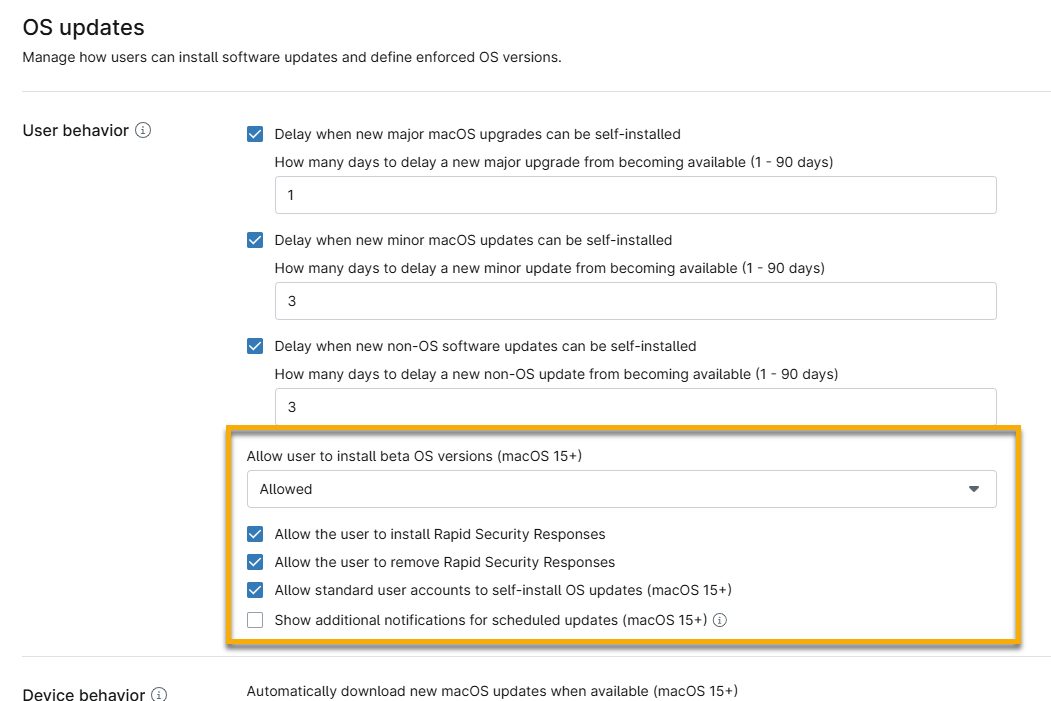
- Definieren Sie die Arten von Updates, die selbst installiert werden können, oder wann Upgrades installiert werden können.
- Aktivieren Sie die optionalen Kontrollkästchen, um Haupt-, Neben- oder neue Nicht-OS-Software-Updates zu verzögern.
- Wenn Sie die Option zur Verzögerung der Selbstinstallation eines Updates aktivieren, wird ein neues Feld angezeigt, in dem Sie angeben können, um wie viele Tage die Verzögerung erfolgen soll. Die Benutzer können die verfügbaren Updates erst nach der angegebenen Zeit ab dem Tag, an dem das jeweilige Update verfügbar ist, sehen.

- Legen Sie fest, ob die Benutzer Beta-Versionen des Betriebssystems installieren dürfen. Wählen Sie aus dem Dropdown-Menü "Erlaubt", "Immer an" oder "Immer aus"
- Aktivieren Sie weitere optionale Kontrollkästchen, um zusätzliche Regeln zu aktivieren:
- Erlauben Sie dem Benutzer, Rapid Security Responses zu installieren: Die Benutzer können die Rapid Security Response-Software auf ihren Geräten installieren. Weitere Informationen finden Sie in der Apple Dokumentation: Über Rapid Security Responses für iOS, iPadOS und macOS - Apple Support(extern).
- Erlauben Sie dem Benutzer, Rapid Security Responses zu entfernen: Die Benutzer können die Rapid Security Response-Software von ihren Geräten entfernen.
- Erlauben Sie Standard-Benutzerkonten die Selbstinstallation von Betriebssystem-Updates (macOS 15+): Betriebssystem-Updates für Geräte mit macOS 15 und neuer werden automatisch installiert.
- Zusätzliche Benachrichtigungen für geplante Updates anzeigen (macOS 15+): Die Nutzer erhalten (ungefähr) täglich Benachrichtigungen über die Durchsetzung der in NinjaOne genehmigten Betriebssystem-Updates. Je näher die Frist für die Durchsetzung der Vorschriften rückt, desto häufiger werden die Benachrichtigungen. Wenn diese Funktion deaktiviert ist, erhalten die Nutzer dennoch eine Benachrichtigung 1 Stunde vor Ablauf der Durchsetzungsfrist.
Alle spezifischen Aktualisierungen, die über NinjaOne durchgesetzt werden, setzen diese Verzögerungen außer Kraft und werden wie angegeben wirksam.
Definieren des Geräteverhaltens bei der Selbstinstallation von Updates
Verwenden Sie den Abschnitt Geräteverhalten , um festzulegen, ob neue iOS-Updates automatisch heruntergeladen oder installiert werden sollen, wenn sie verfügbar sind. Die folgenden Einstellungen können konfiguriert werden:
- Laden Sie neue Betriebssystem-Updates automatisch herunter, wenn sie verfügbar sind.
- Automatische Installation von Betriebssystem-Updates.
- Automatisches Installieren von Sicherheitsreaktionen und Systemdateien. Wenn Sie diese Funktion aktivieren, können wichtige Sicherheitsverbesserungen zwischen den Software-Updates auf das Gerät übertragen werden.

Erzwingen bestimmter Betriebssystem-Updates auf verwalteten Geräten
Der Abschnitt Erzwungene Updates ermöglicht es Technikern, Updates manuell zu planen. Klicken Sie auf Hinzufügen , um ein neues Konfigurationsmodal zu öffnen, das detailliertere Aktualisierungseinstellungen ermöglicht.

Sie können eine Frist für die Planung einer bestimmten Versionsaktualisierung festlegen oder den Geräten erlauben, diese zu überspringen, indem Sie eine bestimmte Betriebssystemaktualisierung aus einer Liste aller Aktualisierungen genehmigen, die Apple derzeit zur Verfügung stellt. Bei der Genehmigung geben Sie eine Durchsetzungsfrist an, um sicherzustellen, dass das Gerät bis zu diesem Zeitpunkt aktualisiert wird. Sobald ein Betriebssystem-Update genehmigt und an ein Gerät gesendet wurde, verhält es sich wie im Abschnitt Funktionsweise genehmigter Betriebssystem-Updates in diesem Artikel beschrieben.
NinjaOne unterstützt manuell geplante Updates sowohl für überwachte als auch für nicht überwachte Geräte, wobei es für letztere einen wichtigen Vorbehalt gibt: Überwachte Geräte setzen jede genehmigte Aktualisierung durch; nicht überwachte Geräte setzen nur die letzte verfügbare Version eines jeden Aktualisierungszweigs durch.
Stellen Sie sich zum Beispiel vor, dass die folgenden Versionen verfügbar sind: 17.7.1, 17.7.2, 18.1, 18.1.1. Ein unüberwachtes Gerät unterstützt nur Updates auf iOS 17.7.2 oder 18.1.1. Wenn in diesem Szenario ein Update auf 17.7.1 oder 18.1 für ein unbeaufsichtigtes Gerät geplant ist, wird das Gerät es nicht durchführen.
Um eine Aktualisierung zu genehmigen oder abzulehnen, führen Sie die folgenden Schritte aus:
- Klicken Sie im Abschnitt Erzwungene Aktualisierungen auf Bearbeiten.
Öffnen Sie im Modal " Manuell geplante Updates den Abschnitt, den Sie anhand der Beschreibungen in der folgenden Tabelle aktualisieren möchten.
Bereich Beschreibung Genehmigt Planen Sie eine Aktualisierung für eine bestimmte Betriebssystemversion. Der Nutzer wird benachrichtigt und darf das Update durchführen, sobald die Betriebssystemversion genehmigt ist. Wenn das Durchsetzungsdatum abgelaufen ist, wird das Gerät automatisch aktualisiert. Abgelehnt NinjaOne wird diese Aktualisierung nicht durchsetzen. Sobald die in der Verzögerungskonfiguration der Richtlinie angegebene Zeitspanne verstrichen ist, wird sie für die Endbenutzer sichtbar. Innerhalb der Verzögerungszeit wird eine abgelehnte Aktualisierung nicht sichtbar sein. Erzwungene Dieser Abschnitt wird auf der Grundlage aller genehmigten Aktualisierungen ausgefüllt, bei denen das Durchsetzungsdatum abgelaufen ist. Wenn viele verschiedene Updates erzwungen werden, werden Geräte mit älteren Betriebssystemversionen möglicherweise nacheinander aktualisiert. NinjaOne empfiehlt, dass Sie die erzwungenen Updates in der Richtlinie bereinigen, so dass nur die höchste erzwungene Version übrig bleibt. Dadurch wird sichergestellt, dass die Geräte direkt auf die höchste durchgesetzte Version aktualisiert werden. Sie können mehrere Betriebssystem-Updates mit zukünftigen Durchsetzungsfristen definieren, solange die Durchsetzungsfristen für jede Version unterschiedlich sind. - Klicken Sie auf Hinzufügen.
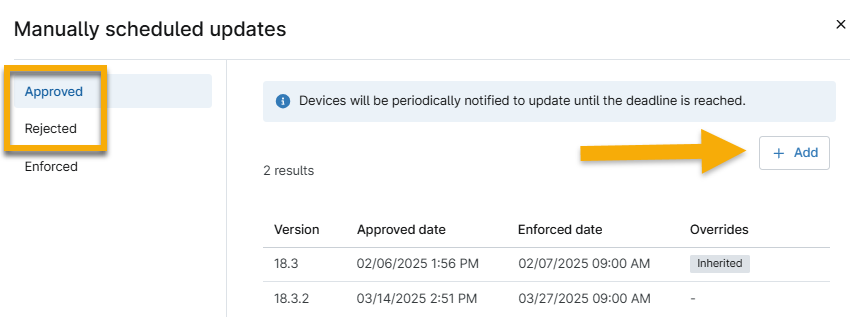
- Wenn Sie eine Aktualisierung ablehnen, müssen Sie nur die Version aus dem Dropdown-Menü auswählen. Wenn Sie eine Aktualisierung genehmigen, müssen Sie die Version aus dem Dropdown-Menü auswählen und dann einen Tag und eine Uhrzeit für die Durchführung dieser Aktualisierung festlegen.
- Klicken Sie auf Hinzufügen.
- Klicken Sie im Modal auf Anwenden und dann im Richtlinieneditor auf Speichern.
Sie können jederzeit manuell geplante Aktualisierungen hinzufügen oder entfernen. Um eine Aktualisierung zu entfernen, bewegen Sie den Mauszeiger über den Eintrag und klicken Sie auf die Ellipsen-Aktionsschaltfläche, um die Option Löschen anzuzeigen.
Zusätzliche Ressourcen:
Lesen Sie die folgenden Ressourcen, um mehr über NinjaOne MDM zu erfahren: NinjaOne MDM: Ressourcen-Katalog.