
Tema
Este artículo explica cómo activar y utilizar la función de Seguimiento de Garantía de NinjaOne. it.
Entorno
Gestión de puntos finales NinjaOne
Descripción
En NinjaOne, puede utilizar la función de seguimiento de garantía para supervisar automáticamente el vencimiento de la garantía para sus dispositivos compatibles, y generar alertas y tickets de soporte para actuar sobre ellos.
Varios Seguimiento de la garantía (NinjaOne Inc. 01:51)
Selecciona un tema para continuar.
- Cómo funciona el seguimiento de la garantía
- Dispositivos compatibles
- Activar el seguimiento automático de la garantía
- Ver información sobre la garantía
- Calendarios y notificaciones de seguimiento de la garantía
Cómo funciona el seguimiento de la garantía
NinjaOne encuentra y actualiza la información de garantía de los dispositivos en las siguientes situaciones:
- Un usuario realiza una activación inicial de la app Warranty Tracking.
- Un usuario añade un nuevo dispositivo a NinjaOne.
- Un usuario hace clic en el botón Sincronizar con el fabricante del panel Dispositivos.
De lo contrario, NinjaOne utiliza un trabajo por lotes programado para capturar las fechas de finalización de la garantía para los dispositivos compatibles. Estos trabajos por lotes sincronizan la información de garantía para fechas comprendidas entre seis meses en el futuro o un año en el pasado, ya que son las fechas con más probabilidades de cambiar o actualizarse. La sincronización automática de las garantías se produce todos los sábados a la 1 de la madrugada UTC.
Dispositivos compatibles
NinjaOne admite el seguimiento de garantías para estaciones de trabajo, servidores y hosts virtuales de los siguientes fabricantes:
- Dell
- Hewlett-Packard (HP) no Enterprise
- Lenovo
- Microsoft
- Toshiba
Activar el seguimiento automático de la garantía
Debe activar la aplicación NinjaOne Warranty Tracking antes de poder utilizar esta función. Para ello, vaya a Administración → Aplicaciones → Seguimiento de Garantías NinjaOne y haga clic en Activar.
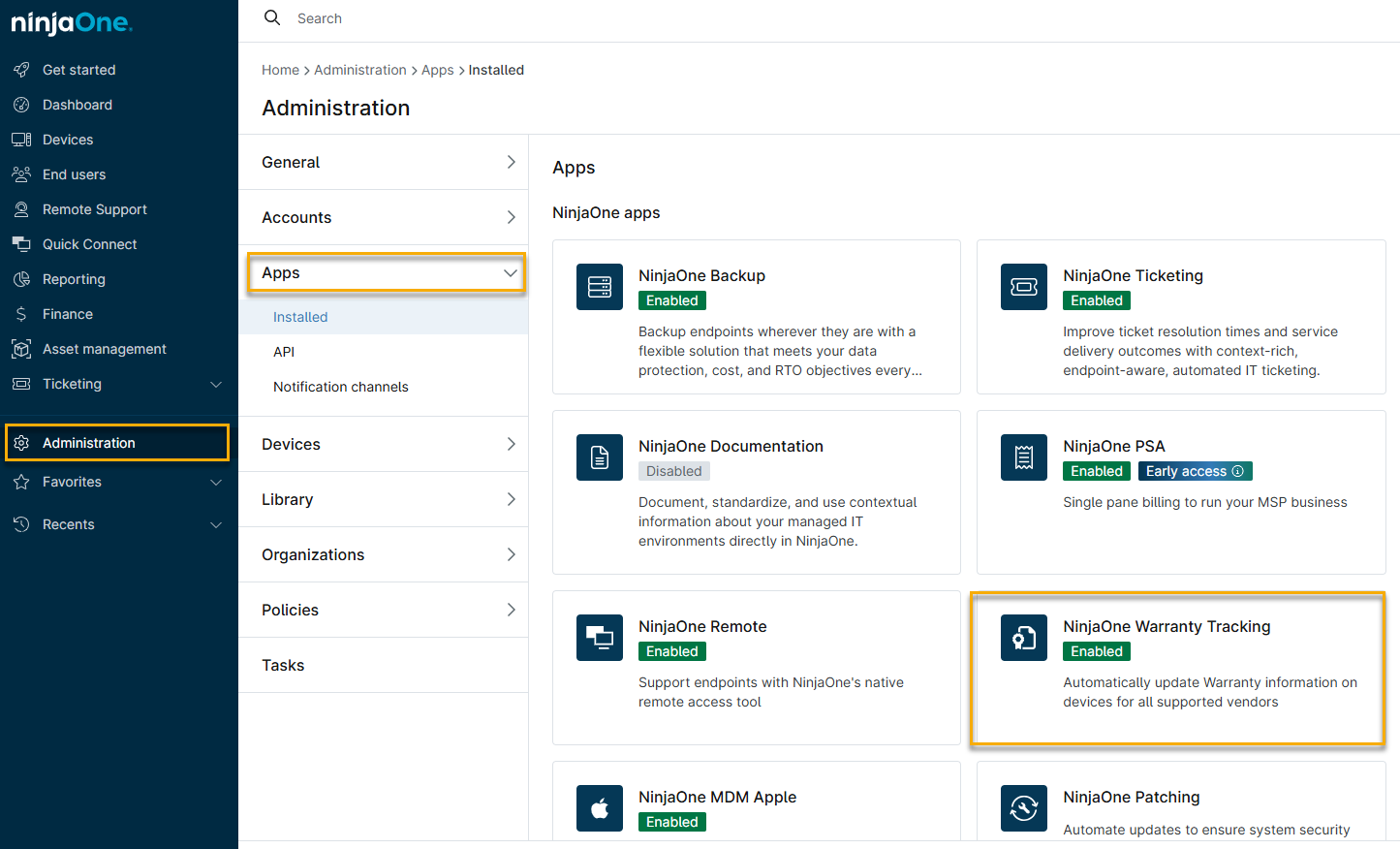
La información sobre la garantía aparecerá automáticamente en el panel de control de Dispositivos tras activar la aplicación. Si un usuario desactiva y luego reactiva la aplicación, NinjaOne rastreará la última vez que se produjo una sincronización y sólo se resincronizará si el tiempo transcurrido desde la desactivación es inferior a una semana.
Cuando NinjaOne reciba una respuesta válida de nuestras fuentes de información de garantía, sobrescribirá cualquier dato de garantía introducido manualmente en el panel de dispositivos. Consulte Gestionar Información de Garantía en NinjaOne para más información. También puede realizar un seguimiento de la información de garantía de los dispositivos de su sistema de gestión de red (NMS), lo que facilita la inclusión de los equipos de red en la planificación del ciclo de vida de los dispositivos.
Ver información sobre la garantía
Puede ver la información de la garantía en dos lugares dentro de NinjaOne: en la página Resumen de un dispositivo individual o en la cuadrícula de búsqueda de Dispositivos.
Página de descripción general del dispositivo
- En la página Descripción general del dispositivo de una máquina, desplácese por la tarjeta de información del dispositivo hasta el campo Fecha de garantía.
- Haga clic en el icono Sincronizar con el fabricante al final de la fecha de garantía.

Configuración manual de las fechas de inicio y fin de la garantía
También puede fijar manualmente las fechas de inicio y fin de la garantía. Para ello, haga clic en el enlace Fecha de garantía, escriba las fechas de inicio y fin en el cuadro de diálogo Editar fecha de garantía y, a continuación, haga clic en Actualizar.
La parrilla de búsqueda de dispositivos
Para ver las fechas de inicio y finalización de la garantía en la cuadrícula de búsqueda de Dispositivos, debe añadir la columna Fecha de cumplimiento del fabricante :
- Haga clic en la herramienta Configuración de la tabla (icono de engranaje). Se abrirá la ventana de configuración de la tabla.

- En el menú Columnas, escriba Fecha de cumplimiento del fabricante y, a continuación, haga clic en la entrada para añadirla a la pila de columnas.

Después de activar la aplicación de Seguimiento de Garantía, esta columna se rellenará automáticamente con los datos como NinjaOne realiza todos los controles de garantía.

Visualización de la información de la garantía por plazo de cumplimiento
Para buscar dispositivos por un plazo de cumplimiento específico, haga clic en Más filtros y seleccione Fecha de cumplimiento del fabricante, después introduzca sus criterios de fecha.

Establecer calendarios y notificaciones de seguimiento de la garantía
Puede configurar políticas de dispositivo para establecer calendarios de notificación de vencimiento de garantías, gestionar canales de notificación y crear reglas de emisión de tickets.
- En NinjaOne, navegue a Administración → Políticas → Políticas de Agente, luego seleccione una política de la lista de Políticas de Agente .
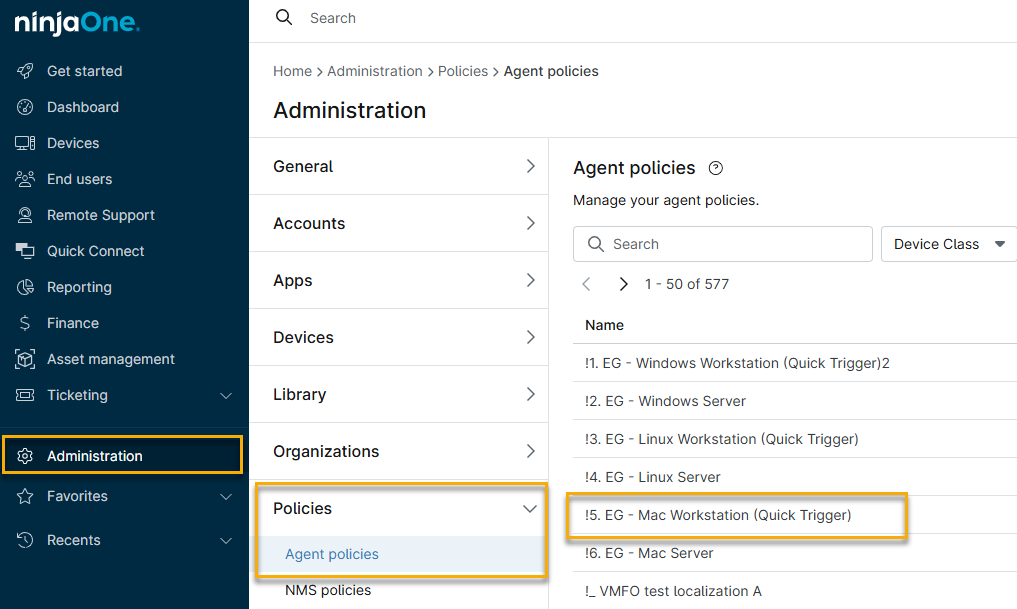
- Se abrirán las opciones de configuración de la política. Haga clic en la pestaña Seguimiento de garantías y, a continuación, configure los ajustes de Programación y Notificaciones según sus necesidades. Sitúe el cursor sobre los iconos de herramientas para obtener explicaciones sobre los ajustes clave.

Configuración del seguimiento de la garantía
En la tabla siguiente se explican los distintos ajustes de seguimiento de la garantía.
| Ajuste | Descripción |
|---|---|
| Configuración de la actividad | Active este conmutador para activar el seguimiento de la garantía. |
| Programa |
Utilice estos ajustes para especificar la hora de sus alertas de garantía. Puede especificar lo siguiente:
Utilizando los ajustes de programación de la Figura 6, NinjaOne enviaría una notificación una sola vez, 90 días antes de que expire la garantía. |
| Notificaciones |
Estas opciones controlan cómo y a quién NinjaOne envía notificaciones cuando las condiciones de garantía exceden los parámetros programados.
|