
Tema
La herramienta Base de conocimientos de documentación de NinjaOne ofrece la posibilidad de compartir documentos de forma pública o privada mediante la vinculación de usuarios externos a la plataforma NinjaOne con contenido específico dentro de NinjaOne.
Entorno
Función de documentación de NinjaOne
Índice
- Descripción
- Compartir un documento
- Enlaces públicos Historial
- Administración de enlaces compartidos
- Roles de los usuarios finales
Descripción
La función Compartir permite a los administradores del sistema y a los técnicos con los permisos adecuados de «Acceso a la base de conocimientos global» crear un enlace público para documentos específicos o conceder acceso a determinadas carpetas a roles de usuario final. Los archivos y carpetas no se pueden compartir con usuarios finales individuales, sino que deben asignarse a un rol.
Los enlaces públicos permiten acceder a los documentos fuera de NinjaOne con la marca configurada para el logotipo de la aplicación personalizada. Los administradores del sistema y los técnicos pueden controlar durante cuánto tiempo se puede acceder a este enlace público y realizar un seguimiento de las direcciones IP que lo han utilizado.
Cuando se comparte un enlace, se crea un evento en el registro de actividades del panel de control del sistema, y se puede encontrar un registro histórico de todos los enlaces compartidos en Administración.
Permisos de técnicos y usuarios finales
Además del acceso a la base de conocimientos, los técnicos o sus roles también deben tener permiso para compartir carpetas de la base de conocimientos global con los usuarios finales establecido en «Permitido»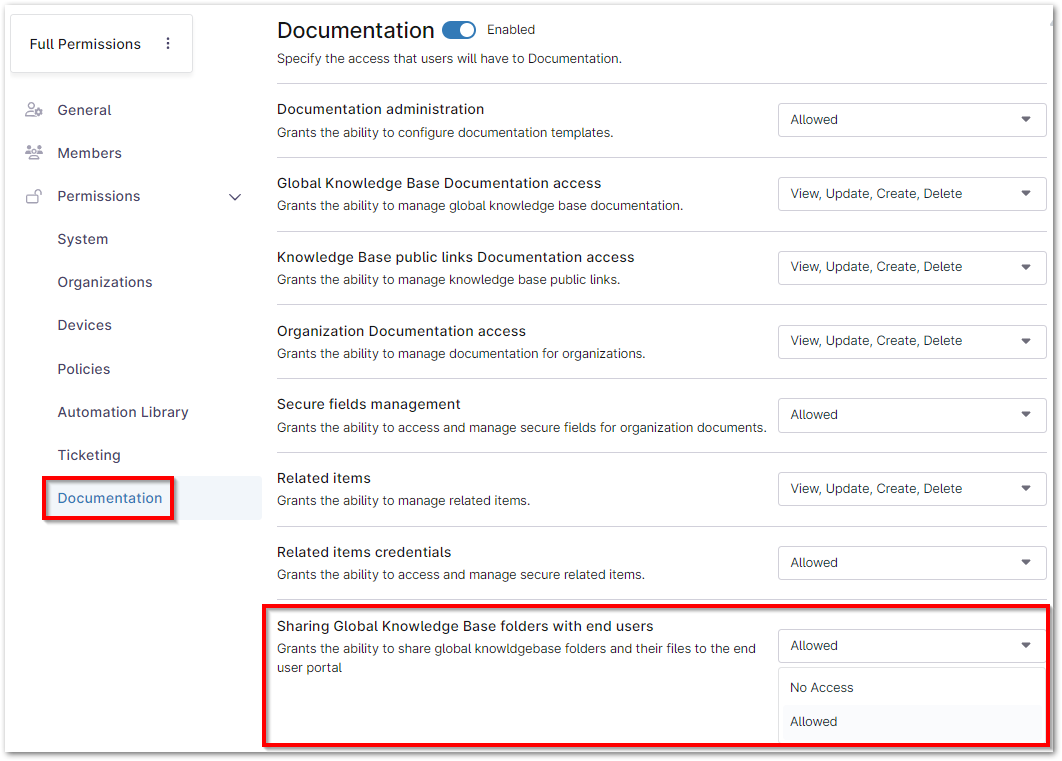
Compartir un documento de la base de conocimientos
En el extremo derecho del nombre de un archivo o documento, haga clic en el icono de tres puntos y seleccione Compartir, o pase el cursor sobre el icono de enlace en la columna Enlaces activos (si procede) y haga clic en Compartir.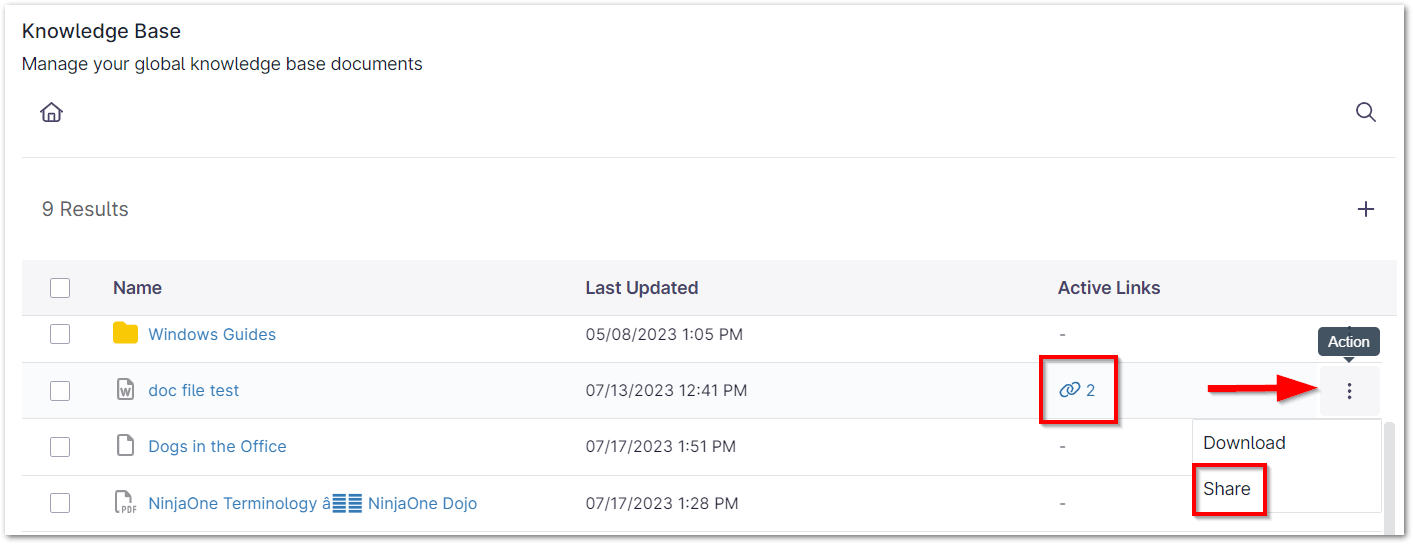
También puede hacer clic en el icono de enlace dentro de un documento para compartirlo. Cuando se crea un enlace para ese documento, se muestra un banner en la página del documento hasta que el enlace público caduca o se elimina.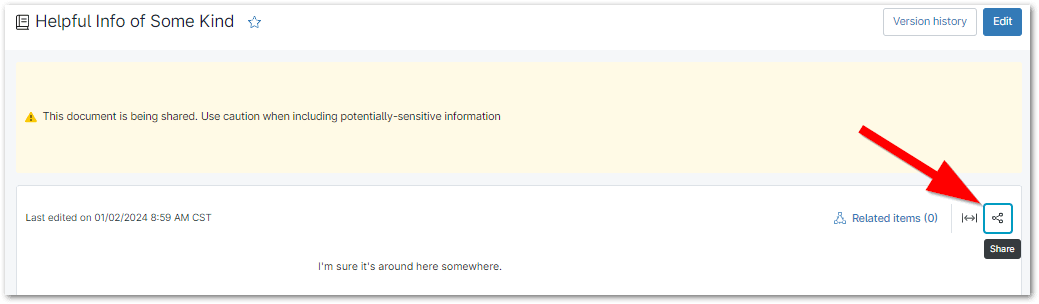
Compartir archivos
En el modal Compartir, tienes las siguientes opciones:
- Crear un nuevo enlace para documentos (esta opción no está disponible para compartir carpetas). Puede crear varios enlaces para el mismo documento, lo que puede resultar útil si desea que determinados destinatarios tengan diferentes fechas de caducidad. Las listas de enlaces se paginarán para mostrar un máximo de 150 enlaces por página.
- Haga clic en Crear enlace.
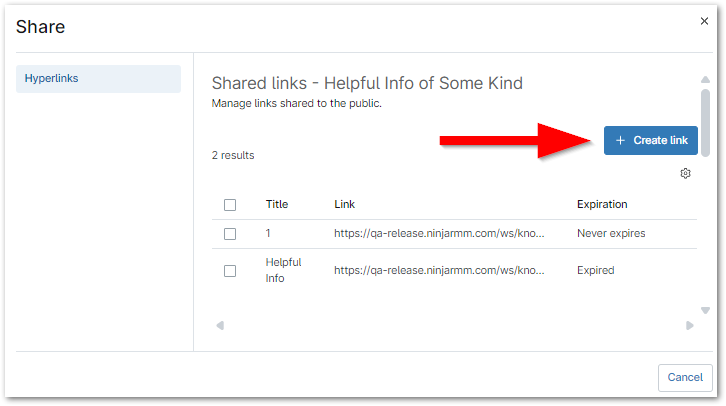
- Cree un título para el nuevo enlace y seleccione una fecha de caducidad en la lista desplegable.
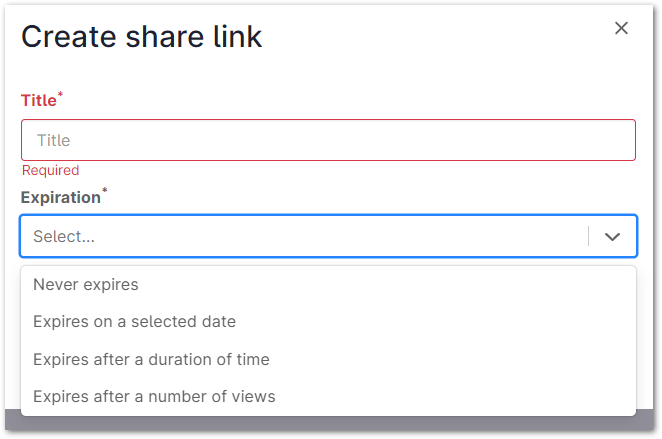
- Una vez que el enlace caduca, ya no se podrá acceder al documento públicamente mediante ese enlace específico. El enlace caducado permanece en el modal Enlaces compartidos para fines de seguimiento y generación de informes.
- Haga clic en Crear enlace.
- Copiar un enlace existente: el enlace se copia al portapapeles virtual.
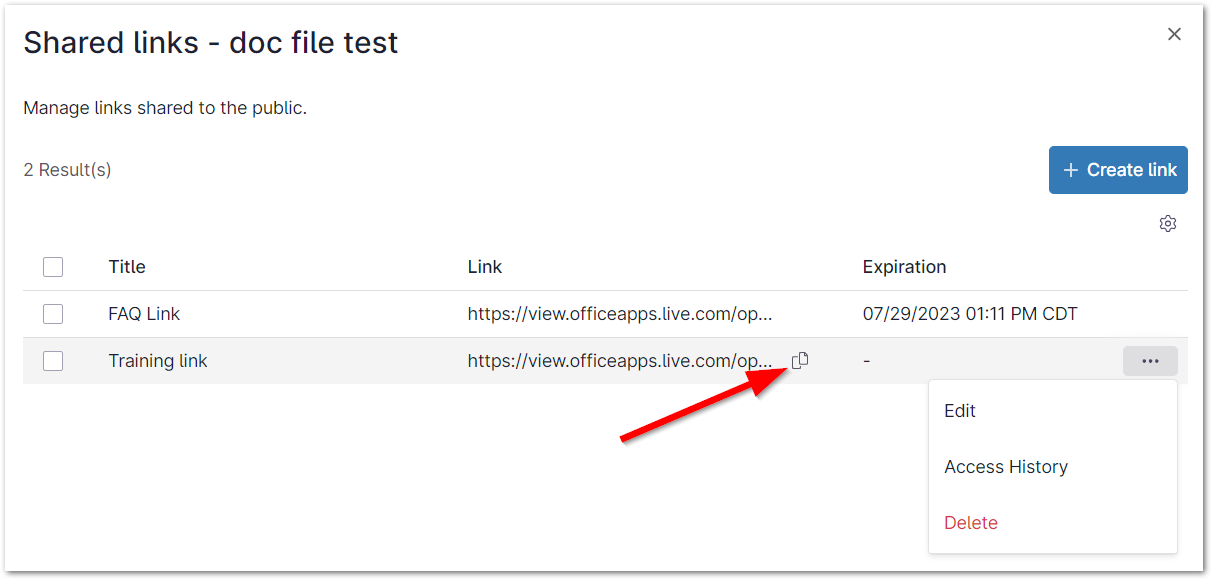
- Editar un enlace existente: cambia el nombre, la fecha de caducidad o ambos. También puedes editar enlaces desde la página Administración.
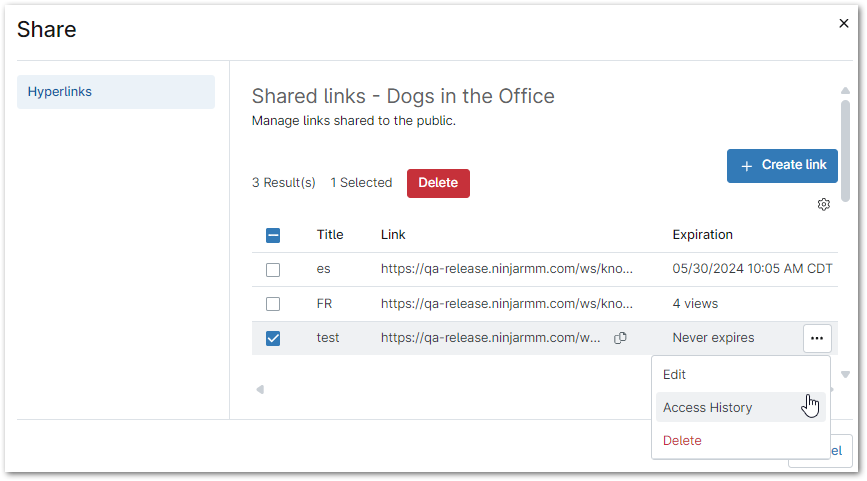
- Ver el historial de acceso al enlace: se abre una ventana modal que muestra la dirección IP que utilizó el enlace y la fecha y hora en que se utilizó. Puede ver una lista completa de todos los enlaces públicos de varias organizaciones en la página Administración.
- Eliminar enlace: elimina el acceso de cualquier persona que esté utilizando el enlace asociado.
- Puede eliminar varios enlaces activando las casillas de verificación situadas junto al título del enlace y haciendo clic en el botón Eliminar que aparece en la parte superior de la lista. También puede eliminar enlaces de forma masiva desde Administración.
Compartir carpetas
Nota importante: puede compartir carpetas con técnicos y usuarios finales desde el panel del sistema. Desde el panel de la organización, solo puede compartir carpetas con técnicos.
En el modal Compartir, tiene las siguientes opciones:
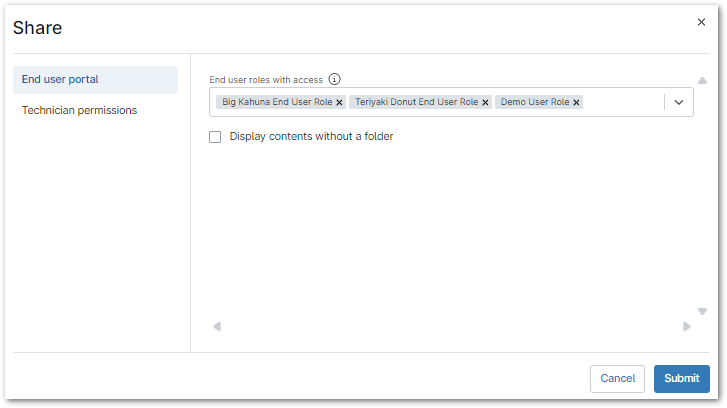
- Compartir con todos los técnicos/usuarios finales o solo con roles específicos.
- Seleccione uno o varios roles en el menú desplegable; estos roles tendrán permisos para acceder a la carpeta.
- Utilice la casilla de verificación para decidir cómo se mostrará el contenido de la carpeta. Si comparte varias carpetas con un rol de usuario, mostrar el contenido con una carpeta puede ser útil para optimizar la organización.
Cuando se comparte una carpeta con un rol, la columna Enlaces activos no se actualiza, pero el icono de la carpeta cambia para indicar que la carpeta se está compartiendo. Además, la pestañaRoles de usuario final se actualiza en la página de configuración de la aplicación Documentación, donde se puede gestionar el acceso.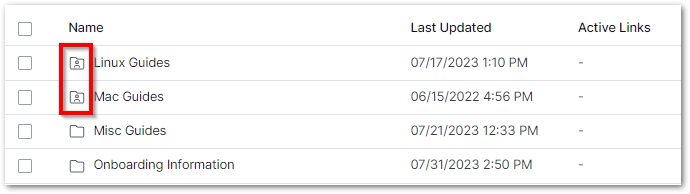
A continuación se muestra un ejemplo de dos carpetas compartidas con un rol de usuario final. La carpeta Mac Guides es el resultado de desactivar la casilla de verificación «Mostrar contenido sin carpeta».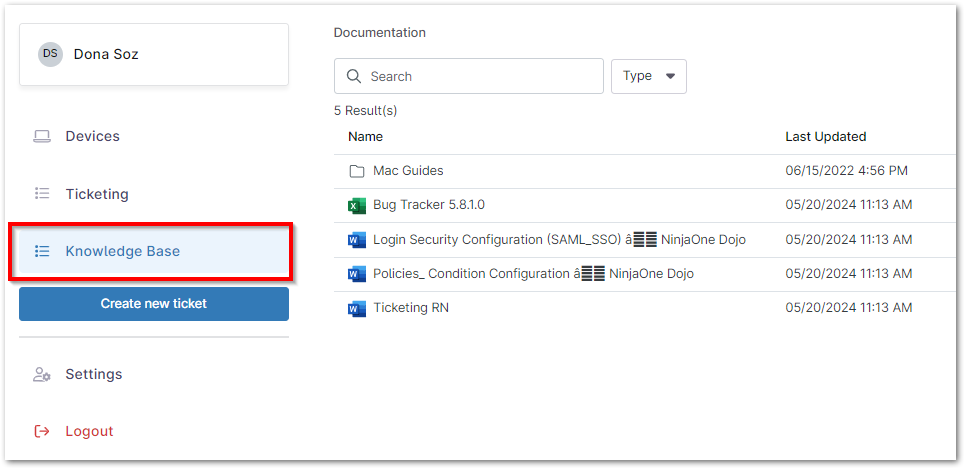
Historial de enlaces públicos
La pestaña Historial de enlaces públicos se refiere a los enlaces públicos creados desde la función Compartir en la Base de conocimientos (beta). Desde aquí, puede filtrar y ver una lista de todos los enlaces públicos creados dentro de NinjaOne. Los enlaces públicos se pueden gestionar desde la pestaña Enlaces compartidos.
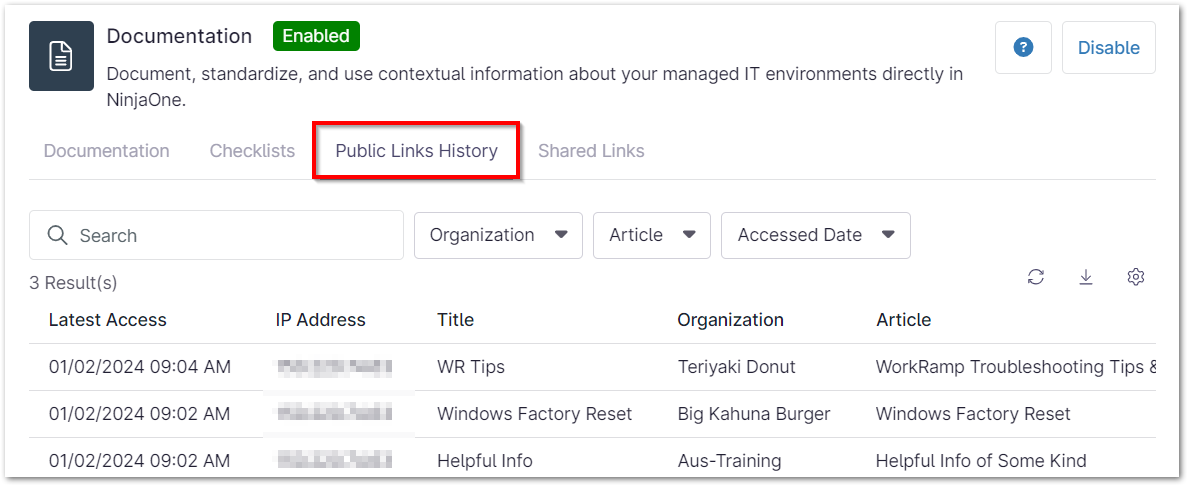
- Último acceso: fechay hora en que se utilizó el enlace público.
- Dirección IP: dirección IPutilizada para acceder al enlace.
- Título: nombredel enlace público.
- Organización: organizacióna la que pertenece el documento, si procede (los documentos que no están vinculados a una organización muestran «GLOBAL_ORGANIZATION»).
- Artículo: títulodel documento al que se ha accedido.
- Compartir enlace: URLdel enlace público al documento. Pase el ratón por encima de esta zona para ver una opción para copiar el enlace.
En la página se muestran un máximo de 150 resultados, tras lo cual el texto «X resultado(s)» cambia para mostrar los resultados paginados, por los que se puede navegar haciendo clic en las flechas.
Utilice los menús desplegables disponibles para filtrar la búsqueda; los resultados se muestran por defecto con todos los documentos globales ordenados por fecha de acceso más reciente. Puede utilizar el campo Buscar para encontrar puntos de acceso por dirección IP o título del enlace público. El filtro Fecha de acceso le permite buscar por un día específico o un intervalo de fechas.

Utilice el botón Exportar para descargar una copia en formato .csv de la lista del historial de acceso en un archivo zip. Utilice el botón de configuración de la tabla para modificar las columnas que se muestran en la página.

Administración de enlaces compartidos
Desde la pestaña Enlaces compartidos, los técnicos y administradores del sistema pueden editar o eliminar todos los enlaces compartidos activos en un solo lugar, independientemente de la organización que los esté utilizando.
- Edite un enlace compartido activando la casilla de verificación y seleccionando Editar, o haga clic en el botón de tres puntos situado a la derecha y seleccione Editar.
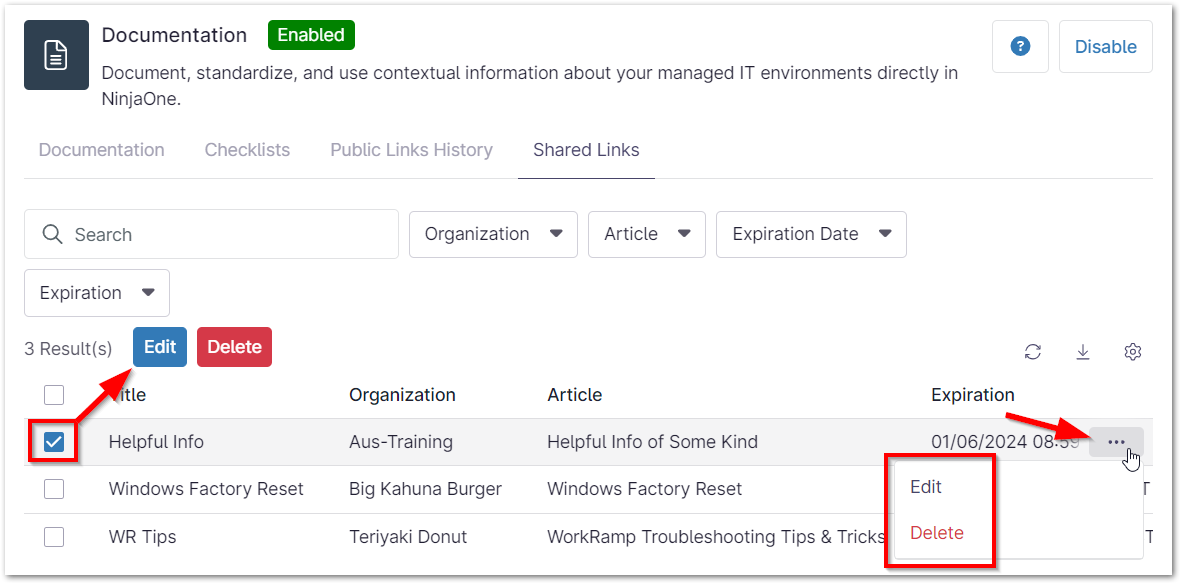
- Elimine uno o varios enlaces compartidos activando las casillas de verificación y seleccionando Eliminar, o haga clic en el botón de tres puntos situado a la derecha y seleccione Eliminar.

Roles de usuario final
Al compartir una carpeta con usuarios finales, la información se rellena en la pestaña Roles de usuario final.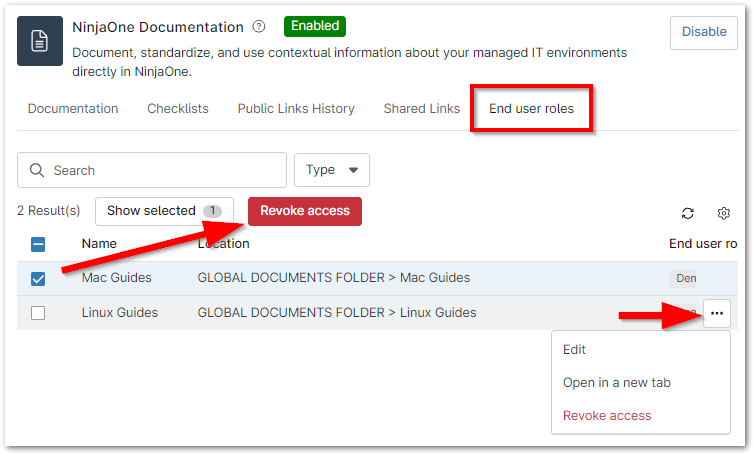
- Revocar el acceso a una carpeta. Esto eliminará la fila de la página y revocará el acceso a todos los roles de usuario asociados.
- Abrir la carpeta en una nueva pestaña. Esto le redirigirá a la pestaña Base de conocimientos del panel global, donde podrá ver todos los archivos de esa carpeta.
- Editar el acceso para añadir o eliminar roles de usuario o mostrar el contenido con o sin una carpeta.