
Thema
In diesem Artikel wird erläutert, wie Sie die Steuerung der Datenschutzrichtlinien (PPPC) für macOS-Geräte konfigurieren, die bei NinjaOne Mobile Device Management (MDM) registriert sind.
Umgebung
- NinjaOne Mobile Device Management
- Apple macOS
Beschreibung
Auf der macOS-Plattform müssen Sie Anwendungen Zugriff gewähren, bevor diese Daten aus vielen gängigen Quellen abrufen können, wie z. B. dem Mikrofon, der Bildschirmaufzeichnung und sogar bestimmten Benutzerordnern wie „Downloads“ und „Desktop“.
In der Praxis erhält der Benutzer eine Aufforderung, wenn Apps versuchen, diese Daten zu nutzen, und muss zu den Systemeinstellungen navigieren, um die Berechtigung zu erteilen; andernfalls funktioniert die App nicht ordnungsgemäß. In einigen Fällen erhalten Benutzer mehrere Aufforderungen für eine einzelne Anwendung, wenn mehrere Berechtigungen erforderlich sind.
NinjaOne MDM bietet Technikern die Möglichkeit, diese Datenschutzberechtigungen für ihre verwalteten Anwendungen vorab zu konfigurieren, wodurch sichergestellt wird, dass ihre Apps korrekt funktionieren, und die Benutzererfahrung verbessert wird.
Wählen Sie eine Kategorie aus, um mehr zu erfahren:
- Richtlinie definieren MDM-Payload steuern
- Datenschutzeinstellungen bearbeiten oder löschen
- Weitere Ressourcen
Definieren der MDM-Payload für die Richtliniensteuerung
Sie können Einstellungen für mehrere Apps festlegen, unabhängig davon, ob diese App in der Richtlinie bereitgestellt wird. Entscheiden Sie zunächst, für welche App Sie Datenschutzpräferenzen konfigurieren möchten, und legen Sie dann fest, welche einzelnen Präferenzen für diese App konfiguriert werden sollen.
- Erweitern Sie in der macOS-Richtlinie den Abschnitt „MDM“ und klicken Sie auf „Datenschutzeinstellungen“.
- Klicken Sie auf der rechten Seite der Seite auf „Einstellung hinzufügen “.

Abbildung 1: Hinzufügen einer Datenschutzeinstellung zu einer macOS-Richtlinie in NinjaOne
Das Konfigurationsfenster wird angezeigt.
- Verwenden Sie die folgende Tabelle als Hilfe zum Ausfüllen der Felder im Abschnitt „Allgemein “.
| Feld | Beschreibung |
|---|---|
| App-Name | Geben Sie einen Namen ein, anhand dessen Sie diese Einstellung identifizieren können. |
| Identifikator-Typ | Sie müssen Anwendungsbündel anhand ihrer Bündel-ID identifizieren. Nicht gebündelte Binärdateien müssen anhand ihres Installationspfads identifiziert werden. In ein Anwendungsbündel eingebettete Hilfsprogramme erben automatisch die Berechtigungen des sie umgebenden Anwendungsbündels. |
| Bezeichner | Geben Sie die Bundle-ID oder den Installationspfad der Binärdatei ein. |
| Code-Anforderung | Geben Sie eine Codeanforderung ein, die über den Befehl „codesign -display -r - {path_to_app}“ abgerufen werden kann |
- Öffnen Sie den Abschnitt „Einstellungen “. Klicken Sie auf der rechten Seite des Modals auf „Hinzufügen “.
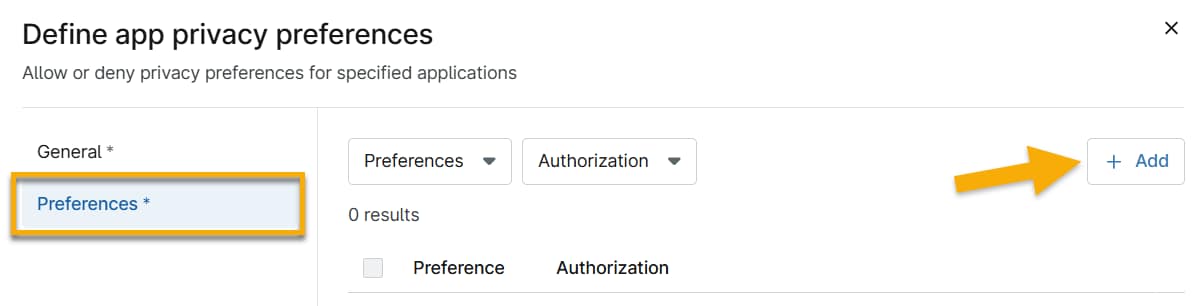
Abbildung 2: Einstellungen hinzufügen und deren Berechtigungen festlegen
- Legen Sie im oberen Dropdown-Menü die Art der Berechtigung fest, die Sie erzwingen möchten, und legen Sie dann im unteren Dropdown-Menü die Autorisierung für diese Berechtigungsart fest.
- Klicken Sie auf „Hinzufügen“ und anschließend auf „Senden“.
Datenschutzeinstellungen bearbeiten oder löschen
Um ein App-Bundle für Datenschutz-Einstellungen zu bearbeiten oder zu löschen, bewegen Sie den Mauszeiger über die Zeile und klicken Sie auf die Schaltfläche mit den drei Punkten. Wählen Sie dann die entsprechende Option aus.

Abbildung 3: App-Bundle für Datenschutz-Einstellungen bearbeiten oder löschen
Um die Autorisierung für einen Datenschutzpräferenztyp zu bearbeiten oder zu löschen, bearbeiten Sie das App-Bundle für Datenschutzpräferenzen, navigieren Sie zu den Einstellungen, bewegen Sie den Mauszeiger über die Zeile und klicken Sie auf die Schaltfläche mit den drei Punkten. Wählen Sie anschließend die entsprechende Option aus.

Abbildung 4: App-Bundle für Datenschutzeinstellungen bearbeiten oder löschen
Weitere Ressourcen
Weitere Informationen zu NinjaOne MDM finden Sie in der folgenden Ressource: NinjaOne MDM: Ressourcenkatalog.